

Cómo hacer que las fotos parezcan películas en Lightroom Esta es la pregunta que me hacen habitualmente los fotógrafos que siguen mi internet.
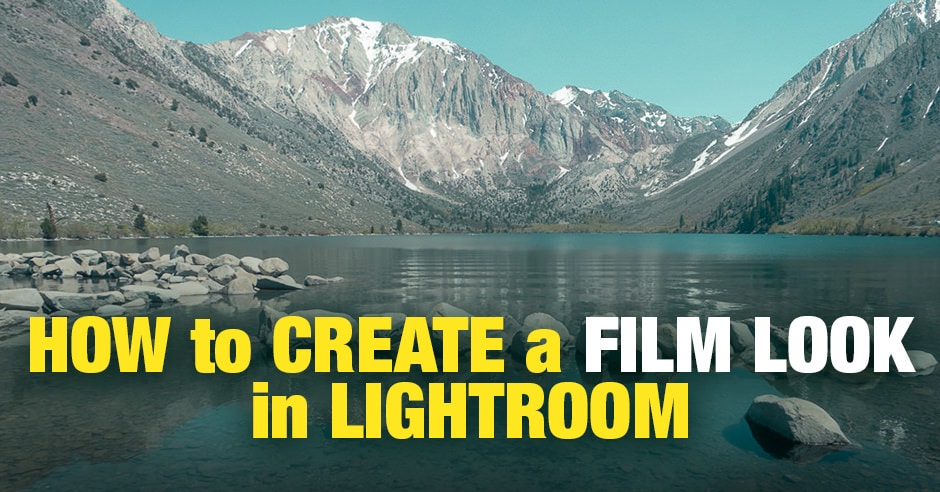
Aunque la fotografía cinematográfica ha experimentado un resurgimiento en los últimos años, está lejos de volver a ser standard. Pero creo que la gente está hambrienta de la estética analógica nostálgica de la fotografía cinematográfica con todas sus imperfecciones.
Admito que la fotografía digital ofrece ventajas incomparables. Aún así, a menudo produce un reflejo poco realista de la realidad donde las imágenes digitales parecen demasiado perfectas, a veces demasiado similares y no tienen carácter.
Si aún no está preparado para adoptar la fotografía de película analógica, le ofrezco un compromiso creativo. Utilice sus imágenes digitales pero procéselas en Lightroom teniendo en cuenta la fotografía de película analógica. Cree una sensación antigua y nostálgica del procesamiento en el cuarto oscuro.
En lugar de desarrollar un ajuste preestablecido de película de Lightroom y compartirlo con mis lectores, decidí elaborar una guía paso a paso para que puedas comprender y aprender cómo hacer que las fotografías parezcan películas en Lightroom.
Cómo editar tus fotos para que parezcan una película en Lightroom
Para hacer que una foto parezca una película, comience reduciendo el contraste y la claridad en el panel Básico. Desatura los colores cálidos en el panel HSL y cambia el steadiness de coloration usando las herramientas de variación de coloration. Para el toque last, agregue grano fino con la ayuda del panel Efecto.
En la fotografía cinematográfica, el aspecto last de la fotografía está definido por las características químicas de la película. A lo largo de los años, se revelaron miles de tipos diferentes de películas, entre las que destacan Fuji Velvia, Kodak Ektar, Fujifilm Provia, Kodak Tri-X, Ektachrome y Kodachrome.
Pero hoy nuestro objetivo no es crear la apariencia de una película en specific, sino más bien una apariencia genérica que refleje la fotografía analógica.
Al desarrollar nuevos ajustes preestablecidos, nunca me limito a cuántos ajustes de Lightroom uso y cuántos controles deslizantes diferentes utilizo. Utilizo tantos como creo necesarios para lograr el aspecto deseado. En la guía de hoy utilizaremos la cantidad mínima de ajustes de Lightroom para crear la base de la película, la que puedes personalizar y llevarla hasta donde te lleve tu creatividad.
Paso 1: reducir el contraste en el panel básico
Una de las principales diferencias entre la fotografía digital y analógica es el rango dinámico. Los sensores digitales modernos producen imágenes con un rango dinámico mucho más amplio que el de la película.
Es más evidente en la fotografía de paisajes cuando se filma una película. Debido al rango dinámico más estrecho, a menudo resulta imposible capturar un rango completo de luz de la escena. Como resultado, al grabar una película, a menudo se ven sombras o luces recortadas.
Cuando empiezo a procesar imágenes digitales en Lightroom, intento maximizar su rango dinámico. Lo hago subiendo los controles deslizantes de Luces y Sombras, y en el siguiente paso, configuro el negro en puntos blancos usando los controles deslizantes Blancos y Negro. Ayuda a preservar el rango dinámico más amplio y alcanzar el máximo contraste sin recortar luces ni sombras. Puedes encontrar un tutorial dedicado aquí: Configuración de puntos en blanco y negro en Lightroom.

Pero no intentamos maximizar el rango dinámico y el contraste para que las fotos parezcan películas.
Usamos el Reflejos y el Oscuridad controles deslizantes para reducir el contraste de la imagen sin tocar los controles dedicados al contraste.

Importante. En este punto es el momento adecuado para ajustar la exposición de su imagen. si es sobreexpuesto o subexpuesto, utilice el lado de la exposición del Panel básico para equilibrarlo. En mi caso no tuve que hacer nada porque acerté en la exposición cuando tomé la foto.
Paso 2: reduzca la claridad usando Dehaze
Hoy en día en la fotografía digital existe una obsesión por la nitidez de la imagen. Sensores digitales, en combinación con lentes modernosproducen imágenes muy nítidas. Además, puede utilizar programas de afilado dedicados en el posprocesamiento. La “obsesión por la nitidez” a menudo da como resultado imágenes con un aspecto antinatural.
La fotografía cinematográfica tiene una sensación diferente. La combinación de propiedades de la película analógica con lentes más antiguas produjo impresiones mucho más suaves, a menudo con una apariencia de ensueño.
En el segundo paso, necesitamos reducir Claridad. Podemos hacerlo en el Panel Básico.
Hay diferentes controles deslizantes de ajuste que puede utilizar para reducir la claridad. Las opciones más obvias son los controles deslizantes de Claridad y Contraste. Además, puedes lograr un efecto comparable usando el management deslizante Textura.
Pero prefiero usar el management deslizante Deheze. Produce un efecto más sutil.
Mueva el Deheze deslizador hacia la izquierda (-33).

Paso 3: Controle los colores individuales en el panel HSL
En este paso, manipularemos los colores de las imágenes individuales.
El objetivo es desaturar los colores cálidos: rojo, naranja y amarillo. Y para cambiar los colores más fríos: azul, aguamarina y verde, hacia un espectro más cálido.
Podemos lograr nuestros objetivos en el Panel HSL.
Utilice la pestaña Saturación para desaturar Amarillo, Naranjay Rojo moviendo los controles deslizantes hacia la izquierda.
Utilice la pestaña Tono para cambiar el Azul, Aguay Verde. El azul se vuelve turquesa, el Aqua verdoso y el verde amarillento.
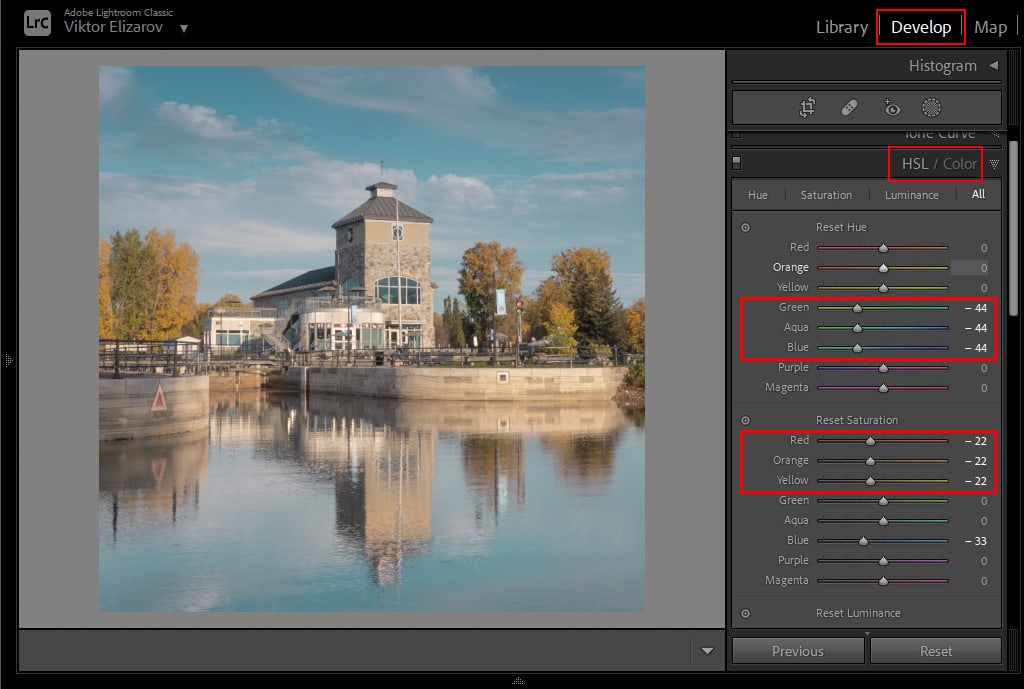
Los controles deslizantes de Luminancia controlan el brillo de los colores individuales. Los ajustes aquí dependen de la imagen. Si alguno de los colores de su foto es demasiado brillante o demasiado oscuro, ajuste Luminancia en consecuencia.
Paso 4: cree un efecto de tono dividido en el panel de clasificación de colores
El tonificación dividida es el proceso de introducir diferentes colores en las áreas de luces, medios y sombras de la imagen. Podemos lograrlo usando el panel Graduación de coloration (formalmente conocido como Tono dividido).
En nuestro caso añadiremos coloration azul a las sombras, lo que las hará más frías. Y añadiendo el coloration naranja a las mechas, las haremos más cálidas. Y para hacerlo más sencillo, ignoraremos los medios tonos.
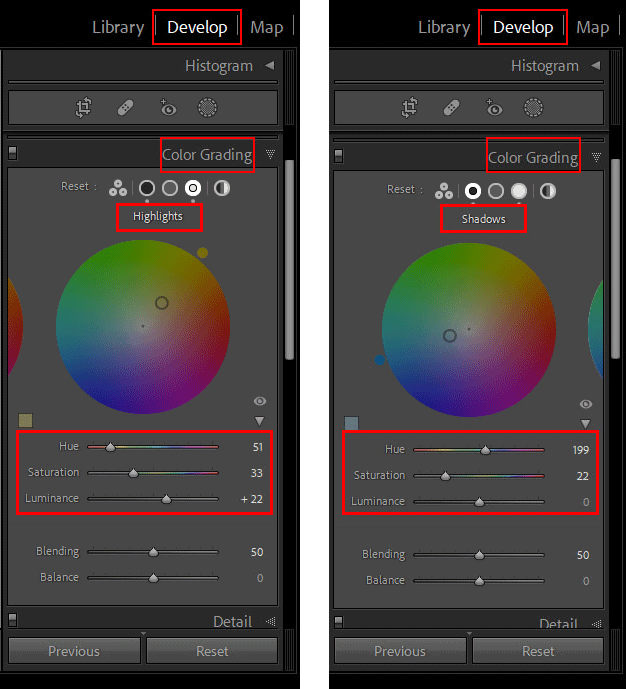
Usé valores muy conservadores. Pero siéntete libre de experimentar. Moviendo el management deslizante de saturación hacia la derecha creará un fuerte efecto.
Paso 5: agregue grano usando el panel de efectos
En fotografía digital, tenemos ruido. Es más prominente en las sombras.
Tenemos grano en la fotografía analógica, que aparece principalmente en las altas luces.
El grano es una propiedad constante de las fotografías analógicas.
La emulsión plástica de película está recubierta con capas fotosensibles de cristales de haluro de plata. La emulsión de película que tiene capas de cristales más gruesas y más grandes se considera más smart a la luz. Los granos más grandes permiten que la emulsión registre la luz más rápidamente. Asimismo, la emulsión de película clasificada como de menor sensibilidad a la luz tiene un grano de película más fino.
El mayor tamaño y aspereza de los cristales de haluro de plata de la película aumentan la sensibilidad a la luz y ISO velocidad. Da como resultado imágenes con más granos y menor saturación.
Esto significa que las películas ISO más altas producen un grano más pronunciado. Puede controlar las propiedades del grano en el panel Efectos.
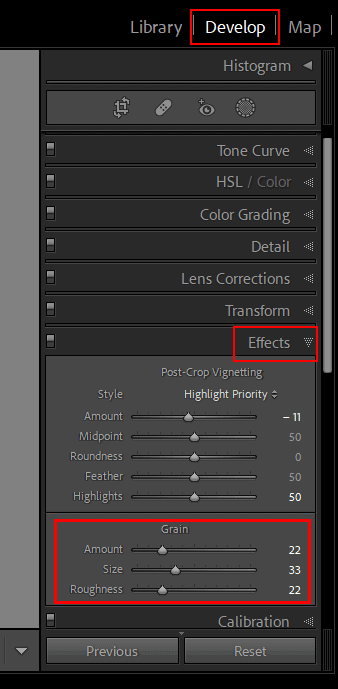
Siéntase libre de agregar más grano o hacerlo más grande y pronunciado.
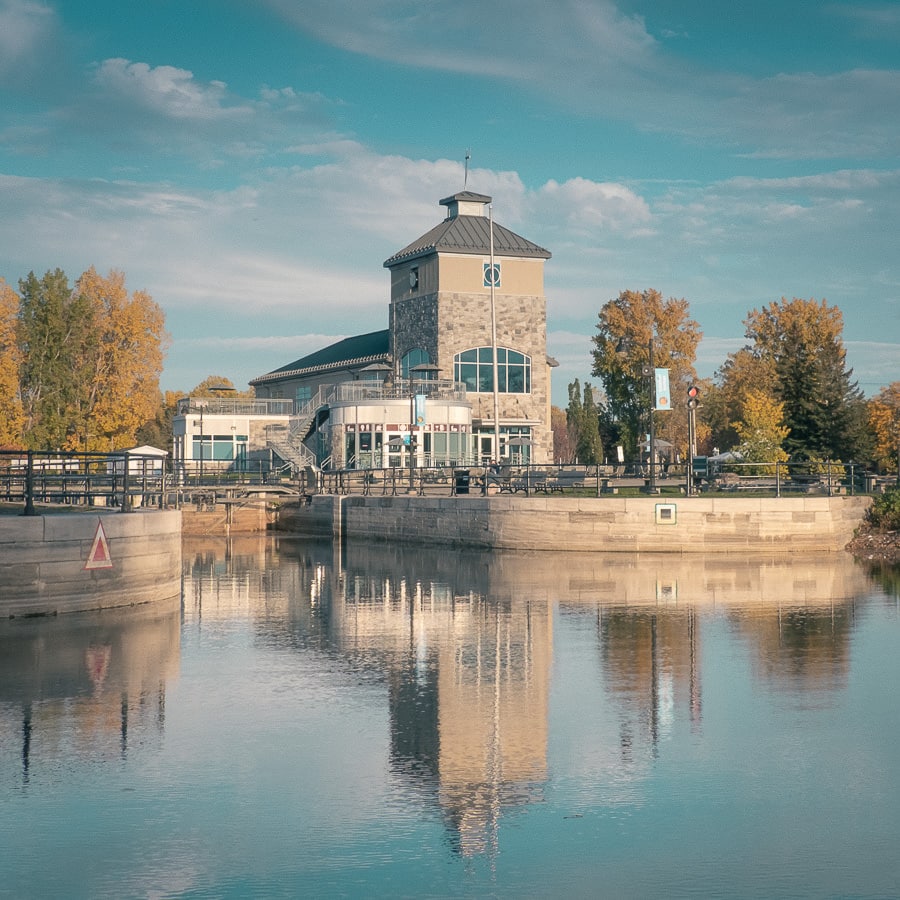
Y aquí está el resultado last:
Paso 6: Personalización (opcional)
Dado que es casi imposible desarrollar un método de edición common que funcione con todas las imágenes, lo más possible es que necesites personalizarlo.
Inicie la personalización con el HSL panel.
Por ejemplo, supongamos que edita una fotografía de un paisaje con un gran cielo abierto en el que predominan los colores azules. En ese caso, lo más possible es que necesites reducir la saturación de los azules en el panel Saturación.
Y si tienes una imagen con mucha vegetación, necesitarás jugar con los colores verde, naranja y amarillo en el panel HUE.
Utilice el Clasificación de coloration panel agregando varios colores a las sombras y las luces. Además, juegue con la intensidad del coloration ajustando el management deslizante Saturación. Le permitirá crear una cantidad ilimitada de variaciones de edición.
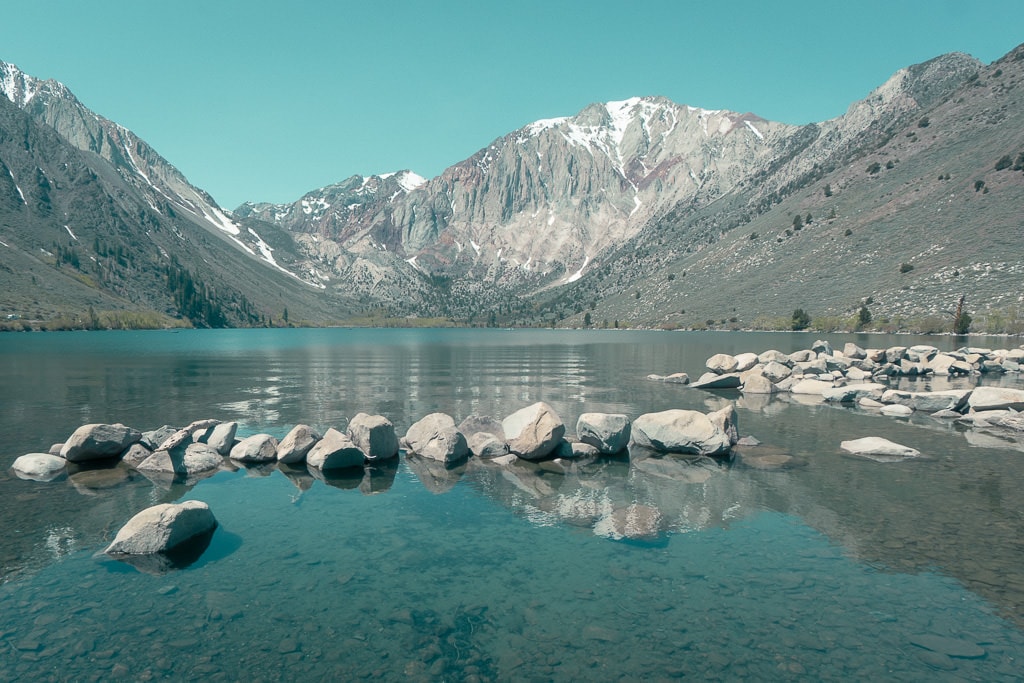
A continuación se muestran algunos ejemplos de fotografías que procesé usando el “mirada cinematográfica” técnica que describí anteriormente:


Cómo hacer que las fotos parezcan películas en Lightroom Cellular
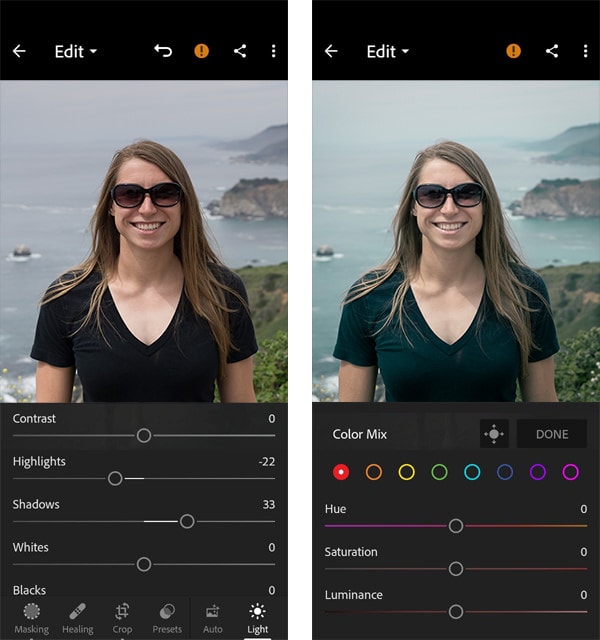
Hacer que las fotografías parezcan películas Sala de luz móvil es comparable al Sala de luz clásica. Puede utilizar el marco para hacer que las imágenes parezcan películas en Lightroom que cubrí anteriormente para editar fotografías en Lightroom Cellular.
Lightroom Cellular tiene ajustes de edición idénticos a Lightroom Basic, pero en algunos casos, están agrupados en paneles con nombres diferentes.
Por ejemplo, no hay Panel básico en Lightroom Móvil; se llama el panel de luz en cambio.
Puedes encontrar el Ajustes HSL bajo el Mezcla de colores panel en Lightroom Cellular.
Pero el método más sencillo para lograr una apariencia de película en Lightroom Cellular es crear un ajuste preestablecido de película en Lightroom Basic, instalarlo en Lightroom Cellular y reutilizarlo cuando sea necesario.
Cómo hacer que las fotos parezcan una película | Pensamientos finales
El objetivo de este tutorial es brindarle un método common de “cómo hacer que las fotografías parezcan una película”. El efecto de edición se puede modificar y llevar aún más lejos creando diferentes variaciones del “aspecto de la película”.