

Si quieres saber cómo uso Lightroom antes y después Funcionalidad en mi fotografía y cómo me ayuda a visualizar mis ediciones, debes leer este tutorial.
Para usar Lightroom antes y después de la función, salte al módulo Desarrollar primero y use el atajo de teclado “” para obtener una vista previa de la versión sin editar de la imagen seleccionada. En última instancia, presione ‘Shift+Tab “primero para ocultar paneles de edición y luego presione la tecla” “para usar el antes y después en el modo de pantalla completa sin obstrucciones.
Si me preguntas sobre la herramienta o función de Lightroom que uso con más frecuencia, me sorprenderá mi respuesta. No es una fusión de tonificación dividida o panorama, ni es una funcionalidad preestablecida. La función oscura de antes y después es mi respuesta.
No digo que sea la herramienta más útil o más emocionante, pero es la herramienta que uso con más frecuencia durante la edición.
Cuando disparas en formato RAW, las imágenes directamente de la cámara no son muy emocionantes o atractivas. Por diseño, las imágenes en bruto son bajas en contraste y saturación; Los datos sin procesar recopilados deben procesarse primero.
La transformación de la captura cruda unique a la imagen closing y lista para publicar puede ser drástica. Me parece que me es fácil dejar llevar y sobreprocesar una imagen cuando trabaja en Lightroom.
Ver también: Cómo duplicar la imagen en Lightroom
Ahí es donde entra en juego la función de antes y después. La función sirve como una verificación de la realidad y ayuda a garantizar que estoy en la pista de edición correcta. Cuando estoy en el proceso de edición, especialmente cuando edito una foto que tiene el potencial de convertirse en una pieza de cartera, uso la función de antes y después cada pocos minutos.
Hay muchas formas diferentes de usar antes y después en Lightroom, pero solo uso regularmente la función de dos maneras específicas.
Uso de Lightroom antes y después de la función
En el artículo de hoy, le mostraré cómo uso antes y después en Lightroom y las otras formas en que puede usar la función en su flujo de trabajo de edición.
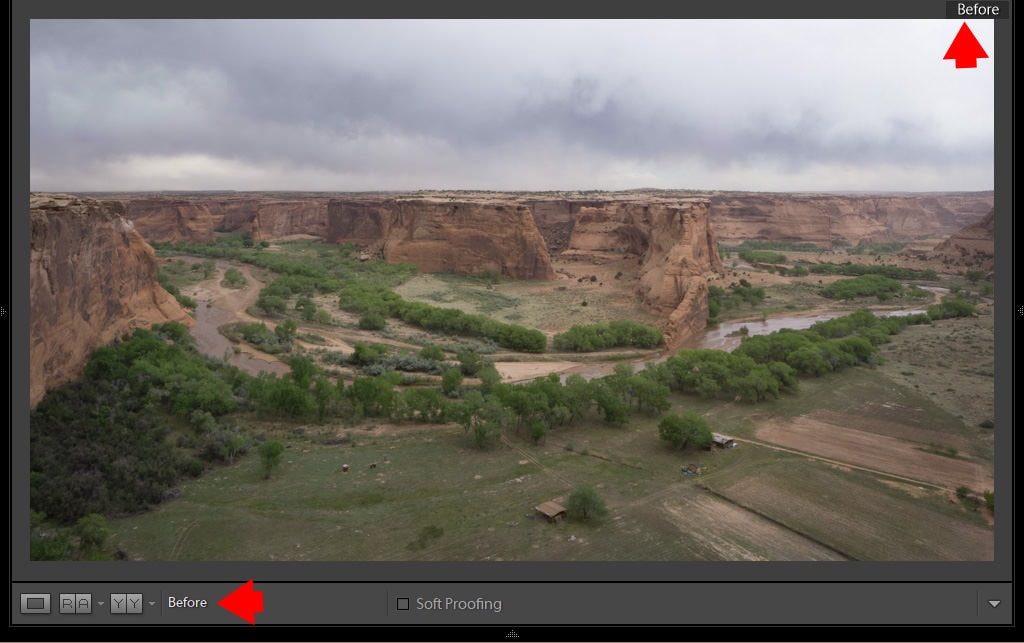
1. Antes solo
Esta es la forma más easy de mostrar el estado unique y sin editar de la foto seleccionada.
Golpear el “” llave en su teclado, y la imagen seleccionada se reemplaza con una versión sin editar de la misma foto.
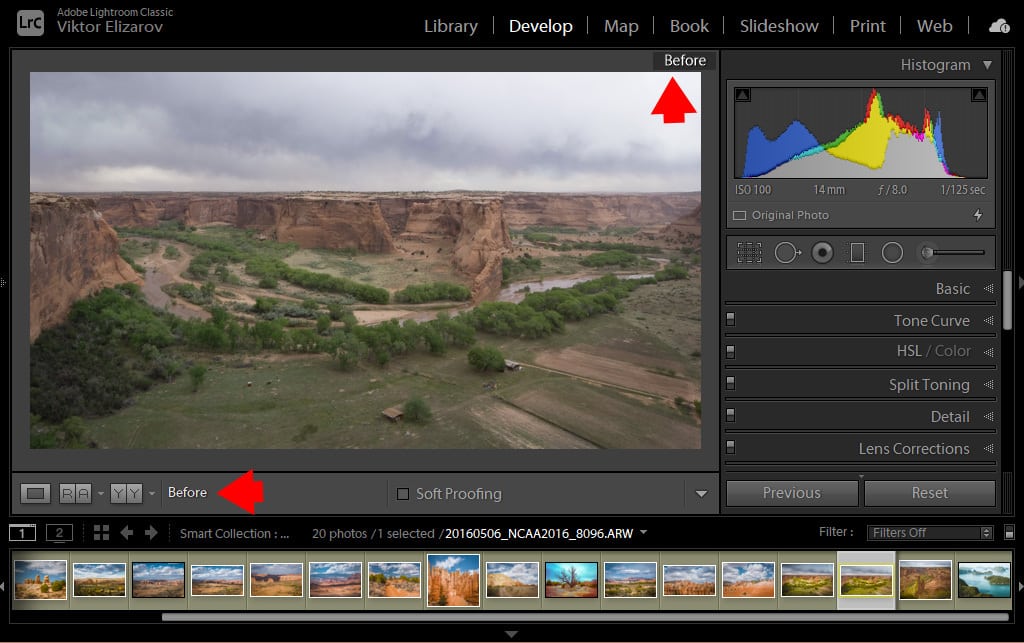
Esto no cambia los ajustes de superposición de cultivos; La imagen en el estado “antes” tiene las mismas dimensiones.
Al golpear el Clave “” una vez másla imagen se reemplaza con la versión editada actualmente.
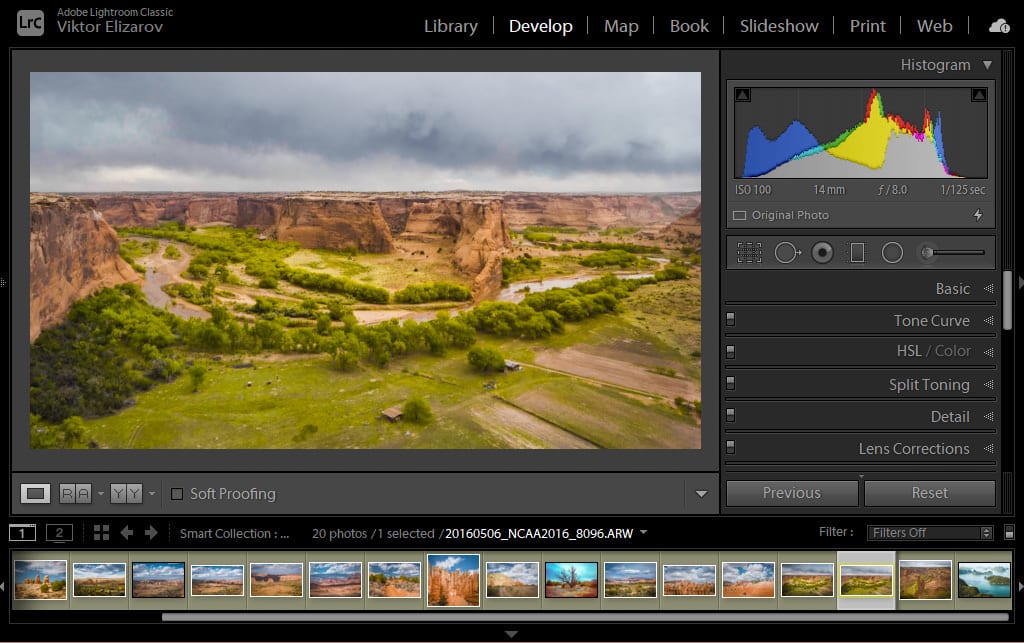
Normalmente golpeé el atajo de teclado 4 a 5 veces antes de decidir sobre mi edición, si necesito marcarlo o empujar mi edición aún más.
Aquí hay una variación del mismo método que a menudo uso.
Me parece uno de los atajos más útiles En Lightroom está el Atajo de “pantalla completa”. Presionando el Clave “F”la imagen seleccionada entra en modo de pantalla completa y cubre todo el monitor. A menudo uso esta herramienta para evaluar la imagen editada en una vista sin obstáculos por la interfaz de usuario de Lightroom (UI).
Desafortunadamente, la característica “antes de solo” no funciona en modo de pantalla completa. Cuando usas el Clave “” en pantalla completa Modo, inmediatamente se remonta a la interfaz de Lightroom estándar.
Así es como trabajo en torno a esta limitación:
Primero, uso el Atajo “SHIFT + TAB” para decirle a Lightroom que oculte todos sus paneles (arriba, abajo, izquierda y derecha). Esto maximiza el bienes raíces de la interfaz de usuario para la imagen seleccionada.
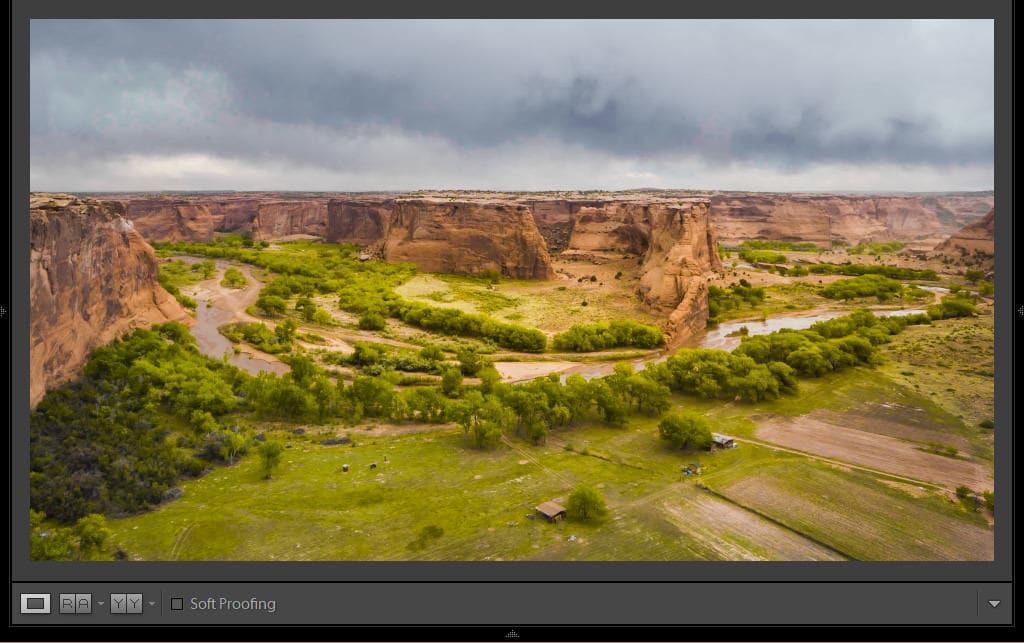
A continuación, uso el “” llave Para mostrar la versión sin editar de la foto seleccionada.
2. Antes y después con el panel de instantáneas
Encuentro que el panel de instantáneas es una característica subestimada y subutilizada en Lightroom. Conozco a muchos fotógrafos profesionales que nunca lo usan.
Me encanta la herramienta de instantánea y la uso con casi todas las imágenes que edito en Lightroom.
Snapshot le permite guardar cualquier instancia de edición del panel de historial como una instantánea.
Déjame mostrarte cómo se ve mi panel de instantáneas una de mis fotos procesadas.
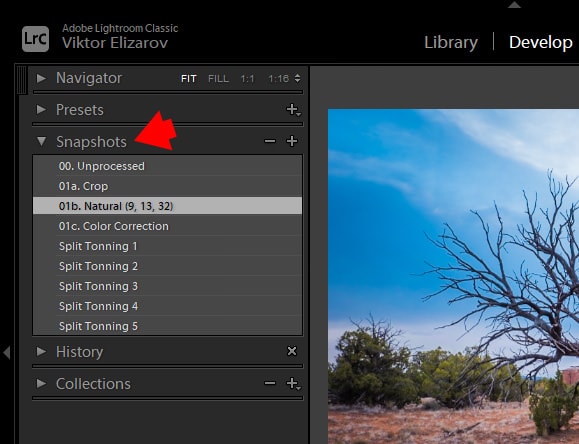
00. Sin procesar – Creé la instantánea o instancia de una imagen RAW sin procesar al comienzo de mi edición.
01a. – Utilicé la herramienta de superposición de cultivos para mejorar la composición haciéndola un poco más fuerte. Luego, creé otra instantánea.
01b. Pure – La instantánea me cube que utilicé el preajuste pure y tres ajustes del package de herramientas.
01C. Corrección de shade – Creé la siguiente instantánea después de utilizar los controles deslizantes de edición de Lightroom para la corrección de shade guide. Desaturé el área del cielo y enfaticé las áreas de vegetación.
Finalmente, creé cinco instantáneas más para cinco versiones de edición que hice usando el Tono dividido Panel en Lightroom.
La configuración de la instantánea me permite saltar a la versión unique y sin editar de la imagen y los diversos estados intermedios durante el proceso de edición.
Otro beneficio de la herramienta de instantánea es que cuando abro la misma imagen más tarde, incluso meses o años en el futuro, me ayudará a comprender mejor el tren del pensamiento presente durante el proceso de edición.
Como mencioné antes, el panel de instantáneas es una parte esencial de mi flujo de trabajo de edición de Lightroom.
A continuación, le mostraré algunas otras formas de usar la función de antes y después de Lightroom. Aunque no uso estos métodos a menudo, a veces pueden ser útiles.
Lightroom tiene una función completa de antes y después a la que puede acceder a través de la interfaz de usuario, atajos de teclado o el menú principal.
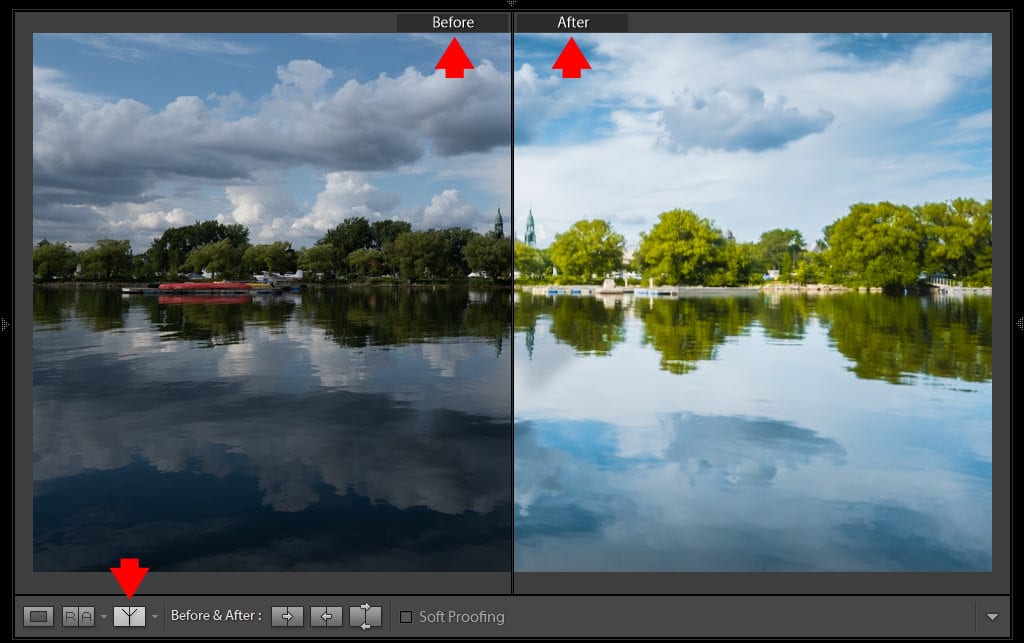
3. Antes y después de la izquierda/derecha
Si desea mostrar el estado de edición precise de la imagen al lado de la versión sin editar en una comparación de lado a lado, aquí están sus opciones:
a. Usar el Atajo “y”.
b. Haga clic en el Icono debajo de la imagen.
do. Use el menú superior Ver> antes/después> izquierda derecha.
Creo que esta visión explicit es la más útil. Pero la vista de lado a lado puede ser demasiado pequeña para una evaluación adecuada cuando edita fotos en la orientación del paisaje.
En estos casos, use el truco que describí anteriormente.
- Usar el “SHIFT + TAB” Atajo para esconder todos los paneles en Lightroom y maximizar la interfaz de usuario.
- A continuación, usa el Atajo “y” Para acceder a la vista de antes y después del lado.

4. Antes y después de la división izquierda/derecha
La vista dividida es una variación de la opción izquierda/derecha, pero en lugar de dos imágenes que se muestran uno al lado del otro, una imagen se divide por la mitad con la mitad sin editar de la imagen a la izquierda y la corriente editada precise, editada de la imagen a la derecha.
a. Usar el “Shift + Y” atajo.
b. Seleccione la opción “antes/después de la izquierda/división derecha” debajo de la Icono.
do. Use el menú superior Ver> antes/después> dividir.
Nunca encontré que esta vista dividida sea muy útil, pero esta opción está disponible si la necesita.
5. Antes y después de la parte superior/inferior
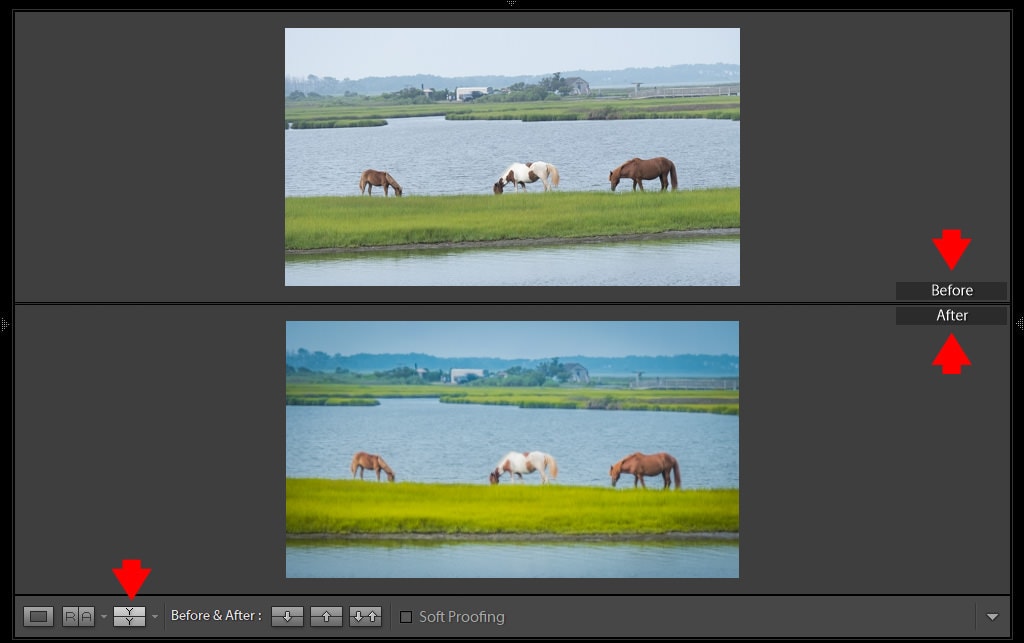
Aquí hay otra variación de la opción de lado a lado, pero con las imágenes que se muestran en una orientación vertical de arriba a abajo.
a. Usar el “Alt + Y” atajo.
b. Seleccione la opción “Antes/After Prime/Backside” debajo de la Icono.
C. Use el menú superior Ver> antes/después> arriba/abajo.
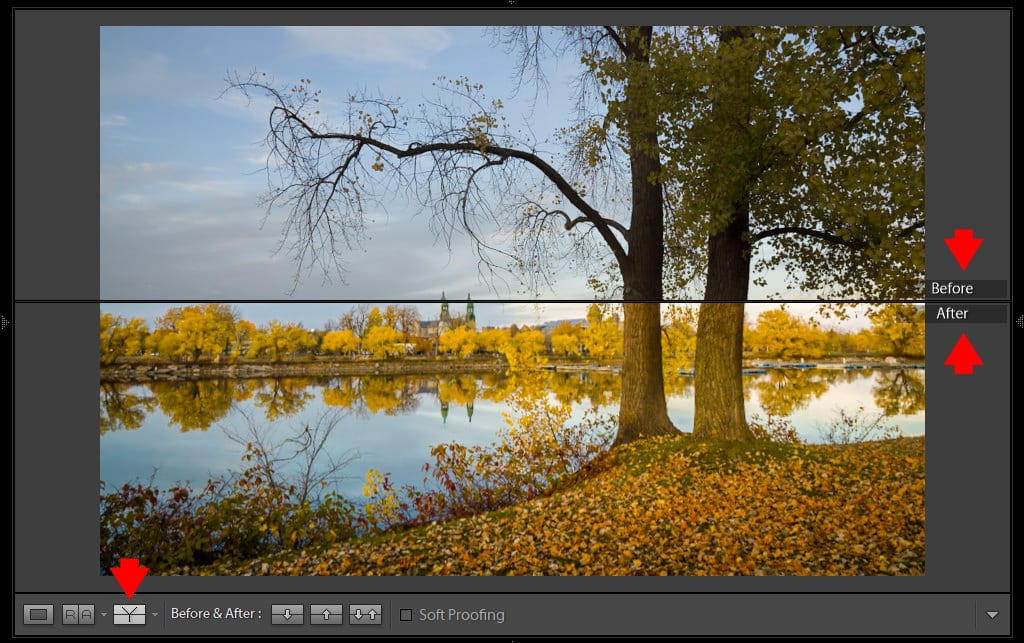
6. Antes y después de la división superior/inferior
Esta es la misma concept que la división izquierda/derecha, pero la división se coloca horizontalmente.
Ver también: Enmascaramiento de luminocidad en Lightroom
a. Usar el “Alt + Y” Atajo para acceder a la vista superior/inferior. Luego, cambie a dividir usando el “Shift + Y” atajo.
b. Seleccione la opción “Antes/After Prime/Backside Break up” debajo de la Icono.
C. Use el menú superior Ver> antes/después> dividir.
Opciones adicionales
Por defecto, el estado “antes” se muestra a la izquierda cuando se usa el diseño de lado a lado (o en la parte superior del diseño superior a fondo). Puede intercambiar las opciones de visualización predeterminada antes y después de:
a. El Visión de intercambio icono debajo de la imagen.
B. “Ctrl + Alt + Shift + Arrow Up” (“CMD + Opción + Shift + Arrow Up” en Mac).

Cuando usas cualquiera de los Opciones antes y despuésla vista predeterminada muestra la imagen unique sin procesar con la versión editada precise. Pero no se limita solo a las vistas predeterminadas.
Ver también: Cómo usar histograma en Lightroom
Cuando abres el Panel de historia y arrastre cualquiera de los pasos de edición del panel de historial a la imagen anterior, la vista predeterminada sin procesar cambia al paso de edición seleccionado.
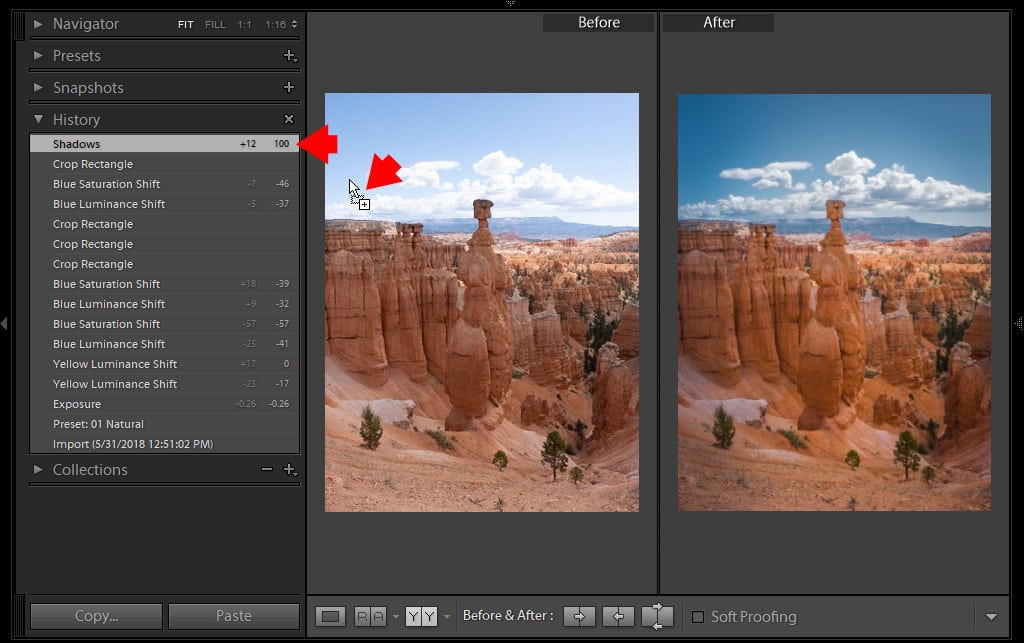
Una vez más, no estoy seguro de cuán útil es esta característica, pero tiene la opción en caso de que alguna vez la necesite.
7. Uso de una copia digital para mostrar antes y después
La función de copia digital en Lightroom le permite crear instancias de fotos editadas sin duplicar la imagen unique. Puede aplicar diferentes opciones de edición a cada copia digital para separar las diversas versiones de edición.
Ctrl + ‘ (apóstrofe) (CMD + ‘): para crear una copia digital de la foto seleccionada.
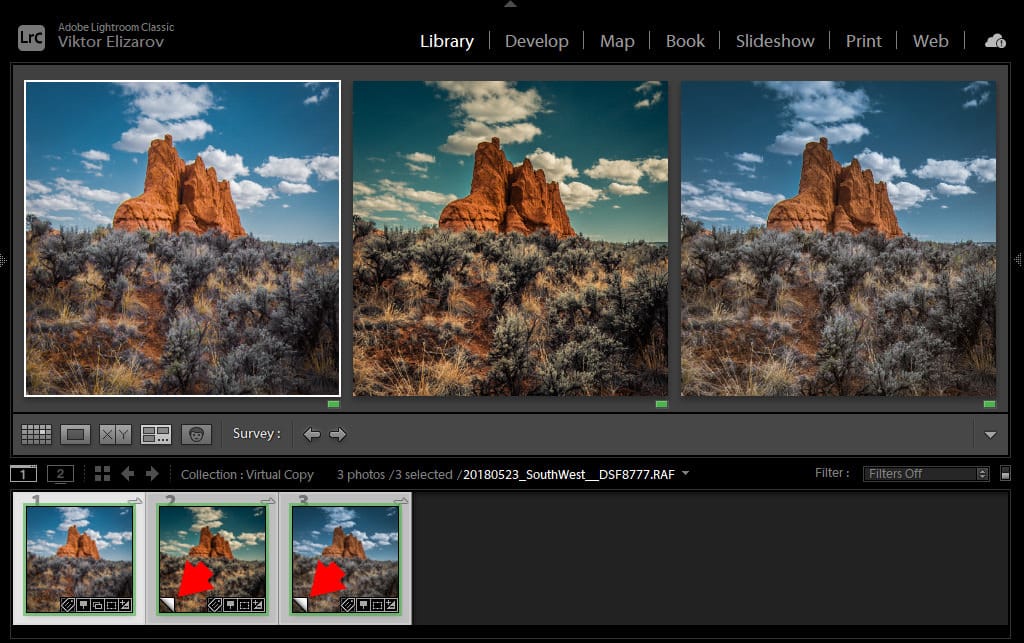
Usar la opción de antes y después con copias virtuales es related a la forma en que uso instantáneas. En lugar de usar instantáneas, simplemente use copias virtuales para rastrear sus pasos de edición.
Lightroom antes y después de atajos
“” – Reemplaza el estado de edición precise con la versión unique sin editar.
Shift + Etiqueta, “” – Una combinación de atajos esconde todos los paneles primero.
“Y” – Muestra antes y después Juntos.
“Cambio ” +” y “ – Muestra antes y después División izquierda/derecha.
“Alt “+” y ” – Muestra antes y después Arriba/abajo
“Alt “+” y “ y “Shift + Y” – Muestra antes y después División superior/inferior
“Ctrl” + “Alt” + “Shift” + “Arrow Up” – Antes y después Visión de intercambio
Lightroom antes y después | Pensamientos finales
Como puede ver, Lightroom ofrece múltiples opciones para mostrar los estados de antes y después de la imagen editada. Pero no tienes que memorizarlos a todos. El objetivo es encontrar las opciones más útiles para su flujo de trabajo específico y seguir con ellas.
En mi caso, uso casi exclusivamente opciones #1 antes de solo y #2 antes y después con el panel de instantáneas.