

El Vistas previas inteligentes de Lightroom La función cambió cómo millones de fotógrafos organizan imágenes digitales y editan fotos cuando viajan. Considero que es una de las características más útiles e innovadoras en Lightroom.
¿Cuáles son las vistas previas inteligentes en Lightroom?
Las vistas previas inteligentes en Lightroom son pequeñas versiones de baja resolución de sus fotos que el programa genera automáticamente cuando importa imágenes a Lightroom. Es una característica de Lightroom que le permite continuar trabajando en sus fotos incluso cuando no tiene acceso a las imágenes RAW originales.
¿Qué hace exactamente? Las vistas previas inteligentes le permiten viajar con toda su biblioteca de fotos sin traer fotos reales. ¿Suena esto ilógico e unbelievable? Déjame explicarte.
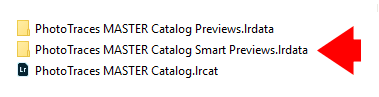
Cuando la función Sensible Previews está habilitada, Lightroom genera una versión más pequeña de su foto llamada Vista previa inteligente. Este es un archivo comprimido DNG con 2550 píxeles en el borde más largo. Lightroom almacena estas imágenes DNG al lado del catálogo activo dentro de la carpeta con el Vistas previas inteligentes.lrdata nombre.
En términos prácticos, esto significa que si desconectas el disco duro Con toda su biblioteca de imágenes RAW, aún puede organizar y editar sus fotos en Lightroom. Pero en lugar de editar las imágenes originales, Lightroom edita las vistas previas inteligentes. Cuando vuelve a conectar su disco duro externo, el programa sincroniza los cambios que realizó anteriormente con todas sus fotos RAW originales.
Es inteligente, ¿no?
Vistas previas inteligentes de Lightroom – Aplicaciones prácticas
La aplicación práctica más obvia para las vistas previas inteligentes es el viaje. Puede traer su computadora portátil con todo su catálogo de fotos en la carretera mientras mantiene las imágenes originales almacenadas de forma segura en casa.
Mi forma favorita de usar la función Sensible Previews cuando viajo es en vuelos largos. Empiezo a organizar y sacrificio Mis nuevas fotos sin tener que adjuntar un disco duro externo que almacene los originales.
Gracias a las vistas previas inteligentes, puede llevar toda su biblioteca de fotos a una reunión de clientes y aún tener acceso a todas sus fotos.
Relacionado: 15 consejos y trucos de Adobe Lightroom de Adobe
También puede tener su computadora portátil cargada con vistas previas inteligentes, lo que le permite trabajar de forma remota desde una cafetería native, por ejemplo.
Tamaño del archivo de vistas previas inteligentes
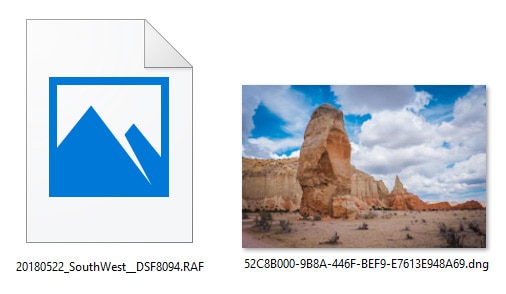
Si compara el tamaño del archivo de las vistas previas inteligentes con las imágenes originales, verá que son aproximadamente 50 veces más pequeño Cuando disparas sin comprimir crudo o aproximadamente 25 veces más pequeño Cuando disparas en bruto comprimido. Esto significa que si toda su biblioteca de fotos tiene alrededor de 4 TB de tamaño, puede escalarla entre 100-150 GB. Encajará perfectamente en la pequeña unidad SSD de su computadora portátil.
Calidad de vistas previas inteligentes
El La calidad de las vistas previas inteligentes de DNG es excepcional. Cuando se acerca al 100%, no verá ningún artefacto de compresión y las imágenes son indistinguibles de los originales. Las vistas previas inteligentes también le permiten exportar versiones JPEG de las fotos sin tener los originales. Si exporta una imagen JPEG que no tiene más de 2550 píxeles de tamaño, tendrá una imagen que es la misma cualidad que la creada a partir de la imagen RAW authentic.

El tamaño de vista previa inteligente de 2550 píxeles en la ventaja más larga cubrirá la mayoría de los casos, como publicar en redes sociales, sitios internet, blogs u otras plataformas de intercambio de archivos. Es incluso lo suficientemente grande como para crear impresiones más pequeñas.
Vistas previas inteligentes y edición móvil
Primero, si viaja solo con vistas previas inteligentes, Lightroom no tendrá un problema que sincroniza las imágenes en diferentes dispositivos a través de Crear nube.
Relacionado: Cómo guardar el preajuste en Lightroom Cell
Pero donde Vistas previas inteligentes Jugar un papel importante en la edición móvil es cuando tienes imágenes RAW originales almacenadas en la nube creativa que desea editar en un dispositivo móvil. En lugar de transferir los grandes archivos sin procesar, Lightroom Cell descargará las vistas previas inteligentes y luego sincronizará los cambios de edición dentro del Archivos XMP.
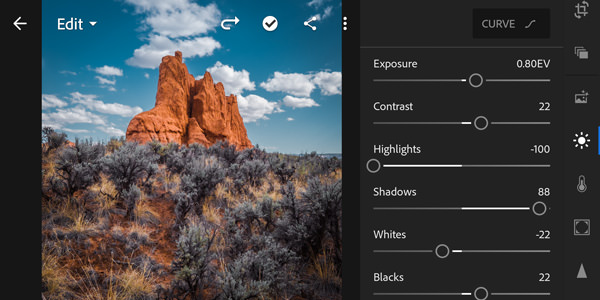
Las vistas previas inteligentes nos permiten editar en todos los dispositivos cuando la conexión a Web no es best.
Vistas previas inteligentes y rendimiento de Lightroom
He estado usando productos Adobe durante más de 20 años. Esto es lo que sucede cuando las aplicaciones tienen una base de usuarios masiva. Adobe presenta una nueva herramienta o característica para realizar una tarea específica o resolver un problema specific en una de sus aplicaciones. Pero con el tiempo, los usuarios encuentran un uso completamente diferente para esa característica, un uso que Adobe nunca pretendió.
Esto es exactamente lo que sucedió con vistas previas inteligentes.
Déjame explicarte.
Lightroom no es un programa rápido; Todos nos esforzamos por mejorar su rendimiento. Cuando los fotógrafos comenzaron a usar avances inteligentes, notaron que el programa se ejecutó mucho más rápido porque no siempre tenía acceso a grandes archivos sin procesar. Cualquier mejora de la velocidad puede ser enorme si su catálogo y los archivos de vista previa residen en una unidad SSD rápida y sus imágenes sin procesar residen en una unidad de giro más lenta.
Relacionado: Controlar la vibrancia y la saturación
Esto es cuando los fotógrafos comenzaron a desconectar intencionalmente sus discos duros externos con sus imágenes RAW y trabajaron todo el día usando solo vistas previas inteligentes. Al remaining del día, sincronizaron todos los cambios con su biblioteca RAW. Otra variación de este flujo de trabajo es que si trabaja en una computadora de escritorio con su biblioteca RAW en un disco duro native, puede cambiar el nombre temporalmente de la carpeta raíz de la biblioteca para obligar a Lightroom a usar vistas previas inteligentes.
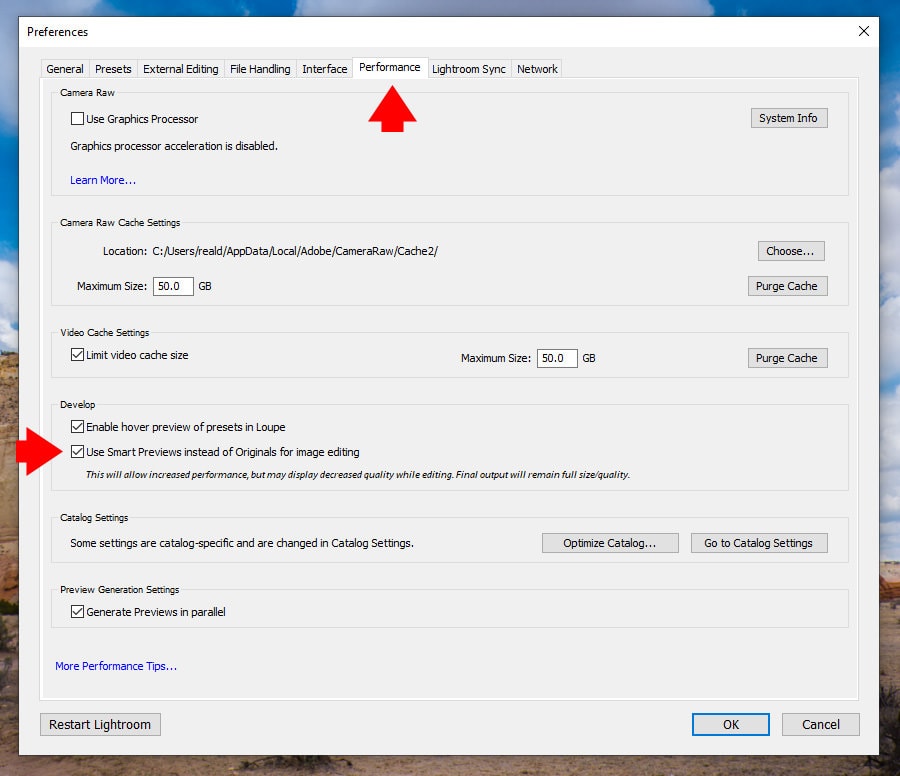
Adobe reconoció los beneficios de las vistas previas inteligentes para la mejora de la velocidad e implementó una nueva característica en la próxima versión de Lightroom. Ahora, Puede decirle a Lightroom que use vistas previas inteligentes en lugar de los originales y solo vuelva a los originales al zoom más allá del tamaño de 2550 píxeles.
Cómo construir vistas previas inteligentes en Lightroom
Hay algunas maneras de obligar a Lightroom a generar vistas previas inteligentes.
La forma más fashionable y más obvia de Generar vistas previas inteligentes es cuando importa nuevas fotos en Lightroom. En el Panel de manejo de archivospuede habilitar la opción Construct Sensible Preview.
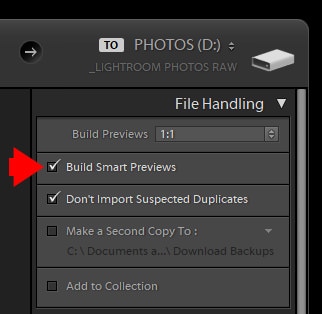
Si desea generar avances inteligentes para fotos previamente importadas, puede hacerlo en el módulo de la biblioteca. En la vista de la cuadrícula, seleccione una imagen particular person (o múltiples imágenes). En el menú superior principal, seleccione Biblioteca> Vistas previas> Desarrollar vistas previas inteligentes. Del mismo modo, puede generar vistas previas inteligentes para una carpeta completa seleccionando la carpeta del panel de carpetas.
Relacionado: Cómo agregar viñetas en Lightroom y Photoshop
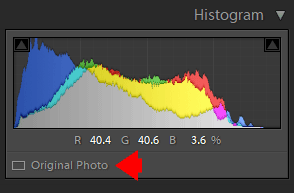
En el módulo de desarrollo, puede crear una vista previa inteligente para cualquier foto seleccionada desde el inside del panel de histograma haciendo clic en la opción de foto authentic.
Identificar imágenes con vistas previas inteligentes
La parte más confusa del uso de vistas previas inteligentes es identificar si una imagen en specific tiene una vista previa inteligente o no. Dónde encontrar esta información no es obvio.
En el Desarrollar y Módulos de bibliotecael mejor lugar para buscar información de vista previa inteligente está en el panel de histograma.
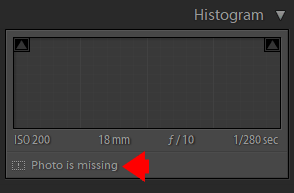
El Panel de histograma tiene cuatro indicadores diferentes.
Si la imagen seleccionada tiene el Foto authentic Indicador, significa que Lightroom tiene acceso a la imagen authentic, pero no existe una vista previa inteligente.
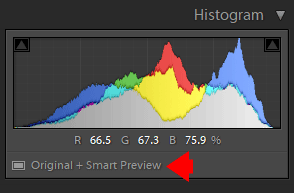
Si ves el Authentic + icono de vista previausted sabe que Lightroom tiene acceso a la imagen authentic y que existe una vista previa inteligente.
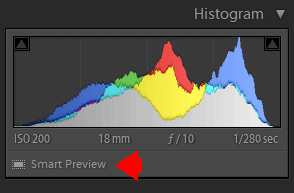
Si ves el Indicador de vista previa inteligenteesto le cube que Lightroom no tiene acceso al archivo authentic y está utilizando una vista previa inteligente.
Finalmente, cuando ves el Foto de la foto Iconousted sabe que Lightroom no tiene acceso a la imagen authentic y que no hay una vista previa inteligente disponible.
Si necesita ver el Información de vista previa inteligente para múltiples imágenessolo puedes hacer esto en el módulo de la biblioteca. En la vista de la cuadrícula, seleccione varias imágenes y verifique el Panel de histograma.
Ver también: Cómo lanzar la edición en Lightroom
Verá cuatro íconos con números al lado de ellos. Estos números indican cuántas imágenes tienen:
- solo Ópino imágenes
- ambos Imágenes óponos y avances inteligentes
- Vistas previas inteligentes Pero no hay imágenes originales
- Ni originales ni vistas previas inteligentes
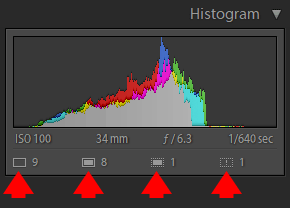
La característica menos conocida aquí es que cada icono es un elemento interactivo. Al hacer clic en el icono, puede activar diferentes opciones.
Haciendo clic en el Icono authenticpuede generar vistas previas inteligentes para todas las fotos seleccionadas.
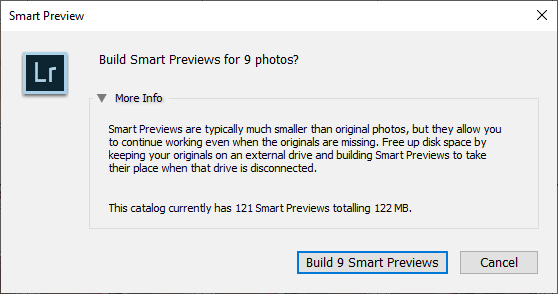
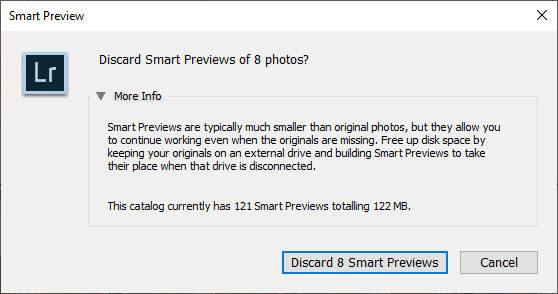
Haciendo clic en el Authentic + Vistas previas inteligentes icono, tienes la opción de Deseche las vistas previas inteligentes Para todas las fotos seleccionadas.
Haciendo clic en el Icono faltantetiene la opción de localizar las imágenes que faltan.
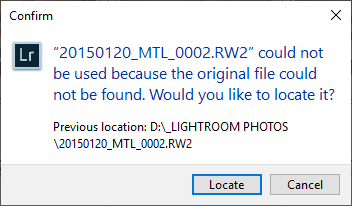
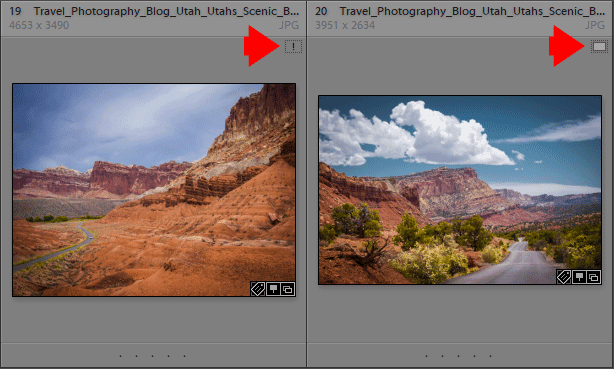
Finalmente, en la esquina superior de cada miniatura en la vista de la cuadrícula, Lightroom mostrará el icono correspondiente si:
- Faltan las vistas previas originales e inteligentes
- El programa solo tiene acceso a la vista previa inteligente y falta el archivo authentic.
Vistas previas inteligentes de Lightroom | Pensamientos finales
Administrar un gran volumen de archivos sin procesar es probablemente la parte más desafiante de cualquier flujo de trabajo de fotografía digital. La funcionalidad de vista previa inteligente ayuda a este problema al permitirnos separar el catálogo de la biblioteca cruda para hacer gestión de activos digitales (Presa) Más versatile y simplificado.
Las vistas previas inteligentes también juegan un papel importante en el flujo de trabajo móvil al facilitar la administración y editar nuestras fotos en múltiples dispositivos.