

Ya sea que esté filmando en RAW o JPEG, Lightroom proporciona herramientas potentes para ayudarlo a convertir sus fotos en el formato que mejor se adapte a sus necesidades. En este artículo, te mostraré Cómo convertir RAW a JPEG en Lightroom En solo unos simples pasos.
En este momento, cada fotógrafo sabe que para maximizar la calidad de la imagen, el rango dinámico y la precisión del colour, debe configurar su cámara en formato de imagen en bruto y seguir con ella.
También es evidente cuando importa sus nuevas imágenes a Lightroom; Los mantienes en el formato RAW authentic. Y solo después de realizar todos los pasos de edición necesarios, al closing del flujo de trabajo de edición de fotos, convierte los archivos sin procesar en JPEG para su publicación.
Para convertir RAW a JPEG en Lightroom, seleccione la imagen en Libray o Desarrolle el módulo, haga clic con el botón derecho (opción Haga clic en Mac) y elija la opción Exportar en el menú. En la ventana Configuración de exportación, configure el formato de imagen en JPEG, y para calidad, elija 100% para maximizar la calidad de la imagen o establecer la calidad en 80% para la publicación internet.
Edición no destructiva y conversión RAW a JPEG
Si queremos ser completamente precisos, no hay forma de convertir RAW a JPEG en Lightroom.
Déjame explicarte.
Lightroom utiliza la edición no destructiva al tratar con archivos sin procesar. Significa que el archivo authentic siempre permanece intacto y nunca es modificado por el programa.
Por ejemplo, en movimiento de controles deslizantes de edición en el módulo de desarrollo no cambia el archivo RAW authentic. En su lugar, Lightroom escribe todos los pasos de edición al archivo sidecar en formato XML. Y para la vista previa, Lightroom genera una imagen JPEG leyendo y aplicando valores de edición desde el archivo sidecar. El archivo RAW authentic siempre permanece intacto.
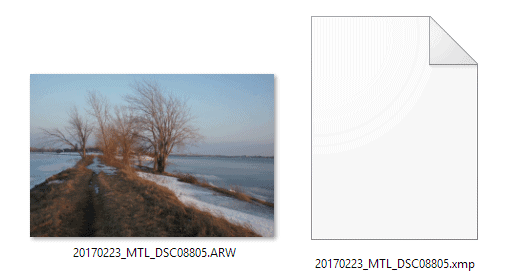
Cuando decimos “convertir Uncooked a JPEG”, significa que Lightroom crea una nueva versión de la imagen editada en formato JPEG. Termina con 2 archivos de imagen, un archivo RAW authentic y otro en formato JPEG, con todas las ediciones aplicadas.
Cómo convertir RAW a JPEG en Lightroom
1. Seleccione la imagen en bruto destinada a la conversión de JPEG
Antes de convertir RAW a JPEG, seleccione la imagen RAW que planea convertir.
Puede iniciar la conversión RAW a JPEG en ambos Biblioteca y Desarrollar módulos de Lightroom.
Puede seleccionar cualquier archivo sin procesar en Lightroom simplemente haciendo clic en él. Lo más destacado alrededor de la imagen es una confirmación de que se selecciona.

2. Energetic el módulo de exportación
Hacer clic con el botón derecho (Opción Haga clic en) en el archivo sin procesar seleccionado y elija la opción Exportar en el menú.

En última instancia, puede iniciar el proceso de exportación yendo al menú superior principal y seleccionando el ‘Exportar…’ opción. O puede usar el atajo de teclado Ctrl+Shift+E.
Siempre uso la opción “Haga clic derecho” al convertir los archivos RAW en JPEG. Lo encuentro más conveniente. Pero es una preferencia private.
3. Establezca el formato de conversión en JPEG
Haga clic en la opción de exportación (Paso 2) activará el Ventana de configuración de exportación.
Primero, debe seleccionar el formato de imagen de exportación en el Panel de configuración de archivo.
- Formato de imagen: En el menú desplegable, seleccione el Jpeg opción
- Espacio de colour: Seleccione el srgb opción.
- Calidad: Para la calidad de la imagen, mueva el management deslizante hasta 100%. Le cube a Lightroom que guarde la imagen JPEG en la mejor calidad posible.
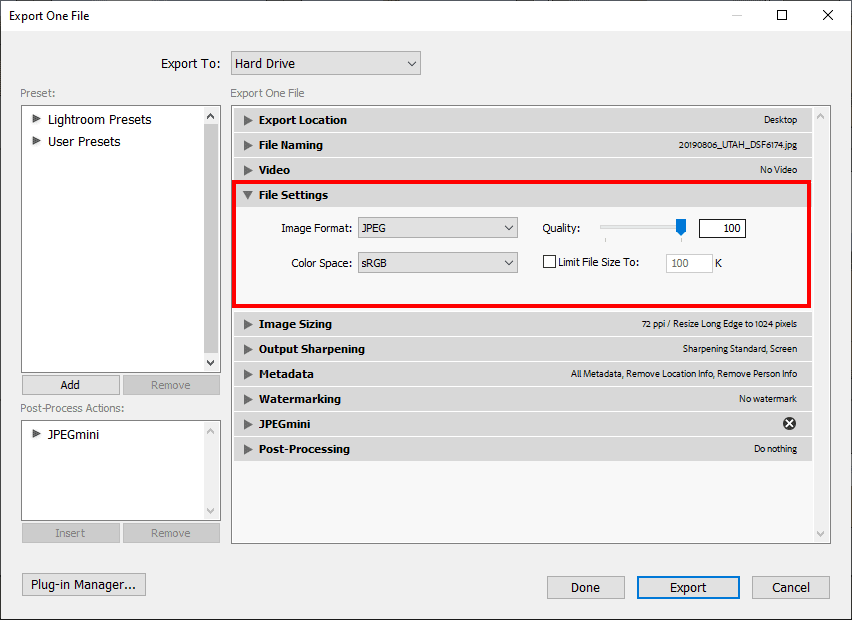
Guardar la imagen JPEG en 100% de calidad es perfect cuando necesita su imagen JPEG para fines de archivo o impresión.
Si desea aprender qué configuración usar para guardar las imágenes JPEG con el propósito de la publicación internet, consulte mi tutorial dedicado aquí: Configuración de exportación de Lightroom para internet, impresión, Fb …
4. Especifique el destino para la imagen JPEG convertida
Lightroom ofrece muchas opciones donde almacenar imágenes JPEG convertidas. En nuestro caso, guardaremos la imagen closing para el carpeta native del disco duro de la computadora.
Primero, seleccione el Disco duro opción desde el ‘Exportar a’ Menú superior. Indica que desea guardar el archivo exportado en el disco duro native.
A continuación, desde el Ubicación de exportación Sección, seleccione el ‘De oficina’ opción. Le cube a Lightroom que desea guardar el archivo JPEG en el escritorio de su computadora. Probablemente pueda adivinar que guardar la imagen JPEG convertida en su escritorio no es la única opción en el módulo de exportación. Aún así, es la forma más easy y rápida de seleccionar la ubicación de exportación sin entrar en la madriguera de las opciones de Lightroom interminables.
Y para que sea más fácil localizar la imagen convertida en su escritorio, verifique la opción ‘Poner en subcarpeta’ y dale un nombre, digamos ‘Exportación JPEG’. La opción le cube a Lightroom que cree automáticamente la carpeta JPEG Exportar en su escritorio y saborea la imagen JPEF closing allí.

5. Presione el botón de exportación
Y finalmente, presiona el botón Exportar para iniciar la conversión RAW a JPEG.

Cuando convierte solo una imagen, la conversión va rápida, casi instantáneamente. Pero si convierte una gran cantidad de imágenes, el proceso de conversión puede llevar un tiempo.
Como probablemente be aware, la ventana de configuración de exportación tiene una variedad de configuraciones de exportación. Aún así, para el tutorial precise, usamos solo una base de configuración para convertir RAW a JPEG.
Si está buscando una información detallada de MO sobre la configuración de exportación de Lightroom, consulte los siguientes tutoriales:
Cómo convertir RAW a JPEG en Lightroom usando preajustes
Una de las principales fortalezas de Lightroom es el poder de los preajustes. Lightroom tiene 9 tipos de preajustes: Desarrolle preajustes, importe preajustes, meta datos preestablecidos, preajustes de derechos de autor, and so forth. Los presets Lightroom le permiten automatizar tareas repetidas que hacen que un flujo de trabajo de edición completo sea rápido y eficiente.
No es una sorpresa que la ventana de configuración de exportación tenga funcionalidad preestablecida. En lugar de juguetearse con una configuración de exportación interminable cada vez que convierte RAW a JPEG, puede guardar la configuración deseada como preajuste y reutilizarla cada vez que convierte una imagen.
Déjame mostrarte con qué facilidad puedes crear un preajuste de exportación en Lightroom.
Seleccione la imagen sin procesar en la biblioteca o desarrollar módulo.
Haga clic con el botón derecho (haga clic en la opción) en la imagen seleccionada y elija la opción Exportar en el menú.
En la ventana de Configuración de exportación, seleccione las siguientes opciones:
- Configuración del archivo:
Formato de imagen: Jpeg
Espacio de colour: srgb
Calidad: 100%
Mantenga intacta el resto de las opciones de conversión.

Cuando termina con la configuración de conversión, es hora de guardarlos como un preajuste.
En la esquina inferior izquierda de la ventana Configuración de exportación, ubique la Botón Agregar y presionándolo.
Aparecerá el nuevo menú preestablecido.
Da el nombre a tu nuevo preajuste, algo como ‘JPEG 100%’y seleccione el ‘Presets de usuarios’ para la carpeta.
Finalmente, haga clic en el Crear botón.

Nuevo preset de exportación ‘Jpeg 100%’ bajo Presets de usuarios será creado.
La próxima vez que necesite convertir el archivo sin procesar en una imagen JPEG, puede pasar por completo el Ventana de configuración de exportación. Puede activar la conversión RAW a JPEG directamente desde la biblioteca o desarrollar módulos.

Cómo convertir los archivos RAW de convertir a las imágenes JPEG
En la primera parte del tutorial, aprendió a convertir manualmente el archivo sin procesar a JPEG en el módulo de exportación de Lightroom.
En la segunda parte, cubrimos cómo automatizar el proceso de conversión RAW a JPEG utilizando el preajuste de exportación.
Y ahora, quiero mostrarle cómo puede llevar la automatización aún más lejos combinando presets de exportación y conversión por lotes.
La conversión de Butch significa convertir múltiples archivos RAW a imágenes JPEG de una vez.
Seleccione varios archivos en la biblioteca o desarrolle módulos de Lightroom por Holding Does Ctrl-Key.
Haga clic derecho en archivos sin procesar seleccionados, elija Exportar y luego exportar Preset ‘JPEG 100%’que creaste anteriormente.
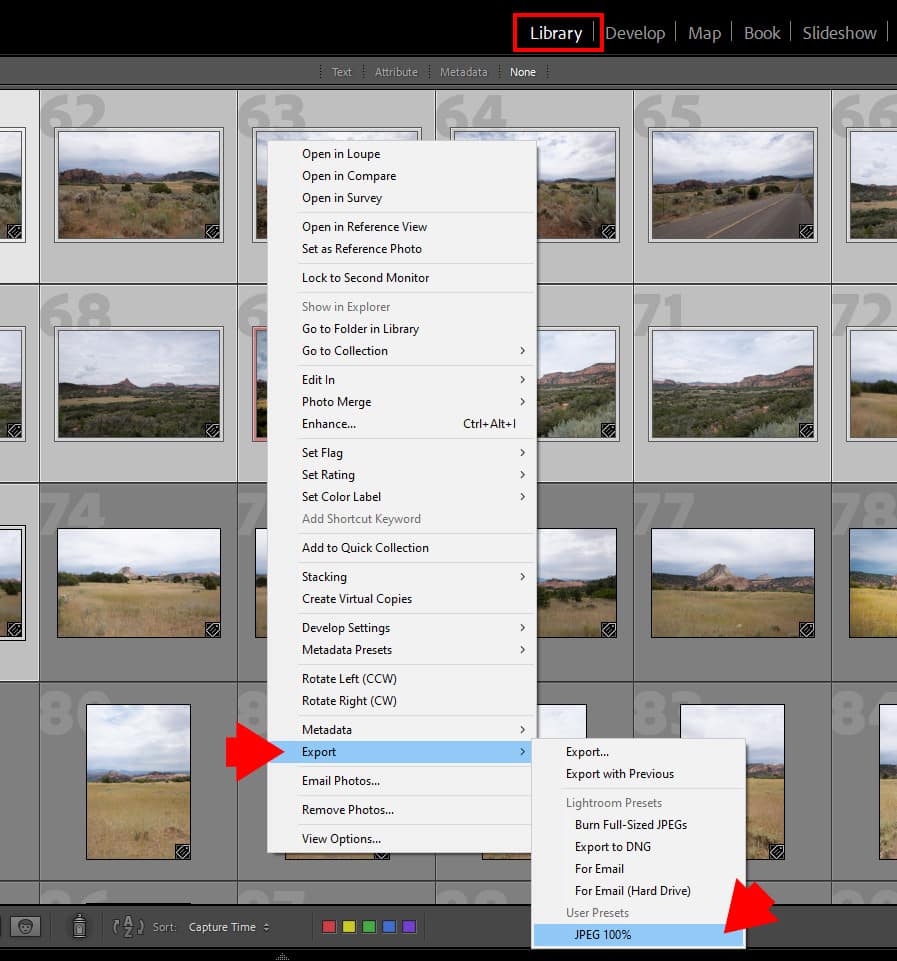
Ahora Lightroom toma todos los archivos sin procesar que seleccionó y los convierte en JPEG utilizando la configuración de exportación del preajuste de exportación.
Este es el proceso que uso cuando necesito convertir múltiples archivos RAW a imágenes JPEG.
Cómo convertir RAW a JPEG: Pensamientos finales
Como puede ver, Lightroom nos ofrece algunas formas de convertir archivos RAW a JPEG. La forma más rápida y conveniente para la conversión es usar los presets de exportación.
Si está suscrito a mi lista de correo, puede acceder al Área de los miembros, donde puede descargar presets de exportación gratuitos que creé para la comunidad de fototraces.

Si perdió la contraseña para acceder al área de los miembros, vaya a la página de inicio de sesión y haga clic en el Perdió tu contraseña opción para generar una nueva contraseña.
Si no es miembro de la comunidad de fototraces, puede suscribirse aquí: Presets Lightroom free of charge