

En este artículo, compartiré Cómo sacrificar fotos en Lightroom rápido y de la manera más eficiente.
El equipo de fotografía digital no es barato. Pero casi no hay costo adicional para tomar una foto adicional en contraste con la fotografía de cine. Como resultado, casi todos superamos, tomando más imágenes de las necesarias. Nos cuesta caros en el tiempo que pasamos sacrificando y procesando.
Cuando supe que, en promedio, los fotógrafos profesionales pasan entre el 10% y el 14% de su tiempo sacrificando imágenes en programas de organización de fotos, me sorprendió. También me motivó a racionalizar y optimizar mi proceso de sacrificio en Lightroom. Con el nuevo enfoque de sacrificio, tengo más tiempo para explorar y viajar y menos tiempo frente a una computadora.
¿Qué es el sacrificio en la fotografía?
El sacrificio, también conocido como “recorte”, es el proceso de eliminar fotos no deseadas de su biblioteca e identificar las que desea mantener. El objetivo de la eliminación es reducir la cantidad de imágenes a las más atractivas y técnicamente sólidas con el potencial de publicar o entregar a los clientes.
En la fotografía digital, realiza un sacrificio utilizando programas de organización fotográfica como Lightroom, Bridge, Picture Mechanic, and so on.
Cómo sacrificar fotos en Lightroom rápido
Para seleccionar fotos en Lightroom rápido y efectivo, repito los siguientes pasos cada vez:
- Importar todas las fotos nuevas en una sola carpeta
- Cambiar el nombre de todas las imágenes durante la importación
- Rechazar fotos no deseadas marcando con el atajo de teclado “X”
- Use el atajo “P” para marcar las fotos que desea conservar (Keepers)
- Use las etiquetas de colour para ingresar a los “guardianes” al embudo de edición
- Eliminar las fotos rechazadas
Organización fotográfica en disco duro
Antes de comenzar a eliminar su colección de fotos, asegúrese de tener una estructura de carpeta completa y lógica en el disco duro de su computadora.
Aquí hay algunas pautas que sigo al administrar mi biblioteca de fotos:
Use la unidad más rápida para nuevas fotos
Cuando administra bibliotecas de fotos más grandes en Lightroom, su rendimiento y capacidad de respuesta sufren. Asegúrese de elegir el disco duro más rápido para su biblioteca de fotos. Las unidades de estado sólido (SSD) son la mejor opción. Yo uso unidades Samsung Evo SSD.

Si el costo de los SSD es prohibitivo para albergar enormes bibliotecas, puede intentar usar mi vida. Mantengo solo colecciones de imágenes recientes en mi unidad SSD, y cuando terminé con el sacrificio y el procesamiento, las muevo a mi disco duro más grande, donde reside toda mi biblioteca de fotos.
Mantenga todas sus fotos en un solo lugar
El peor escenario posible para organizar sus fotos es almacenarlas en diferentes lugares de su computadora. Hace que sea difícil encontrarlos, y el proceso de respaldar su biblioteca se convierte en una pesadilla.
Aquí está la estructura que uso para mi biblioteca de fotos:
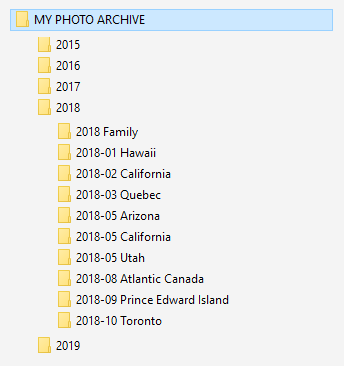
Mantengo todas mis fotos dentro de la carpeta maestra Mi archivo de fotos.
Dentro de la carpeta maestra, organizo las fotos por año y por ubicación.
Presente una convención lógica de nombres y quédate con ella
Cada año creo una nueva carpeta. Para el nombre de la carpeta, solo uso el año.
Utilizo la convención de nomenclatura dentro de la carpeta anual basada en el año, el mes y la ubicación.
Como soy fotógrafo de viajes y mis viajes duran más de un día, no uso fechas específicas.
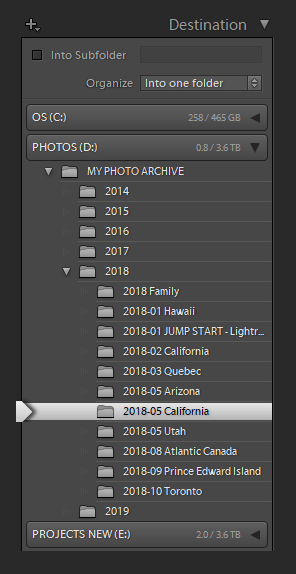
Pero, si usted es un fotógrafo de eventos, incluida la fecha precisa en el nombre de la carpeta puede ser útil.
Para todas mis fotos, uso una convención de nombres donde indico la fecha exacta que tomé la foto, la ubicación y el nombre del archivo authentic generado por la cámara en el momento de la toma.
Cambio el nombre de mis fotos durante el proceso de importación utilizando la plantilla de cambio de nombre del archivo (consulte la siguiente sección).
Importar fotos a Lightroom
No puede seleccionar ni procesar sus nuevas fotos hasta que las importe a Lightroom.
Primero, creo una nueva carpeta en un disco duro dentro de mi biblioteca maestra bajo el año correspondiente.
A continuación, lanceo Lightroom y activo el módulo de importación.
Especo dónde quiero importar todas mis fotos nuevas, señalando la carpeta recién creada.
Yo también uso el Plantilla de nombre de nombre de nombre Para cambiar el nombre de todos mis archivos RAW durante la importación.
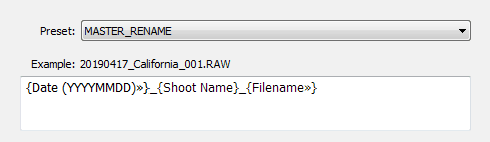
Después de renombrar, todas mis fotos tienen la siguiente estructura de nombres:
20190417_california_dsf0211.Uncooked
20190417_california_dsf0211.Uncooked
Para más información, consulte mi Tutorial dedicado aquí.
Dado que el proceso de importación es lento y podría llevar horas importar una gran cantidad de fotos, generalmente comienzo el proceso antes de acostarme. Cuando me despierto a la mañana siguiente, todas mis imágenes se importan, se generan las vistas previas y estoy listo para comenzar el proceso de sacrificio.
Rechazar fotos no
En el módulo de la biblioteca de Lightroom, activo la vista de bucle al presionar el E atajo o haciendo clic en el Vista de bucle ícono en la esquina inferior izquierda.
Para marcar una foto como RECHAZADOusa el atajo x. La foto rechazada será atenuada y se agregará la bandera de rechazo.

De forma predeterminada, después de rechazar cualquier foto dada, debe usar la tecla de flecha para avanzar a la siguiente imagen a menos que lively el modelo Advance.
Usted activa el Avance automáticoMODO E golpeando el atajo BLOQ MAYÚSque le cube a Lightroom que avance a la siguiente foto después de marcar cualquier imagen dada.
Siempre uso el modo Auto Advance; Es un gran ahorro de tiempo.
Al marcar las fotos como rechazadas, siempre busco flujos obvios como fotos fuera de enfoque, fotos accidentales, fotos con exposición incorrecta (resaltados soplados, sombras de recorte). Si sacude fotos con personas, los flujos aparentes pueden ser un modelo con ojos cerrados o en una pose incómoda.
Reviso una colección completa de fotos nuevas en cuestión de minutos, concentrándome solo en una tarea, marcando fotos no deseadas como se rechazan.
Flajering Keepers
Identificar a los guardianes es mi paso favorito del proceso de sacrificio.
Utilizo una rutina comparable al paso anterior. Pero en lugar de rechazar las fotos, marco las imágenes más emocionantes como los guardianes. Planeo procesarlos y publicarlos en el futuro y espero incluir los mejores en mi cartera.
Presiono atajo e para ingresar al Vista de bucle del Módulo de biblioteca.
También golpeé el BLOQ MAYÚS clave para activar el Avance automático modo.
A continuación, reviso toda la carpeta de fotos una por una, tratando de detectar las imágenes que quiero conservar.
Yo uso el atajo F Para marcar la foto seleccionada como guardián. La luz le agrega el icono de la bandera.

El proceso de marcar a los guardianes lleva más tiempo en comparación con rechazar disparos no deseados. Es un proceso muy subjetivo, y a veces se necesita una llamada de juicio para marcar o no para marcar una foto en specific.
Al closing de este paso, tengo tres tipos de imágenes: marcado (guardianes), rechazadoy Fotos sin banderas.
¿Qué pasa con las imágenes sin banderas?
Los guardo. Las fotos sin banderas no van a mi embudo de procesamiento, pero no las elimino.
Tengo una rutina para pasar por mis fotos sin flotarse una vez al año con la esperanza de encontrar joyas inicialmente perdidas. Y a menudo descubro imágenes con gran potencial.
En este punto, se completa el proceso de sacrificio. Eliminé imágenes no deseadas e identifiqué fotos listas para ser procesadas.
Ahora quiero mostrarle cómo mi proceso de sacrificio hace transición lógicamente a la fase de procesamiento.
Eliminar fotos rechazadas
El último paso es Eliminar fotos rechazadas y olvídate de ellos.
Use el atajo de teclado Cmd + eliminar (mac) o Ctrl + Backspace (Home windows).
Use el menú superior: Picture> Eliminar archivos rechazados.
Embudo de edición de colecciones inteligentes
El siguiente paso es mover a todos mis “guardianes” (fotos marcadas) a mi embudo de edición para ayudarme a rastrear el progreso.
Utilizo 3 colecciones inteligentes para mi embudo de edición: Candidatos, Tratamiento, Publicado.
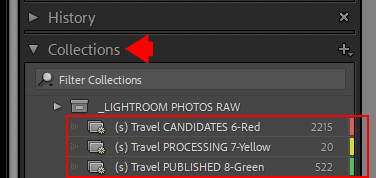
La colección inteligente en Lightroom es una selección dinámica de fotos generadas por Lightroom automáticamente basada en reglas predefinidas que especifica.
En mi caso, uso colecciones inteligentes basadas en el Etiquetas de colour.
Por ejemplo, cuando agrego el etiqueta de colour rojo a cualquier foto, Lightroom lo agrega automáticamente al Colección inteligente candidato.


Mover fotos a través del embudo de procesamiento
Cuando termino el proceso de sacrificio, uso el filtro Lightroom para mostrar solo imágenes marcadas. A continuación, los selecciono todos (Ctrl+A).
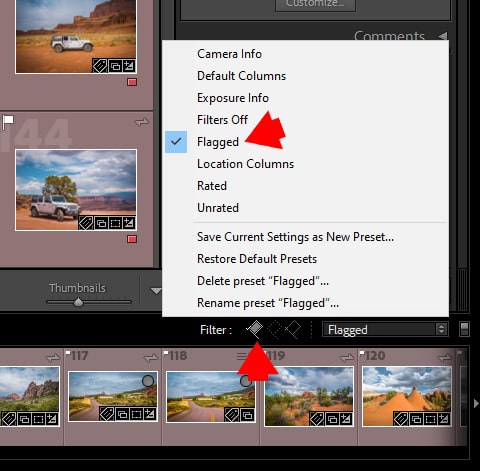
Presiono el 6 clave para aplicar el Etiqueta de colour rojo a todas las fotos seleccionadas. Lightroom agrega la etiqueta de colour a las imágenes y, al mismo tiempo, desencadena la regla de colección inteligente y agrega todas las fotos etiquetadas al Candidatos Colección inteligente.
Ahora tengo “guardianes“Agregado al embudo de edición.
Dependiendo del proyecto en el que estoy trabajando o al tutorial que estoy escribiendo, voy al Candidatos Colección inteligente y busque las fotos que me ayuden a ilustrar mi tutorial y artículos.
Cuando encuentro un candidato adecuado, presiono el 7 tecla de teclado Para agregar un Etiqueta de colour amarillo a la foto seleccionada. También le cube a Lightroom que elimine la imagen de la colección inteligente candidato y la agregue a TRATAMIENTO Colección inteligente.
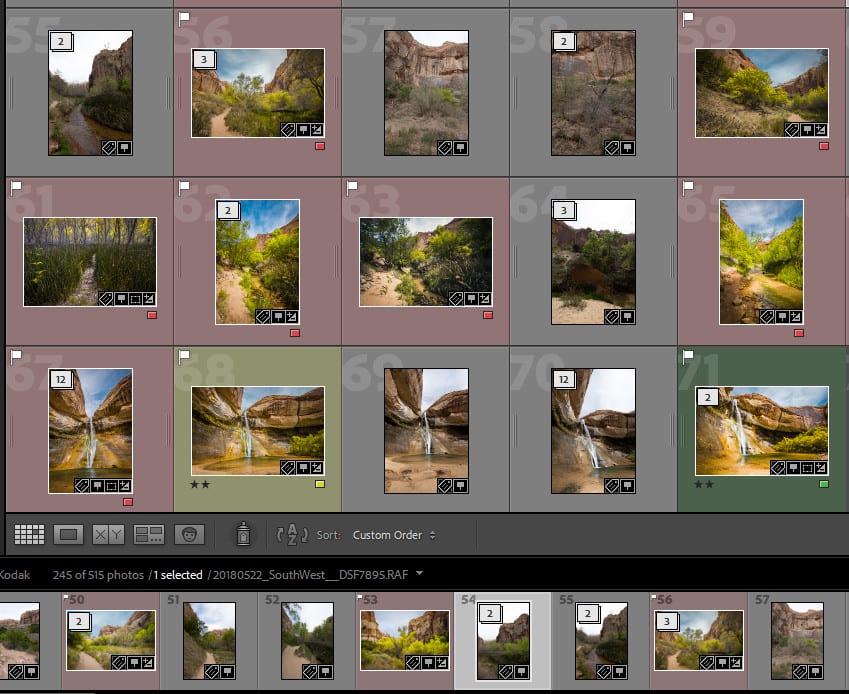
La foto permanece en la colección de candidatos hasta que termine de procesar y estoy listo para exportar la versión closing de Lightroom.
Esto es cuando uso tecla de teclado 8 para cambiar el etiqueta de colour de amarillo a verde. También elimina la foto de TRATAMIENTO Sensible Assortment y lo mueve al PUBLICADO Colección inteligente.
La colección inteligente publicada es el destino closing de mi embudo de edición.
Exportar fotos finales utilizando presets de exportación
El paso closing es exportar la foto procesada de Lightroom para publicar o imprimir.
Utilizo los presets de exportación que desarrollé a lo largo de los años en función de mis necesidades, por lo que no pierdo el tiempo jugueteando con las interminables opciones de exportación.
Puede obtener más información sobre los presets de exportación en el artículo dedicado y no dude en descargar el Exportar presets Yo uso.

Cómo sacrificar fotos en Lightroom: Conclusión
Como puede ver, el sacrificio en Lightroom es un proceso de varios pasos que puede personalizar y tomar en cualquier dirección que desee.
Artículos relacionados con “Cómo sacrificar fotos en Lightroom ayunas”
Espero que mi proceso de sacrificio lo encourage a desarrollar el flujo de trabajo de sacrificio que se ajuste a su estilo de fotografía y su edición.