

Si estás buscando aprender Cómo agregar una viñeta en Photoshop Y Lightroom en nada, entonces has venido al lugar correcto.
En este artículo, voy a cubrir todo lo que necesita saber sobre Vignette, así que para cuando haya terminado, lo sabrá:
- Que es la viñeta
- Diferencia entre viñeta óptica y creativa
- Cómo agregar una viñeta en Photoshop
- Cómo agregar una viñeta en Lightroom
¿Qué es la viñeta?
En óptica y fotografía, Vignetting es la diferencia de brillo entre el centro y los bordes de la imagen.
En inglés sencillo, la viñeta significa que cuanto más avanzamos del centro de la imagen, más oscuro se vuelve.
Hay dos tipos de viñetas.
Uno no es intencional y es generado por equipos de fotografía. No tenemos mucho management sobre este tipo de viñetas, ya que ocurre cuando tomamos la foto.
Otro tipo de viñeta es el que creamos deliberadamente en el procesamiento posterior. Esto sirve como una herramienta creativa para producir fotografías.
Viñeta óptica involuntaria
El diseño de la lente es la causa principal de la viñeta óptica. Está presente en cada modelo de lente pero en diferentes grados. En algunas lentes, la viñeta puede ser muy prominente y, en otras, no puede ser notable.
El La misma lente produce diferentes niveles de viñeta dependiendo de la configuración del usuario. Por ejemplo, la viñeta óptica es más prominente cuando se dispara en aperturas más amplias.
En los últimos 10 años más o menos, la viñeta óptica en la fotografía se ha convertido en un problema menor.
Primero, diseño de lente está mejorando constantemente y, como resultado, la viñeta se vuelve menos prominente.
Segundo, es mucho más fácil corregir digitalmente la viñeta Efecto en el postprocesamiento. Dado que todos los fabricantes de lentes saben exactamente cómo se comportan sus lentes con respecto a la viñeta, proporcionan perfiles de lente para cada modelo de lente. La eliminación de la viñeta no deseada se convierte en un proceso de un solo clic en Lightroom y Photoshop.


Algunos fabricantes como Fujifilm lo llevan aún más lejos al incrustar el perfil de la lente en cada imagen en bruto en el momento del disparo. La corrección se aplica automáticamente cuando importa fotos en Lightroom.

Vigning como herramienta creativa
A lo largo de los años, los fotógrafos han aprendido a usar a propósito la viñeta y lo han convertido en una herramienta esencial para lograr composiciones interesantes y significativas.
Cuando identifica el punto focal de la composición, puede usar diferentes técnicas para enfatizarla. Por ejemplo, puede usar el regla de los tercios Para posicionar estratégicamente su punto de interés para hacerlo más seen. También puede usar el líneas principales técnica para llevar la atención del espectador a un objeto específico.
Vignetting nos ayuda a dirigir la atención del espectador utilizando diferentes niveles de brillo. Al hacer que los bordes de la imagen sean más oscuros, inmediatamente llamamos más la atención sobre el centro de la composición y consideramos la periferia.
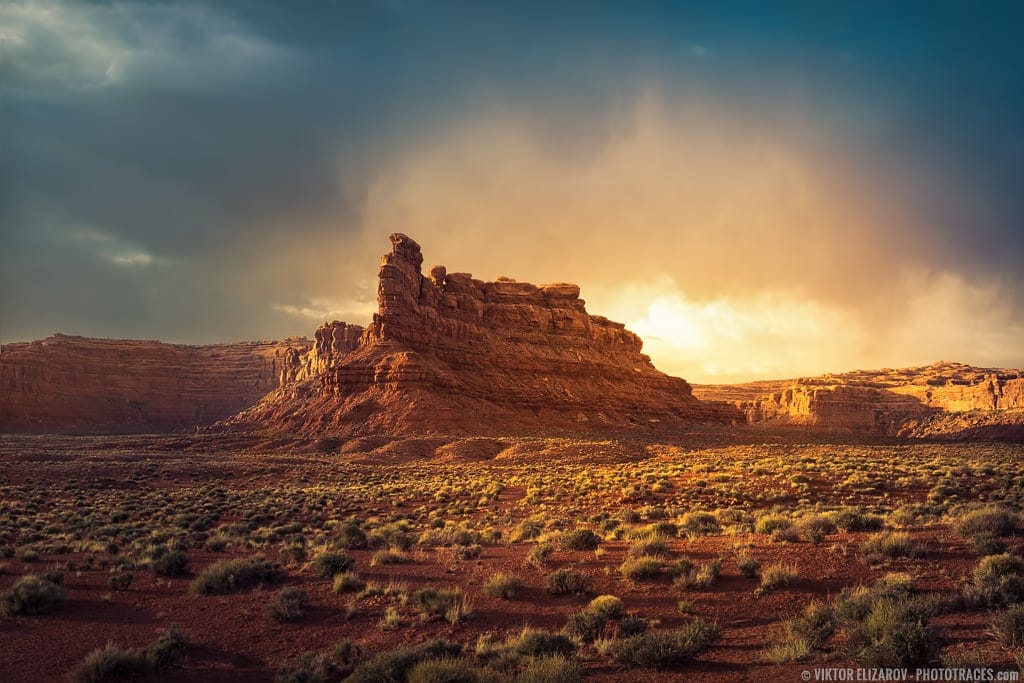
Usé una viñeta bastante fuerte para llamar la atención sobre el punto focal de la composición.
Cada fotógrafo se acerca a la viñeta de manera diferente. Algunos fotógrafos no lo usan en absoluto y otros lo usan agresivamente. La forma en que usamos Vignetting se convierte en parte de nuestro estilo private en fotografía.
Relacionado: ¿Sigues buscando una alternativa de Lightroom? Puedo ayudar
En mi caso, uso Vignetting en el 90% de mis fotos. Pero, abordo la viñeta de manera diferente en mis paisajes y en mis retratos. En los paisajes, utilizo viñetas leve que no es notable para el ojo inexperto y funciona principalmente en el nivel subconsciente. En los retratos, uso la viñeta mucho más agresivamente para atraer la mayor atención posible al tema principal.
Ver también: Cómo suavizar la piel en Lightroom
Aquí hay un ejemplo de cómo la viñeta afecta la composición y la percepción del espectador.
Tomé la foto destacada en la provincia canadiense de New Brunswick durante mi viaje a Isla Grand Manan.
El punto focal de la composición es el faro en la parte superior del acantilado.
Así es como se ve la foto sin ninguna viñeta:

La segunda versión es la iteración ultimate de la foto, la que agregué a mi cartera. Aquí, apliqué una viñeta muy suave. Aunque no es muy notable, está presente. Cuando lo compara con la versión authentic, se hace evidente.

La última versión demuestra cómo se ve una foto con una viñeta muy fuerte aplicada.

Ahora, quiero mostrarle las aplicaciones prácticas de Vignetting y cómo lo uso en mi fotografía.
3 formas de agregar viñetas a una fotografía
Package de herramientas de edición rápida de Lightroom
Para los que adoptaron el Flujo de trabajo de edición rápida de Lightroomel proceso de agregar viñetas a cualquier fotografía es un proceso de un solo paso.
Relacionado: Descargue mis presets de viajes free of charge para Lightroom
Dado que Vignetting es algo que uso con cada fotografía que edito, agregué cuatro ajustes de viñetas al package de herramientas.
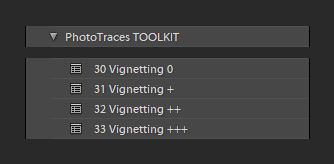
Los ajustes aumentan gradualmente y van de Vignetting 0 a Vignetting +++.
Cómo agregar una viñeta en Lightroom manualmente
En mi flujo de trabajo de edición, los ajustes de package de herramientas son todo lo que necesito del 80% al 90% del tiempo. En caso de que necesito más management y precisión, salto al Panel de efecto de la luz Desarrollar módulo.
Tiene muchas opciones para controlar el efecto de viñeta en el panel de efectos y puede adaptarlo a sus necesidades específicas.

En mi fotografía, uso el Cantidad y Punto medio Sliders la más a menudo.
Primero, establecí el deseado Fuerza de viñeta Usando el management deslizante de la cantidad. A continuación, uso el management deslizante de punto medio para ajustar lo apretado que está al objeto principal de la composición.
Cómo agregar una viñeta en Photoshop
Siempre trato de hacer lo más posible en el entorno crudo no destructivo de Lightroom. Pero, en caso de que necesito más potencia y precisión, salto de Lightroom a Photoshop para terminar el proceso de edición.
Por ejemplo, el Eliminación de manchas hacer Lightroom es un poco limitado para enmascarar y eliminar objetos complejos. Cuando necesito eliminar cables eléctricos y postes de energía o personas no deseadas, necesito la potencia del Herramienta de sello En Photoshop.
Relacionado: Cómo aplicar saturación y vibrancia en Lightroom
En estos casos, agrego viñetas en Photoshop. No tengas miedo, es un proceso directo sin complejidades.
Veamos cómo agregar una viñeta en Photoshop

Paso 1
Seleccione la herramienta de marquesina elíptica (M) de la barra de herramientas.

Paso 2
Arrastre el mouse desde la esquina superior izquierda hasta la esquina inferior derecha para crear una selección elíptica.

Paso 3
Crear el Capa de ajuste de niveles Al hacer clic en el icono de ajuste en la parte inferior de la Paleta y seleccione la opción Niveles.

Paso 4
En el Propiedades de niveles panel, arrastre el management deslizante central a la derecha hasta llegar a un valor de 0.70.


Paso 5
Haga clic en el Icono de máscara cambiar de propiedades de niveles a Propiedades de máscaras.

Paso 6
Haga clic en el Opción invertir a invertir la máscara.


Paso 7
Establezca el valor de la pluma en 333px. El valor de la pluma variará según la dimensión de su imagen. Un valor de plumas de 333px funciona mejor para imágenes de 24MPIX.


Paso 8
Finalmente, usa el Management deslizante de opacidad en la paleta de la capa para ajustar la fuerza de la viñeta al resultado deseado.


¡Estás terminado!
Envolverlo
Vignetting es una técnica muy easy en fotografía y, en la mayoría de los casos, no es nootable para el público en normal. Pero, juega un papel importante en la producción de fotografías con un impacto y énfasis más fuertes. Aprenda a hábil para jugar con la configuración de viñetas al ultimate del proceso de edición para agregar un toque ultimate a sus fotografías.