

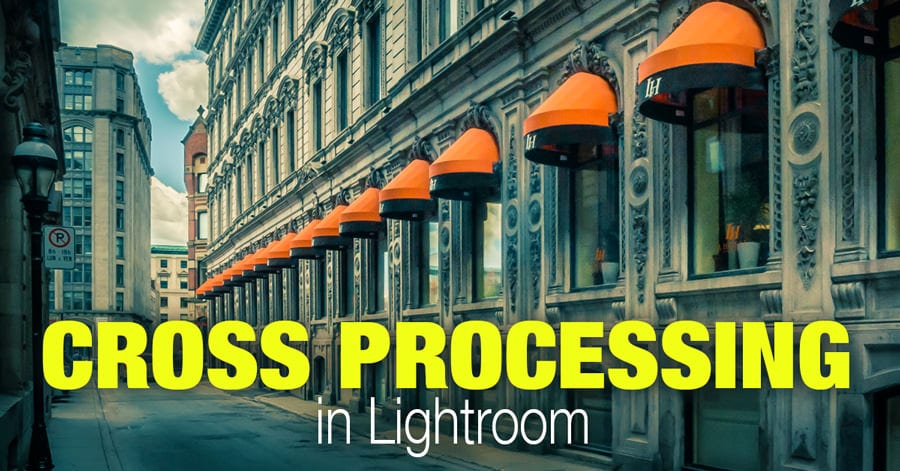
Incluso antes de que me involucré seriamente con la fotografía, period un gran admirador de la Cruzado efecto como un tipo de fotografía. Me gustó el aspecto elegante y retro que period muy in style en la fotografía de moda. Como tenía una cámara cinematográfica y mi cuarto oscuro privado en nuestro baño cuando estaba en la escuela secundaria, entendí cómo se logró el procesamiento cruzado en el cine. Sabía que cuando desarrollas deliberadamente películas con los productos químicos incorrectos puedes lograr efectos muy interesantes y artísticos.
No es sorprendente, cuando finalmente compré mi primera DSLR y comencé a procesar fotos en mi cuarto oscuro digital (Photoshop), lo primero que intenté lograr fue el efecto procesado. Pronto, me di cuenta de que no period tan fácil como esperaba. Se requirió múltiples pasos y múltiples herramientas (curvas, niveles, modos de mezcla). El proceso de experimentar con el estilo cruzado procesado llevaba mucho tiempo. Con los años, desarrollé mis propios preajustes y acciones, pero nunca me pareció amigable y divertido.
Todo cambió cuando Lightroom introdujo su nueva herramienta, Tono dividido. Esta es probablemente una de mis características favoritas de Lightroom. Le permite experimentar con una variedad de appears diferentes en segundos. El proceso creativo se vuelve muy intuitivo y divertido.
La herramienta de tonificación dividida le permite agregar un colour específico a las áreas ligeras de su foto y otro colour a las áreas oscuras. Las combinaciones de colores y la configuración son infinitas, lo que le permite lograr cualquier aspecto que desee.
A continuación se muestra una demostración de antes y después
Tomé esta foto con mi punto y una cámara de disparo, Lumix LX7, en el parque native. Te mostraré cómo lograr este aspecto elegante en Lightroom en segundos.

Efecto procesado cruzado en Lightroom
Al remaining de la publicación, puede encontrar un video corto que demuestre todo el proceso en menos de 2 minutos.
Paso 1
Abra Lightroom. Seleccione la foto en la que desea trabajar. Ir al Módulo de desarrollo de Lightroom. Encontrar el Tono dividido Menú en el panel derecho.

Paso 2
Establecer el valor del tono para Lo más destacado a 50, Saturación a 50.Sate el valor de tono para Sombras a 170, Saturación a 50.
Siempre comienzo con un valor de saturación de 50 y luego decido si tengo que reducirlo o aumentarlo.

Paso 3
En este punto, se logra el efecto de procesamiento cruzado. Ahora tenemos que ajustar la imagen para lograr el aspecto que deseamos.
Como puede ver, las sombras están sobresaturadas y tenemos que reducirlo (valor 25). Al mismo tiempo, quiero aumentar la saturación de los aspectos más destacados (valor 66).
Relacionado: Cómo hacer que las fotos se parezcan a la película
El último management deslizante de ajuste es Steadiness. Al mover el management deslizante hacia la derecha, podemos hacer que la foto sea más caliente y al moverla a la izquierda, podemos hacerlo más fresco.
Quiero transmitir la sensación de luz cálida del atardecer en esta foto, por lo que muevo el management deslizante de equilibrio a la derecha (valor +21).

Paso 4
Este es un paso opcional que no tiene nada que ver con el procesamiento cruzado actual. Solo quiero mejorar la imagen en normal recuperando algunas sombras en áreas oscuras, aumentar el contraste y aumentar ligeramente la saturación.
Relacionado: 15 consejos y trucos de Adobe Lightroom de Adobe
Salta al panel básico y diviértete con los controles deslizantes.

Hemos terminado.
Otra opción para acelerar el proceso de edición de fotos en Lightroom es usar la edición rápida de Lightroom cuando solo con un clic puede aplicar diferentes appears y estilos a sus fotos, incluida una variedad de appears procesados cruzados. Si está interesado en explorar la edición rápida, consulte mi tutorial Edición rápida de Lightroom en acción.
Mire el video corto a continuación para aprender todos los pasos de procesamiento. La mejor manera de ver el video está en modo de pantalla completa.