

Si quieres saber Cómo suavizar la piel en Lightroomhas venido al lugar correcto. Porque hoy quiero compartir mi enfoque de 3 pasos para editar retratos, incluido el suavizado y el suavizado de la piel.
Probablemente notara que las fotos que toma de los miembros de su familia son muy diferentes de las que ves en las revistas. Hay muchas razones O para eso. Los más obvios son los iluminación correcta y constituir. Pero el impacto más significativo en la producción de las capturas de aspecto profesional es retocar.
Por lo normal, la parte retocatoria del retrato profesional y el flujo de trabajo de moda es larga y tediosa. Los retocadores profesionales pueden pasar horas trabajando en una sola fotografía. Es común que la fotografía y el retoque sean realizadas por diferentes personas.
Pero como no tomo retratos profesionalmente y mis modelos son en su mayoría miembros de la familia, no puedo permitirme pasar horas trabajando en una sola foto. En cambio, desarrollé un proceso de edición de retratos simplificado Donde la parte central es limpiar la piel de mi modelo y hacerlo suave y suave.
Cómo suavizar la piel en Lightroom
No importa si necesito retocar retratos ambientales o interiores, siempre sigo el mismo flujo de trabajo easy.
Aquí está el proceso de tres pasos sobre cómo suavizar la piel en Lightroom: primero, elimina las imperfecciones de la piel visibles; En segundo lugar, scale back las arrugas, principalmente debajo de los ojos y en la frente; Tercero, suaviza y suaviza la piel donde se supone que es suave.
Todo se puede hacer en Lightroom en cuestión de minutos.
Foto de demostración
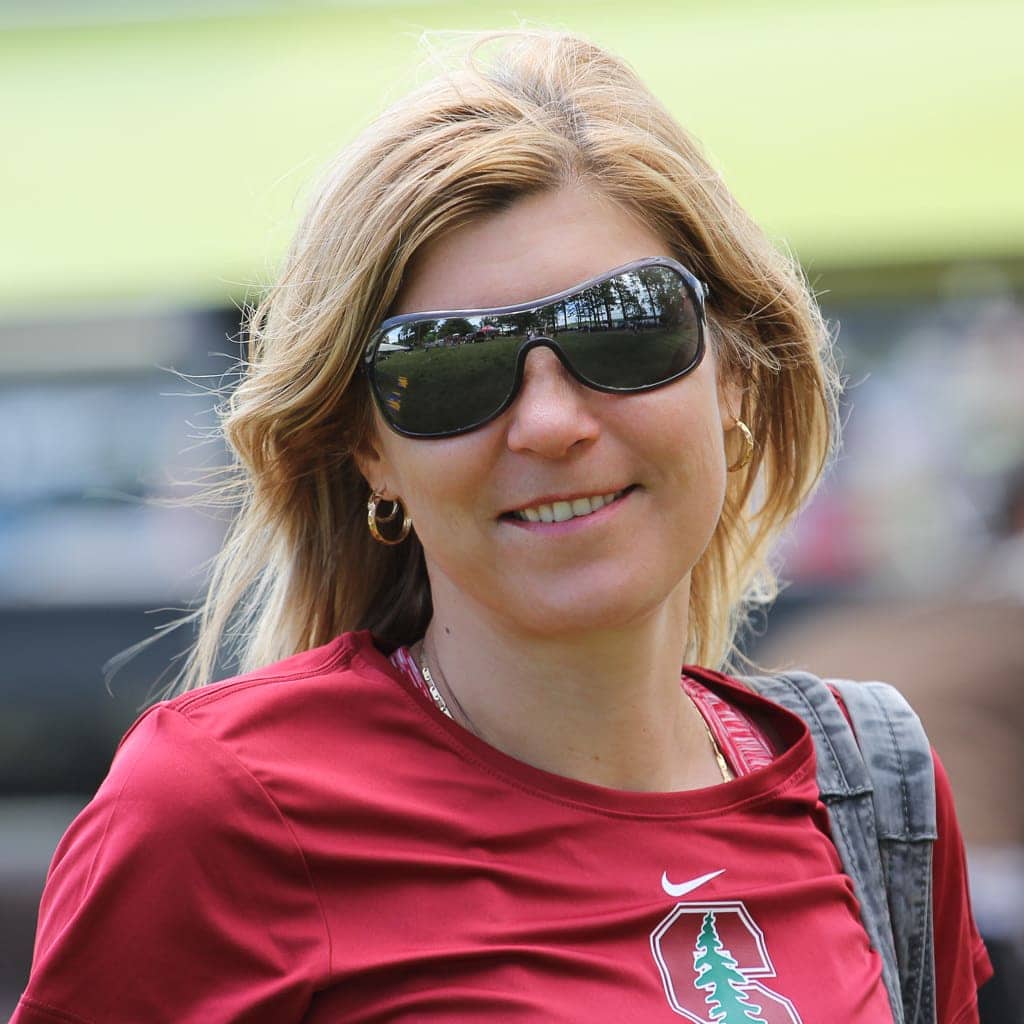
Para la demostración de hoy, utilicé una foto de mi acquainted. La foto nunca tuvo la intención de ser más que una easy foto de vacaciones.
Tomé la foto alrededor del mediodía con el sol de California explosando el cenit. El duro sol amplificó las imperfecciones de la piel, y sabía con mucha anticipación que tendría que abordarlo.

Y aquí está el resultado remaining después de aplicar mi flujo de trabajo de retoque de 3 pasos.
Veamos cómo se hizo.
Paso uno: eliminar las imperfecciones de la piel
Las imperfecciones de la piel pueden estar en diferentes formas. Los más comunes son imperdibles y espinillas causado por el acné.
La regla normal de retocar retratos no es eliminar características naturales y permanentes, como marcas de nacimiento y cicatrices. Pero dado que las espinillas y las imperfecciones son anomalías temporales, podemos eliminarlos sin disculpas.
1. Zoom al 100%
Al editar paisajes, a menudo desea ver toda la imagen y ocasionalmente acercarse a un área específica. En el retroceso de retrato, es diferente. Para asegurarse de poder identificar incluso pequeñas imperfecciones, debe trabajar en altos niveles de aumento.
Encuentro que incluso el 50% del aumento no es suficiente para la evaluación y la edición.
El aumento del 100% funciona mejor.

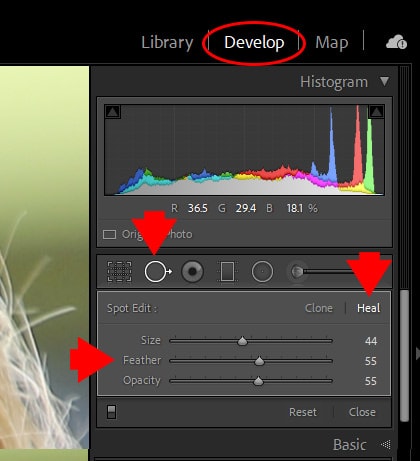
2. Configure la herramienta de eliminación de manchas
Seleccione la herramienta de eliminación de puntos.
Para el modo de edición, seleccione el SANAR opción.
El modo Heal funciona mejor para retocar porque, por diseño, coincide con la textura, la iluminación y el sombreado del área muestreada con la región seleccionada. Y la opción Clon utiliza una información de área de muestra sin ajustes de iluminación y textura.
Mantener Opción de plumas al 55% y Opacidad al 100%.

3. Eliminar las imperfecciones de la piel en modo curativo
Ahora, para un flujo de trabajo más rápido y eficiente, necesita conocer algunos atajos de teclado.
Atajo de tamaño del cepillo
Usar “)” y “(“ Los atajos de teclado para aumentar o reducir el tamaño del cepillo de eliminación de manchas. Potencialmente, puede ajustar el tamaño del cepillo rápidamente para cada imperfección de la piel que desea eliminar.
Ocultar el atajo de contorno del pincel
Use el atajo “H” para ocultar el esquema de pincel para una vista no distraída. Al golpear “H” nuevamente hace que el esquema de eliminación de manchas vuelva a ser seen.
Atajo del área de muestreo
Cuando hace clic en el defecto de la piel, desea eliminar con el Cepillo de eliminación de manchasel programa selecciona automáticamente el área de muestreo y utiliza su información para enmascarar el defecto. En el 90% de los casos, Lightroom lo hace bien, pero en algunos casos, debe decirle a Lightroom que el área de muestreo que seleccionó está mal. Usa el atajo “/” Para obligar al programa a elegir otro área de muestreo. Puedes hacer varias veces.
En raras ocasiones, cuando Lightroom todavía no puede encontrar el área de muestreo correcta, puede mover manualmente la selección haciendo clic en ella y reposicionándola hasta la ubicación correcta. Pero rara vez me pasa.
Y ahora, comienza a estampar las imperfecciones de la piel y en la mosca que ajusta el tamaño del cepillo usando los atajos.
Es rápido, easy y divertido.

Paso dos: eliminar las arrugas
Las arrugas son características naturales y permanentes, y necesitamos lidiar con ellas de manera diferente.
Las arrugas son una característica aceptable de los retratos; Mantiene nuestra fotografía más actual.
Pero en algunos casos, especialmente cuando disparan retratos ambientales, la luz dura de arriba puede amplificar las arrugas, haciendo que la persona se vea mayor con una piel más desigual y irregular. En tales casos, necesitamos reducir la prominencia de las arrugas.
1. Seleccione la herramienta de eliminación de puntos
Para reducir las arrugas, vas a usar el Herramienta de eliminación de manchas de nuevo, pero con diferentes configuraciones.
Usar SANAR modo y establecer Opacidad al 55% y Pluma al 55%
2. Retire las arrugas con los trazos más largos
Una vez más, usará los atajos que enumeré anteriormente:
- “)” y “(“ Para cambiar el tamaño del cepillo de eliminación de manchas
- “H” para esconder y no huele los contornos de eliminación de manchas
- “/” Atajo para obligar a Lightroom a cambiar el área de muestreo.
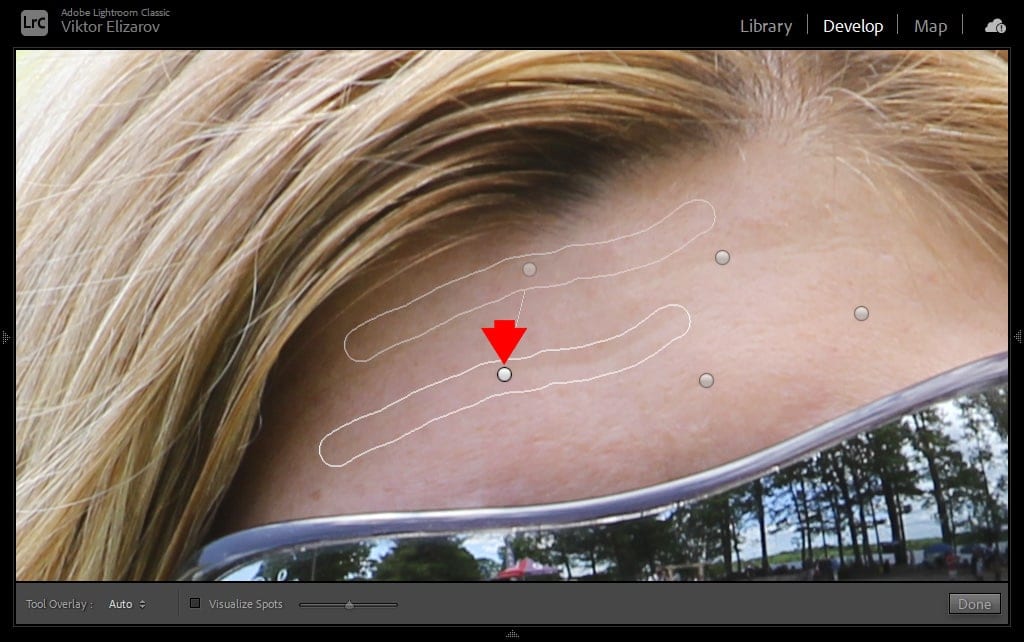
La principal diferencia entre eliminar las imperfecciones y las arrugas es que el área de la cara que afectará es mucho más grande.
En lugar de estampar, usará trazos más largos para cubrir una sola arruga de una sola vez. Como resultado, el área de muestreo de Lightroom debe ser mucho más grande. Dado que es una tarea más compleja que el estampado único, Lightroom falla más a menudo al elegir el área incorrecta desde donde adquiere información curativa. Significa que tendrá que interferir con más frecuencia.
Todavía puedes usar el “/” El atajo para obligar a Lightroom se vuelve a muestrear, pero encuentro que la forma más efectiva de usar la fuente correcta para la curación es reposicionar el área de muestreo manualmente. Haga clic en el contorno del área muestreada y arrástrelo a la ubicación correcta.
Punta further. Digamos que acaricias la arruga con el cepillo de eliminación de manchas, y sientes que el resultado no es lo que esperabas. No te preocupes; Puede ajustarlo después del hecho.
Si eliminó demasiada textura o la arruga aún se ve demasiado prominente, puede aumentar o reducir el efecto curativo cambiando el Opacidad valor. Asegúrese de golpear el “H” atajo para realizar el ajuste fino sin obstrucciones.
Paso tres: suavizar la piel con cepillo de ajuste
Finalmente, está listo para aplicar la característica más efectiva del retroceso de retratos, suavizado y suavizado de la piel. Es importante hacerlo en el último paso; De lo contrario, terminará con manchas causadas por arrugas borrosas y imperfecciones.
1. Zoom al 50%
Ahora debe alejarse por un paso para asegurarse de poder evaluar el área más grande de la cara para obtener un efecto de suavizado.
2. Seleccione la herramienta de pincel de ajuste
Seleccione la herramienta de pincel de ajuste y use la siguiente configuración:
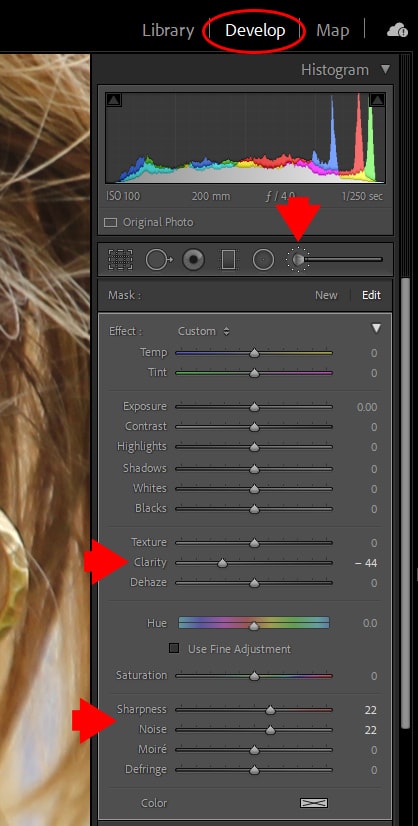
No tiene que preocuparse por usar la configuración incorrecta; Después de que termine de cepillarse, puede alterar cada parámetro.
3. Aplicar el efecto de la piel suave
Ahora puede comenzar a cepillarse sobre el área de la piel que requiere suavizado y suavizado.
Una vez más, use el “)” y “(“ atajos para cambiar el tamaño del cepillo.
Usar el “O” atajo para visualizar el área afectada por el efecto de suavizado.
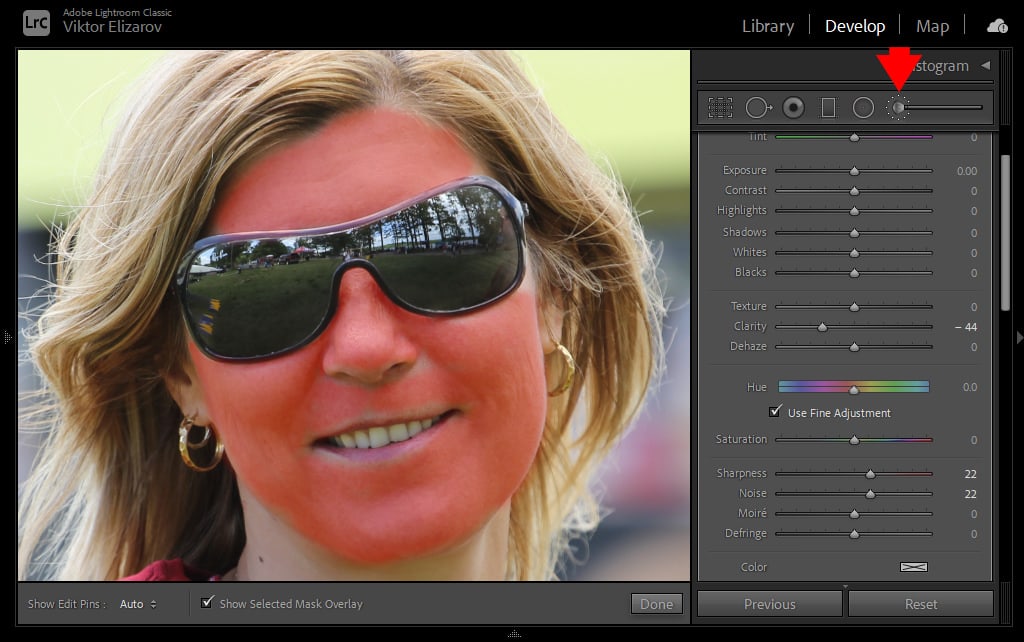
Asegúrese de no cepillar las áreas que tienen que mantenerse afiladas, como cabello, labios, fosas nasales, cejas.
Si cepilla el área que no se supone que se ablande, no se preocupe. Golpear el “Alt” / “Decide” clave para cambiar la herramienta de pincel a un borrador. Borre el efecto no deseado cepillándolo y cuando termine, suelte el “Alt ” /” Optar” llave.
Cuando hayas terminado, presione el “O” Clave de acceso directo una vez más para visualizar el área afectada.
4. Afina el efecto suave/suave
Si no está contento con el nivel de ablandamiento o suavizado, puede modificarlo al remaining.
Asegúrese de seleccionar el Pin de pincel de ajuste haciendo clic en él. Apague la vista previa de la superposición de coloration si todavía está encendido usando el acceso directo “O”
Ahora puede marcar o aumentar el efecto de suavizado moviendo el Claridad management deslizante a la izquierda o derecha.
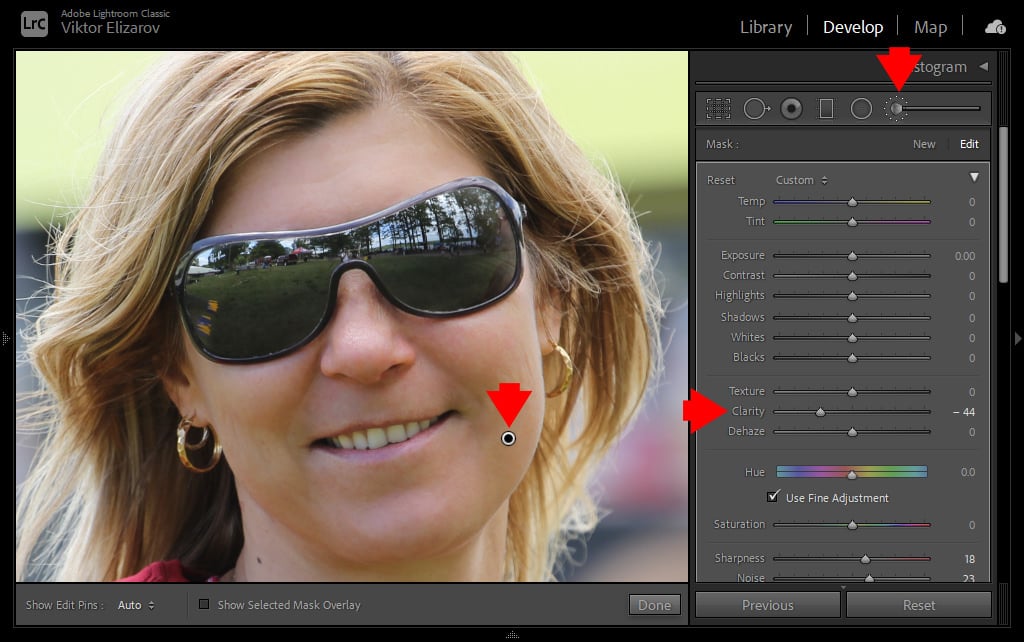
Y eso es todo.
Paso opcional: edición rápida de Lightroom
Y cuando termine con suavizado de la piel, me muevo a Edición rápida de Lightroomdonde uso mi flujo de trabajo basado en preestablecidos estándar.
Relacionado: Cómo copiar y pegar ediciones en Lightroom
Apliqué el Prado preset de mi Journey Professional Equipment colección primero, y al remaining, uso el Ajuste del package de herramientas Presets para ajustar la imagen.
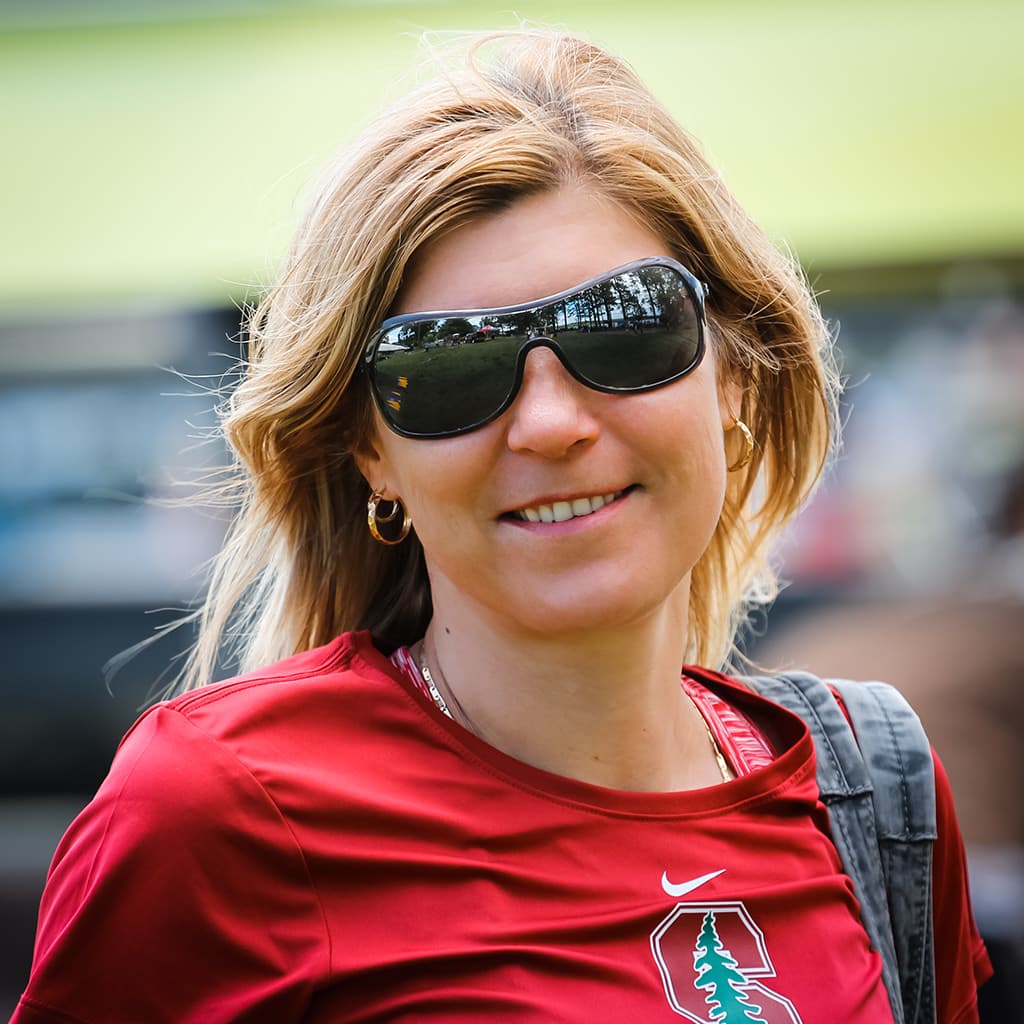
Antes y después de la transformación
Cómo suavizar la piel en Lightroom: Pensamientos finales
Espero que mi easy tutorial te ayude a tomar edición de retratos bajo management. Este easy enfoque de 3 pasos es más efectivo con retratos ambientales tomados al aire libre donde no podemos controlar la iluminación.