

Si quieres aprender Cómo eliminar fotos rechazadas en Lightroomdeberías leer este artículo. Hoy les mostraré mi flujo de trabajo easy de cómo limpio mi catálogo de fotos eliminando imágenes no deseadas o rechazadas.
Cómo eliminar fotos rechazadas en Lightroom: respuesta rápida
Si tiene prisa y no tiene tiempo para leer el artículo completo, aquí hay dos formas en que puede eliminar fotos rechazadas en Lightroom.
- Use el atajo de teclado CMD + Eliminar (Mac) o CTRL + Backspace (Home windows).
- Use el menú superior: Picture> Eliminar archivos rechazados.
El principal desafío de la gestión de activos digitales
La fotografía digital nos ofrece muchos beneficios sin precedentes, como visualización instantánea y sin costo adicional para tomar fotos adicionales. Pero al mismo tiempo, también viene con nuevos desafíos.
Uno de los mayores desafíos que enfrentamos es que la mayoría de los fotógrafos (incluido yo mismo) tienden a sobrepasar o tomar más imágenes digitales de las necesarias.
El sobrepeso conduce al tema más complicado y que requiere mucho tiempo de la gestión de activos digitales (DAM).
Con los años, aprendí que usar Lightroom es clave para mantener mi cordura. Simplifiqué mi flujo de trabajo de gestión de activos digitales y eliminé sin disculpas imágenes innecesarias, no deseadas y no utilizadas de mi catálogo digital.
Aquí es donde la eliminación de imágenes se convierte en una parte esencial de mi fotografía.
Cómo eliminar fotos en Lightroom Traditional
Lightroom no es diferente a la mayoría de los programas de presa.
Para eliminar una foto, primero Seleccione la imagen destinado a la eliminación. Entonces, golpeaste el BORRAR o Espalda Clave en el teclado.
Lo que sucede a continuación es un paso exclusivo de la gestión del catálogo de Lightroom.
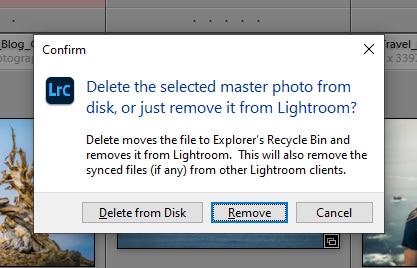
Te presentan un menú emergente con dos opciones: Eliminar del disco o ELIMINAR.
ELIMINAR significa que la foto será eliminado del catálogo de Lightroompero se conservará en el disco duro de la computadora en su ubicación unique.
Eliminar del disco significa que la foto se eliminará del catálogo de Lightroom y eliminado del disco duro.
En última instancia, en lugar de usar los atajos de teclado Delete o Backspace, puede Haga clic derecho en la imagen y seleccione el ELIMINAR opción.
Es un proceso easy y directo para eliminar imágenes no deseadas en Lightroom, pero tiene una deficiencia significativa. Lleva demasiado tiempo cuando necesita procesar miles de imágenes.
Aquí es donde el método de rechazo se vuelve extremadamente útil.
Rechazar en lugar de eliminar
La clave aquí es marcar primero las fotos no deseadas como rechazadas y luego eliminar las fotos rechazadas en un barrido al ultimate del proceso de sacrificio.
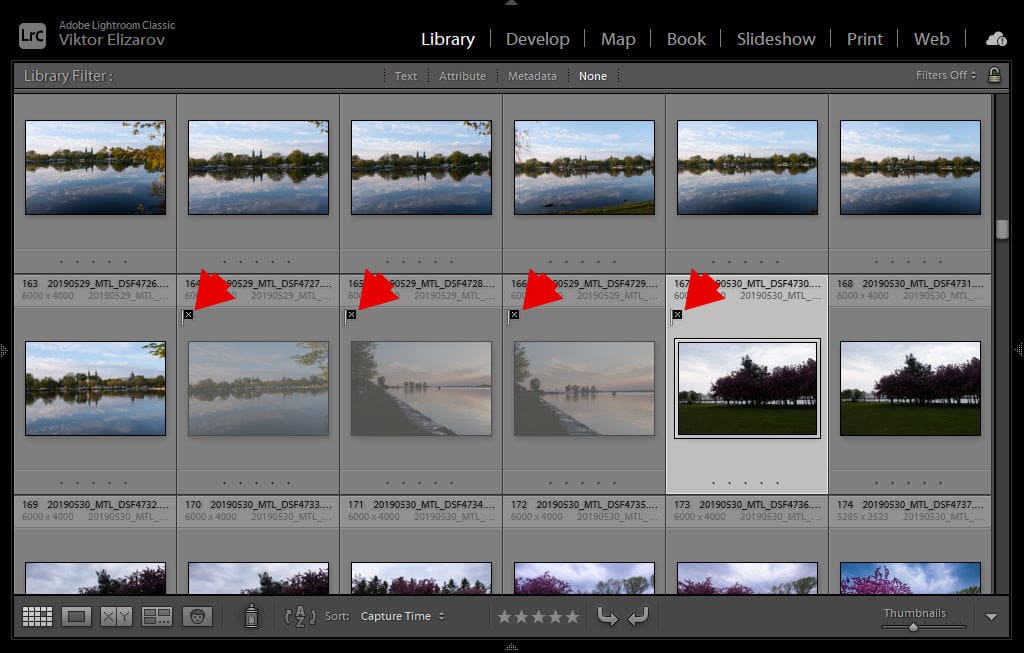
Usar el Atajo de teclado “X” Para marcar las imágenes seleccionadas como RECHAZADO. La imagen no se elimina del catálogo o el disco duro de la computadora; Simplemente está atenuado con una bandera negra colocada en la esquina superior izquierda.
Avance automático
Otra opción útil es usar el Ctrl + x atasco Para avanzar automáticamente a la siguiente imagen después de marcar la foto seleccionada como rechazada.
La opción aún mejor es Use la tecla de bloqueo de las tapas Para activar el modo de avance automático para cada imagen después de usar el atajo de teclado “X”.
Usando el bloqueo de las tapas y los atajos “X” aceleran el proceso de sacrificio y me permiten sacrificar miles de fotos en cuestión de minutos.
Mi flujo de trabajo de sacrificio
El sacrificio significa seleccionar a los guardianes, las fotos con el potencial de ser publicados, y eliminar cualquier imagen innecesaria. En algunos casos, el proceso de sacrificio implica calificar a los guardianes dándoles entre una y cinco estrellas.
Mi flujo de trabajo de sacrificio es un proceso de tres pasos.
Paso 1 – Rechazar
En el módulo de biblioteca de Lightroom, presioné la tecla de bloqueo Caps para activar la función de advertencia automática.
A continuación, reviso todas mis fotos recién importadas en Lightroom y solo busco imágenes para marcar como rechazadas.
Los criterios más aparentes para rechazar fotos incluyen imágenes fuera de foco, exposición incorrecta y capturas accidentales. También rechazo fotos con mala composición que no se puede rescatar mediante el cultivo.
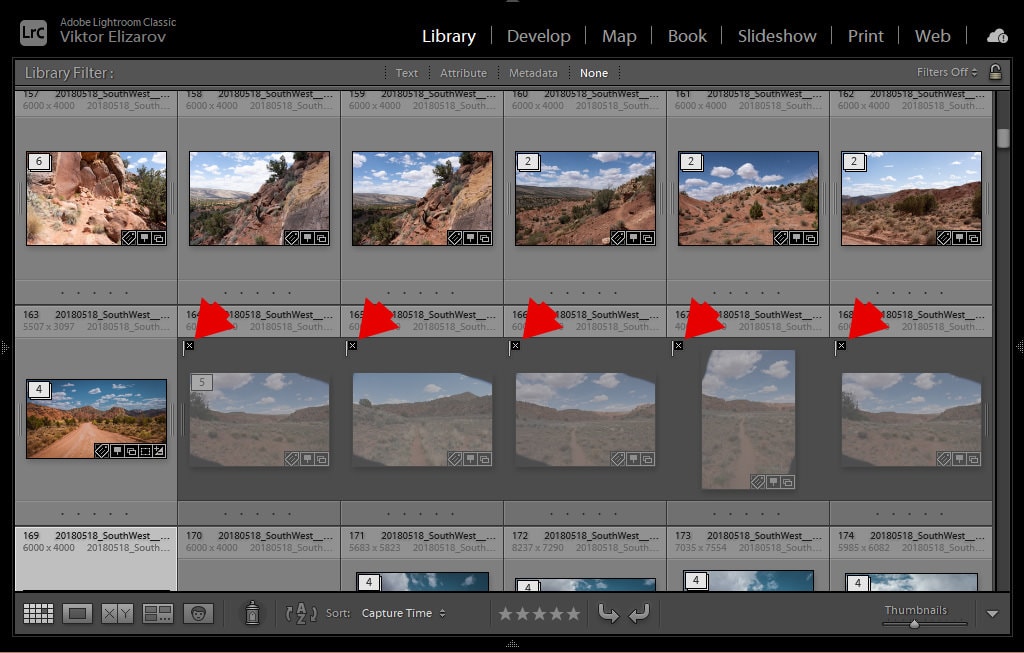
resultando en una viñeta severa en 5 capturas.
Si no puedo decidir en uno o dos segundos si debería rechazar una imagen o no, la dejo sin marcar y avance para no perder más tiempo.
Paso 2 – Choosing
En este paso, selecciono a los guardianes usando el atajo “P” para marcarlos como se seleccionan.
No les doy a mis guardianes una calificación de estrellas; Simplemente selecciono las imágenes que tienen el potencial de publicarse. Podría aplicar la calificación de estrellas a algunos de ellos en el futuro cuando empiezo a editar imágenes.
Tenga en cuenta que continúo usando la función de bloqueo de caps para avanzar automáticamente.
Al ultimate del paso 2, he separado mis fotos en tres categorías: guardianes (recogidos o marcados), sin marcar y rechazado.
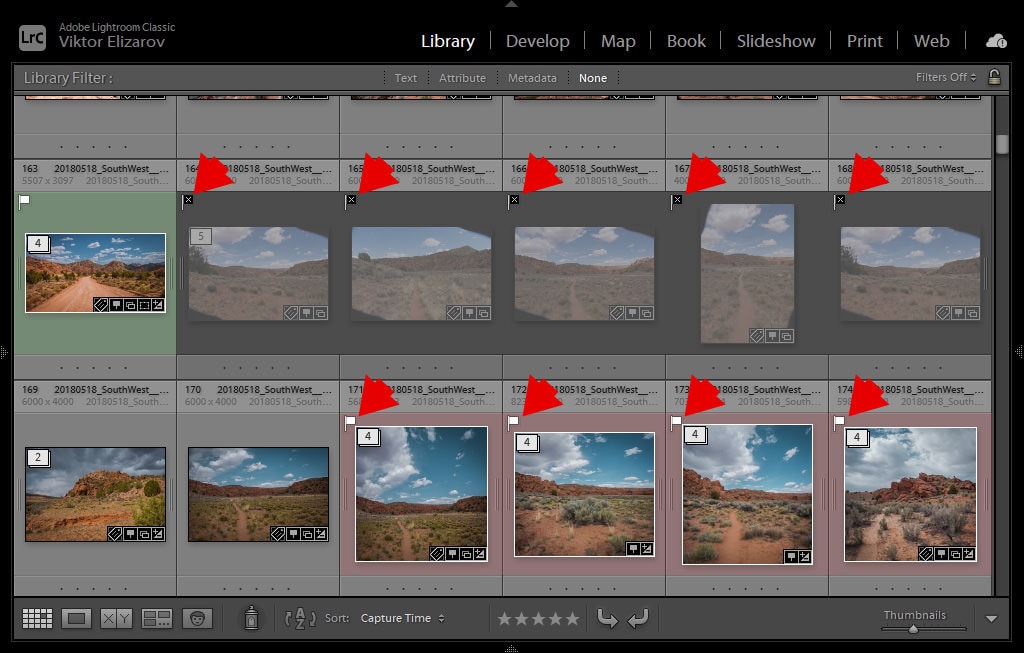
Más tarde, tal vez en unos pocos meses más o menos, podría pasar por el mismo proceso utilizando las imágenes sin marcar para encontrar más guardianes o más fotos para rechazar.
Paso 3 – Eliminar fotos rechazadas
Finalmente, estoy listo para eliminar todas las fotos rechazadas.
Yo uso uno de los dos métodos:
- Use el atajo de teclado CMD + Eliminar (Mac) o CTRL + Backspace (Home windows).
- Use el menú superior: Picture> Eliminar archivos rechazados.
Elimento sin disculpas todas las imágenes rechazadas de la biblioteca de Lightroom y el disco duro de la computadora.
Cómo eliminar fotos rechazadas en Lightroom | Pensamientos finales
Eliminar imágenes del catálogo de Lightroom y el disco duro de la computadora parece una tarea trivial y poco emocionante en la vida de un fotógrafo. Pero si gamifica el proceso tratando cada imagen eliminada como una inversión en su salud psychological, se vuelve mucho más fácil.