

Si estás buscando entender Prueba suave de Lightroomentonces has venido al lugar correcto.
En este artículo, voy a cubrir los entresijos de las pruebas suaves en Lightroom, así que para cuando haya terminado, lo sabrá:
- Que es una prueba suave
- Cómo trabajar con el panel de prueba suave de Lightroom
- Cómo usar pruebas suaves para obtener resultados impresionantes al imprimir
Entonces, si está listo para descubrir todo lo que necesita saber sobre pruebas suaves, comencemos.
¿Qué es la prueba de colour en las imágenes digitales?
La prueba se trata de verificar la precisión y calidad de una pieza,antes creando el resultado closing.
En imágenes digitales, prueba de colour Específicamente implica verificar los colores de una impresión antes de gastar en la impresión.
¿Por qué es esto necesario?
Leer también: Cómo mover Lightroom a una nueva computadora
Debido a que diferentes papeles e impresoras dan diferentes miradas a sus fotos, así que, si no tiene cuidado, terminará con una impresión que no coincide con su monitor y ya no está a la altura de sus estándares.
Por ejemplo, una combinación de impresora y papel puede desaturar ligeramente su impresión; Otro podría disminuir el contraste, otro podría ser incapaz de hacer tonos oscuros sin recortar, and so forth.
Ver también: Matte vs fotos brillantes
Pero en lugar de solo golpear el Imprimir Botón y con la esperanza de que todo salga bien, los fotógrafos confían en el proceso de prueba. Esto permite una verificación de colour antes de la impresión, por ejemplo, una impresión de lienzo de 20 x 30 para su pared.
¿Tener sentido?
Prueba suave frente a prueba dura
En las imágenes digitales, hay dos tipos de pruebas:
Pruebas suaves y pruebas duras.
La distinción es easy:
Las pruebas duras son físicas. Puede sostenerlos en sus manos y usarlos para saber cómo resultará sus copias finales (si no se ajustan). Por ejemplo, si planea ordenar 100 impresiones del tamaño de una pared de una empresa de impresión, la compañía le ofrecerá algunas pequeñas pruebas duras, que puede usar para corregir los errores.
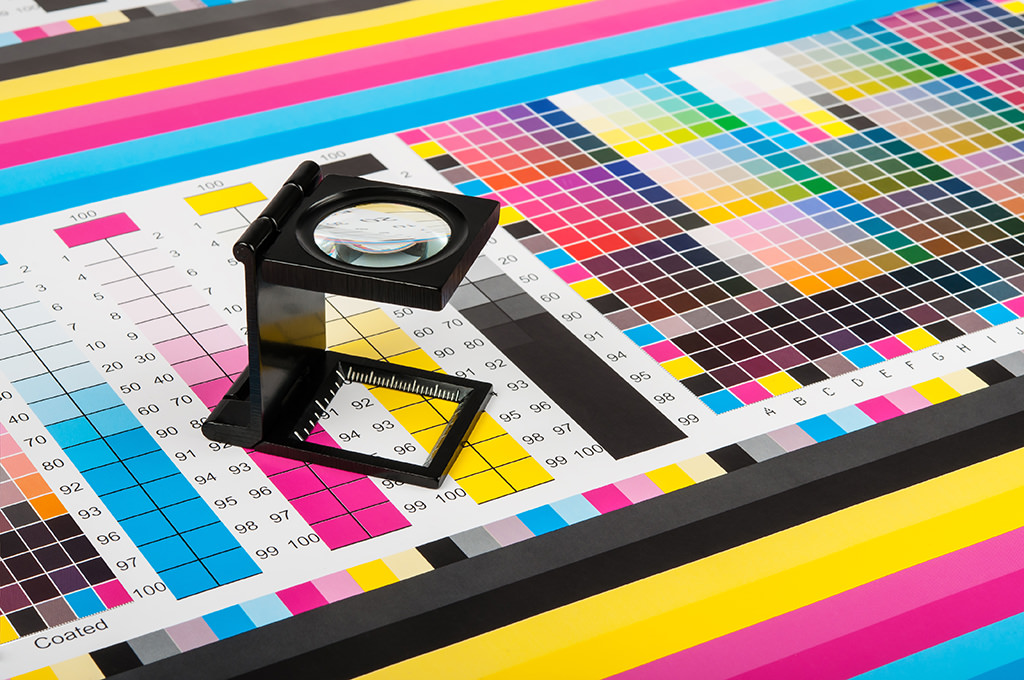
Mientras que las pruebas suaves son digitales; Están destinados a imitar los resultados que obtendría de una prueba dura, pero en un monitor. En la fotografía, son un gran método para determinar cómo resultará su impresión, sin requerir el tiempo o (a veces) el dinero necesario para hacer una prueba dura.
¿Qué es la prueba suave en Lightroom?
La prueba suave de Lightroom es el método de revisar virtualmente cómo se verá una impresión, antes de imprimir realmente. Con la opción de prueba suave de Lightroom, puede detectar rápidamente cualquier diferencia inesperada en el colour o los tonos, luego realizar los cambios necesarios para lograr la impresión que imaginó.
Lo que es especialmente impresionante del panel de prueba suave de Lightroom es que puede simular una amplia variedad de combinaciones de papel e impresión; De esa manera, puede a prueba con precisión sus impresiones para una variedad de situaciones posibles.
Leer también: Topos de teclado Prime Lightroom
También es útil la capacidad de ver la prueba de lado a lado con el authentic, para que pueda hacer cambios en el lugar.
Prueba suave de Lightroom: un flujo de trabajo paso a paso
La prueba suave en Lightroom es easy.
Y en esta sección, voy a llevarlo a través de los pasos de prueba suave, para que pueda rápidamente fotos de prueba suave cuando lo necesite.
1. Energetic la prueba suave
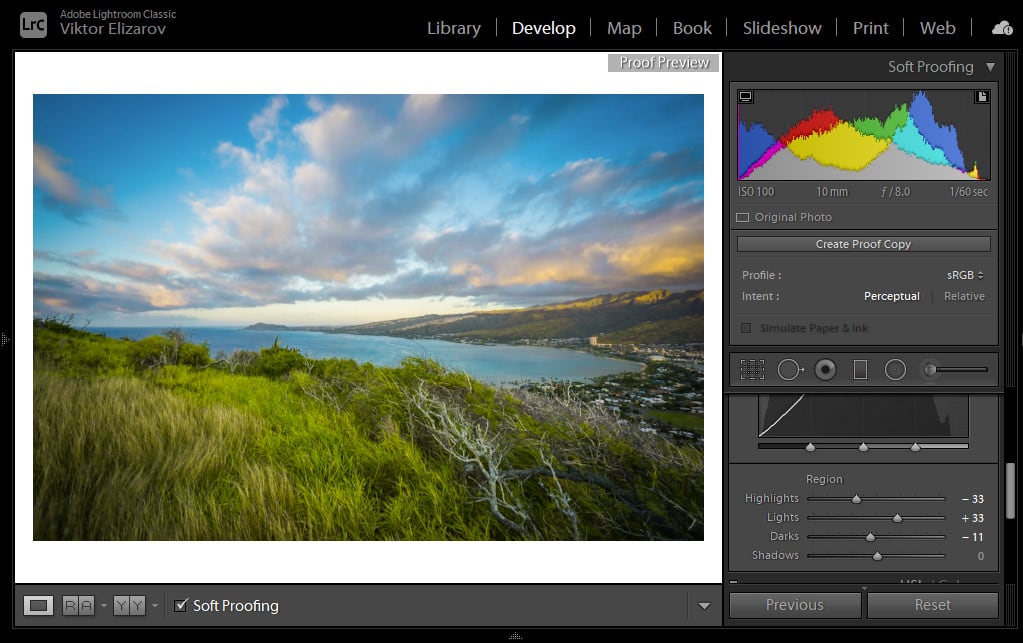
Primero, debe activar la opción de prueba suave de Lightroom.
Para hacer esto, simplemente toque ‘S’ en tu teclado. Asegúrate de estar en el Desarrollar módulo.
Alternativamente, puede verificar el Casilla de verificación de prueba suave En la parte inferior de la imagen:
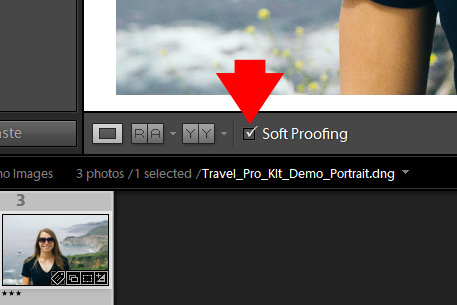
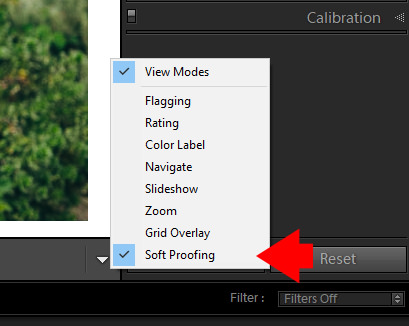
Tenga en cuenta que si no ve la casilla de verificación de prueba suave, debe revelarse. Haga clic en el icono del menú volador en la esquina inferior derecha de la vista de imagen, luego toque Prueba suave.
2. Cree una copia digital
El siguiente paso es crear un copia digital de tu imagen; Para hacer esto, simplemente haga clic en el Crear copia de prueba botón en el panel de prueba suave.
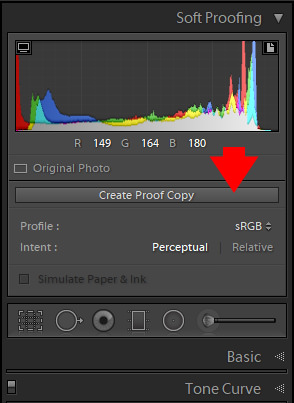
(Una copia digital es una versión completamente idéntica de su foto, una que se almacena por separado en el entorno Lightroom, pero en realidad no se duplica en su disco duro).
3. Seleccione el perfil que coincida con la impresora y el papel que usará
Este es un paso extremadamente importante, y, si se omite, terminará con una prueba inexacta.
Como se mencionó anteriormente, diferentes impresoras y papel crean resultados diferentes, por lo que debe Asegúrese de seleccionar la combinación de impresora/papel adecuada antes de avanzar con el proceso de prueba.
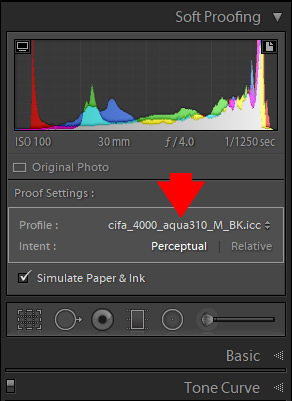
En mi caso, tengo perfil de ICC para Impresora Epson Stylus Professional 4000 y Aquarell Rag 310G/M2 Papel negro mate.
Si no puede encontrar su combinación de impresora/papel en Lightroom, busque en línea; Muchas compañías incluyen perfiles descargables a los que puede acceder. Infinito Canson El sitio net es un buen lugar para comenzar.
4. Seleccione su intención
La intención le cube a Lightroom cómo ajustar su impresión en respuesta a problemas de colour. Es un tema complejo, así que solo le recomiendo que seleccione el Perceptivo opción; Este es generalmente el mejor camino a seguir.
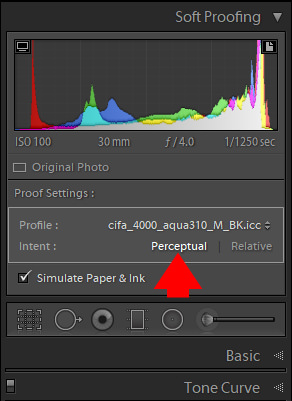
Si desea obtener más información sobre el tema, consulte el artículo en profundidad aquí.
5. Verifique la casilla de verificación de papel y tinta de simulación
La casilla de verificación Simulate Paper & Ink garantiza que la prueba suave imite el efecto del papel y la tinta en su archivo.
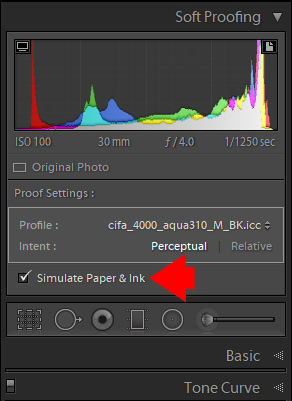
Así que asegúrese de que se revise; De lo contrario, terminará con una prueba inexacta.
6. Ingrese el modo de antes y después haciendo clic en el botón ‘YY’
Junto al botón de prueba suave, puede encontrar las diferentes opciones de vista. Esto incluye una vista de antes/después, que puede activar tocando el botón ‘YY’:
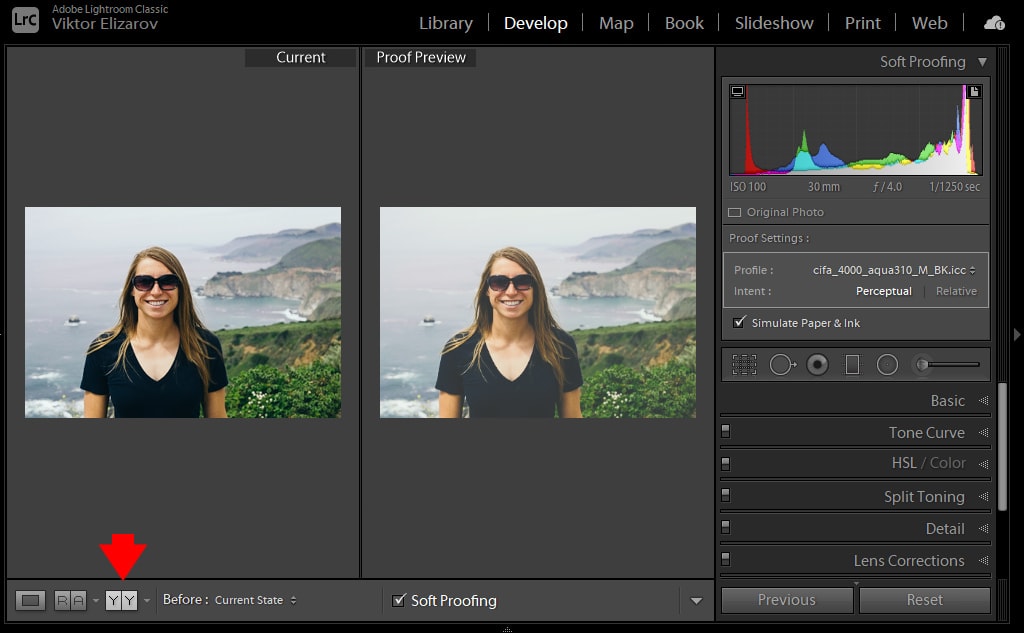
Tenga en cuenta que esto le permitirá comparar la prueba suave con la foto “maestra”. Cuando realiza ajustes en el resto de los paneles de desarrollo del módulo, solo se reflejarán en la ventana derecha (vista previa de prueba), y no en la ventana izquierda (maestra).
Esto es útil para el siguiente paso:
7. Ajuste la copia digital
Ahora es el momento de hacer que su vista previa coincida con la foto authentic. Una vez que haya terminado este paso, tendrá un archivo que se puede imprimir con buenos resultados.
Ver también: Cómo suavizar la piel en Lightroom
Por lo tanto, examine con cuidado la imagen ‘maestra’ con su “Vista previa de prueba, luego haga ajustes a la prueba hasta que se vea idéntico a la foto maestra.
8. Apague la prueba suave en Lightroom
¡Y eso es todo! ¡Ya terminaste!
Para salir del panel de prueba suave, simplemente toque ‘S’ En su teclado, o desactive la casilla de verificación de prueba suave.
Programación suave para la publicación digital
Una última cosa:
Si bien la prueba suave es utilizada principalmente por los fotógrafos que buscan imprimir sus imágenes, también puede usarla para un propósito alternativo:
Para asegurarse de que sus imágenes se vean geniales al publicarlas en Web.
Verá, los fotógrafos generalmente usan Lightroom con un fondo gris oscuro; Esto saca a relucir las partes más oscuras de sus fotos y las hace ver brillantes en comparación.
Leer también: La mejor configuración de exportación de Lightroom
Una consecuencia de esto es que las imágenes a menudo se ven oscuras cuando se muestran en la net, donde el fondo blanco es predominante.
Entonces, para evitar este problema, golpee rápidamente el Actualización de pruebas suaves (” s ‘). Dado que la prueba suave siempre usa un fondo blanco, puede verificar rápidamente cómo se verá su imagen en Web; Si se ve demasiado oscuro, ¡asegúrese de alegrarlo ligeramente antes de exportar!
Prueba suave de Lightroom: conclusión
Ahora que ha terminado este artículo, debe saber todo sobre la prueba suave de Lightroom.
¡Y podrás obtener las mejores impresiones posibles, desde el principio!
Para obtener más artículos y tutoriales relacionados con Lightroom, verificación dedicada Página de tutorial de Lightroom.