

Usando Atajos de teclado de Lightroom nos permite acelerar nuestro flujo de trabajo de edición de fotos. Los atajos no solo nos ahorran tiempo, sino que también hacen que todo el proceso de edición sea más fluido al eliminar las interrupciones innecesarias.
Al mismo tiempo, encuentro que usar atajos de teclado de Lightroom es más desafiante en comparación con otras aplicaciones como Adobe Photoshop.
Debido a la estructura modular de Lightroom, el mismo atajo puede transportar diferentes funciones En varias áreas del programa. Por ejemplo, el uso del acceso directo “O” en el módulo de biblioteca activa el modo Individuals; Sin embargo, no hace nada en el módulo de desarrollo y, en la herramienta de pincel de ajuste, desplaza la superposición de la máscara.
Como dije, puede ser confuso.
Mi enfoque para usar atajos de Lightroom es memorizar lo esencial solo: los atajos que pueden ayudarme a racionalizar y simplificar mi flujo de trabajo de edición. Ignoro el resto.
A continuación se muestra una lista de atajos de teclado de Lightroom que son más valiosos para mi flujo de trabajo y reflejan cómo uso Lightroom. Diferentes fotógrafos usan Lightroom de manera diferente, por lo que los atajos generalmente variarán de persona a persona.
Mis 5 atajos de teclado Lightroom más usados
- F-Modo de pantalla completa-Esto lleva la imagen al modo de pantalla completa y nos permite obtener una vista previa de la foto sin las distracciones de la interfaz de Lightroom.
- (Barra de retroceso) – antes y después – Este atajo nos permite comparar la imagen antes y después. Al golpear una vez, muestra la versión sin editar de la foto y, al golpearla nuevamente, la devuelve a su estado precise. (Esto solo funciona en el módulo de desarrollo).
- R – Herramienta de cultivo – Este atajo es más útil cuando se comienza en modo biblioteca. Al golpear “R”, primero abre el módulo de desarrollo y luego activa la herramienta de cultivo.
- Shift + Tab – Ocultar todos los paneles – Utilizo esto más con la herramienta de cultivo porque me permite maximizar el uso de la interfaz.
- O – Mostrar/ocultar superposición de máscaras – Este atajo muestra el área afectada por las herramientas de edición (máscara de gradiente, pincel de ajuste, filtro radial). Es una característica muy útil cuando retroceso de retratos.
Atajos generales y navegación
- D – Desarrollar el módulo
- mi – Módulo de biblioteca (vista única)
- GRAMO – Módulo de biblioteca (vista de cuadrícula)
- I – Superposiciones de información (vista de imagen única tanto en la biblioteca como en los módulos de desarrollo)
- S – activar Prueba suave. Asegúrese de estar en el módulo de desarrollo.
Modo solo
Al trabajar en el Desarrollar módulolas principales herramientas de edición se distribuyen en nueve paneles ubicados en el lado derecho del módulo. Es fácil perderse cuando se extiende los nueve paneles, sin mencionar que se necesita mucho desplazamiento para navegar entre ellos. Afortunadamente, Lightroom ha Modo soloque nos permite mantener solo un panel abierto a la vez.
Relacionado: 6 formas de deshacer en Lightroom
Para alternar el Modo solo encendido/apagadousar Alt + y haga clic en cualquier encabezado de panel. Alternativamente, puede hacer clic derecho en cualquier lugar del panel derecho para acceder al menú de selección.
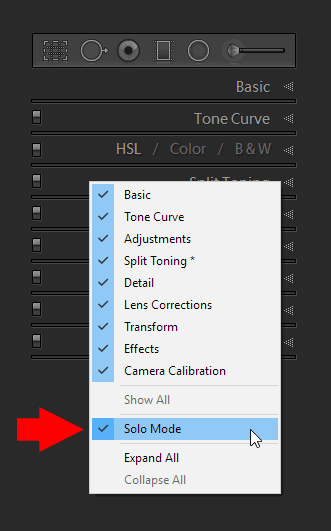
Foto de rotación
Acercar/zoom
- Barra espaciadora hacia abajo – Zooms en la foto seleccionada. Liberar la barra espaciadora devuelve la foto al aumento predeterminado.
Utilizo este atajo al evaluar una foto para un enfoque, nitidez o ruido adecuado. Sostengo la barra espaciadora hacia abajo mientras paneciendo alrededor de la imagen con la ayuda del mouse.
Relacionado: Cómo acercar Lightroom con propósito y estilo
Atajos de teclado de calificación
- PAG – Imagen de bandera
- incógnita – Rechazar la imagen
- U – Retire la bandera
- 1, 2, 3, 4, 5 – Establecer calificación de imagen
- B – Agregar a la colección rápida
- La colección rápida es como un contenedor de retención temporal donde recopila fotos de diferentes ubicaciones para su uso posterior. Por ejemplo, cuando necesito seleccionar fotos para mi nuevo tutorial, reviso varias colecciones y carpetas que marcan imágenes potenciales para considerar usar el atajo “B” y se guardan en la colección rápida.
Avance automático
Cambio + cualquier atajo de calificación (P, X, U, 1-5, B). Esto avanza a la siguiente foto después de aplicar cualquiera de las clasificaciones, en lugar de permanecer en la misma foto.
Cuando saco fotos después de la importación inicial, siempre uso el atajo de avance automático en combinación con el “PAG” y “incógnita“Atajos para marcar”guardianes” y “rechazado. “
Relacionado: Consejos y trucos de flujo de trabajo de Adobe Lightroom
Alternativamente, puede habilitar permanentemente el Avance automático Característica en el menú de fotos, pero prefiero tener siempre una opción entre el avance automático y la funcionalidad predeterminada.
El desarrollo más útil del desarrollo y edición de los atajos de Lightroom
Configuración de desarrollo de copiar/pegar
Aunque a menudo uso el Sincronización y Configuración de sincronización botones Aplicar la configuración de desarrollo a varias fotosCreo que el atajo dedicado es extremadamente útil.
- Ctrl (CMD) + Shift + C – Lively los selectores de configuración de copia.
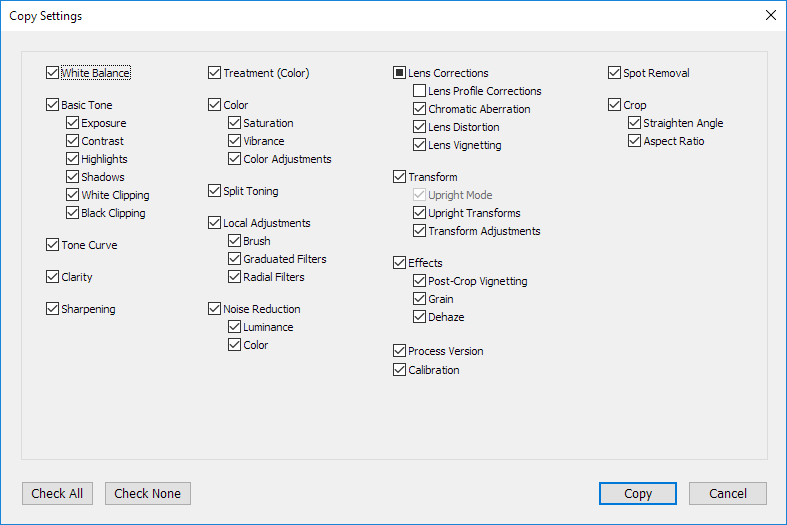
- Ctrl (CMD) + Shift + V – Pegar la configuración de desarrollo seleccionada en las imágenes seleccionadas.
- Ctrl (CMD) + Shift + V – Pegar la configuración del anterior. Si no usa Ctrl + Shift + C para copiar al parámetro selectivo, Lightroom Copiar todas las configuraciones de desarrollo de la imagen seleccionada previamente.
Herramienta de cultivo
El Herramienta de superposición de cultivos es una de mis herramientas más utilizadas en Lightroom y es el punto de partida para cada imagen que edito. Cuando termine de editar, también creo diferentes versiones de cultivos para Instagram y Pinterest.
- R – Activar la herramienta de cultivo de cualquier módulo
- Cuando estoy en el módulo de la biblioteca sacrificando imágenes recién importadas, a menudo quiero ver si es posible mejorar la composición al recortarla de manera diferente. Al usar el acceso directo “R”, simultáneamente me lleva al módulo de desarrollo y activa la herramienta de superposición de cultivos.
- X – Rotar la cosecha
- Lightroom no facilita cambiar la orientación del cultivo de paisaje a retrato. Este atajo es un salvavidas cuando se usa la herramienta de cultivo.
- CTRL (CMD): activar la herramienta enderezar.
- A – bloquear/desbloquear relación de aspecto.
Herramienta de cepillo de ajuste
Cuando Lightroom se introdujo por primera vez, tenía capacidades de edición selectiva muy limitadas. La mayoría de las herramientas fueron diseñadas para afectar toda la imagen y, para afectar un área específica de la foto, tenía que Saltar a Photoshop. Pero con cada nueva actualización, la edición selectiva se volvió más poderosa y sofisticada. Ahora, con el Herramienta de pincel de ajuste, Puede crear máscaras sofisticadas que afectan solo áreas específicas de la imagen.
- Okay: energetic la herramienta de pincel de ajuste.
- ALT – Cambia de pincel a borrador
- Este es un atajo extremadamente útil al ajustar la selección.
- O – Mostrar/ocultar la superposición de máscaras
- Esto muestra el área afectada por la herramienta de edición.
- ) y ( – aumentar/disminuir el tamaño del cepillo
Herramienta de eliminación de manchas
Utilizo bastante la herramienta de eliminación de manchas. Raramente importa si estoy editando un paisaje, paisaje urbano o retrato, siempre es necesario esta herramienta en mi flujo de trabajo.
Aunque hay un atajo dedicado (Q) para activar el Herramienta de eliminación de manchasApenas lo uso. Me resulta más fácil activarlo haciendo clic en el icono.
Sin embargo, el próximo atajo es extremadamente valioso para mí.
Relacionado: Cómo aumentar la intensidad del colour en Lightroom
Cuando empiezas a tocarse con el Herramienta de eliminación de manchasLightroom elige automáticamente el área de muestra. En la mayoría de los casos, hace un trabajo excepcional pero, cuando falla, el próximo atajo entra en juego.
- “/” – Este atajo obliga a Lightroom a usar un área diferente para el muestreo
- H – oculta todos los pasadores de eliminación de manchas para una vista sin obstrucciones.
- ) y ( – aumentar/disminuir el tamaño del cepillo
Aquí está mi flujo de trabajo de eliminación de manchas
Después de activar la herramienta, inmediatamente uso el “H” Atajo para asegurarse de que todos los alfileres estén ocultos. A continuación, uso el CHUART + pestaña Atajo para esconder todos los paneles y obtener la vista de imagen más grande posible. Empiezo a estampar áreas que quiero limpiar y, si/cuando no estoy contento con el resultado, uso el “/” Atajo para obligar a Lightroom a usar un área diferente para el muestreo.
Muestra todos los atajos
Y finalmente, está la madre de todos los atajos. Al usarlo, puede mostrar todos los atajos disponibles.
Ctrl (CMD) + / – Muestra el completo Lista de atajos Para el módulo en el que está trabajando actualmente.

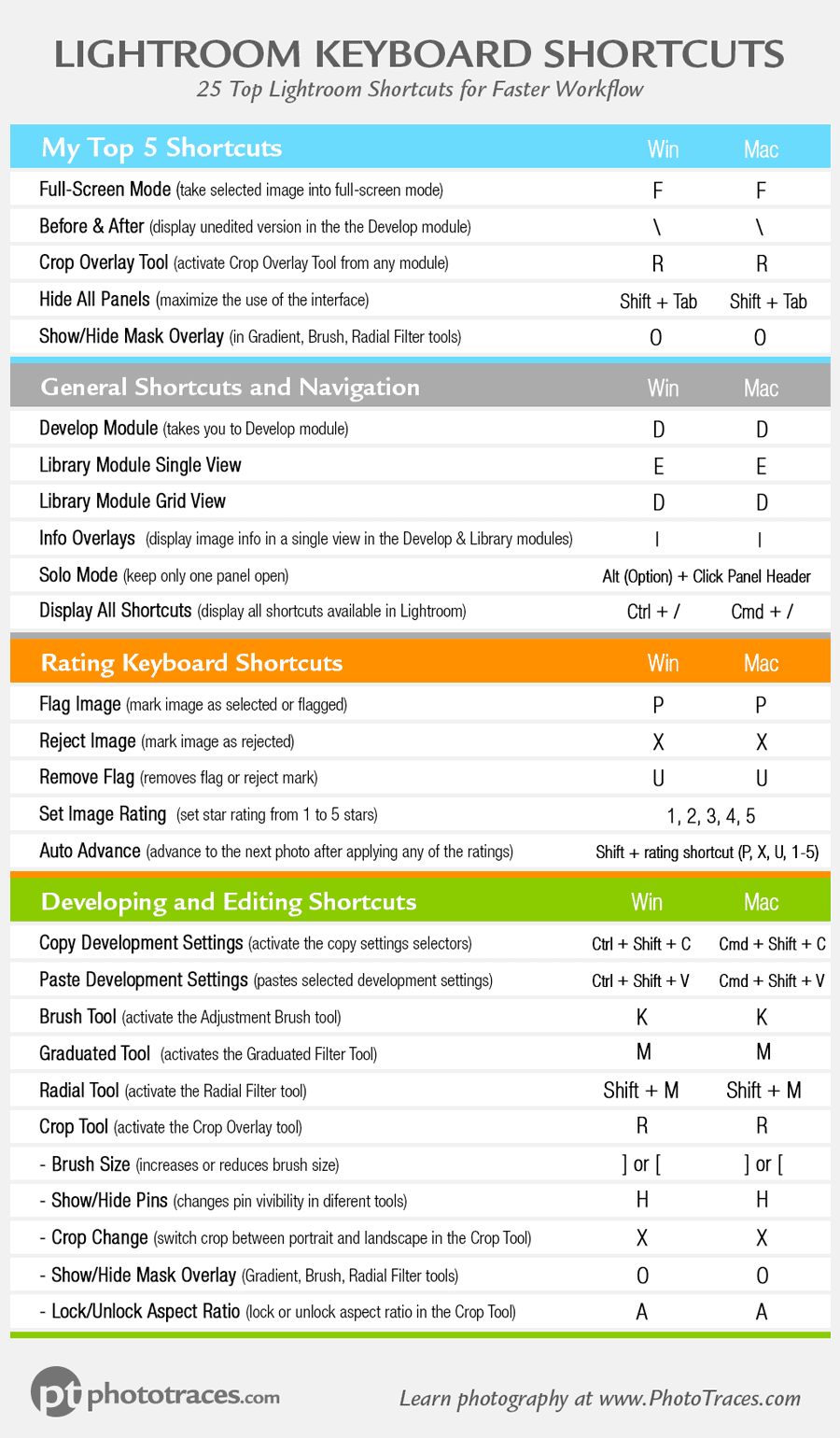
Descargar documento PDF (150kb)
Tu turno
Comparta con nosotros sus atajos de teclado Lightroom favoritos y más usados.