

Si quieres aprender Cómo rotar la cosecha en Lightroomhas venido al lugar correcto. Porque en este artículo, te mostraré cómo lograrlo de 3 maneras diferentes.
La forma más fácil de rotar el cultivo en Lightroom es usar el atajo de teclado “X”. Primero, presione la tecla “R” para saltar al módulo de desarrollo y energetic la herramienta de superposición de cultivos. A continuación, use el atajo “X” para cambiar entre el paisaje y la orientación del cultivo de retratos.

Razones para cambiar la orientación de la foto
En mi fotografía, cambio la orientación fotográfica por dos razones principales.
Razón uno: Mejora de la composición.
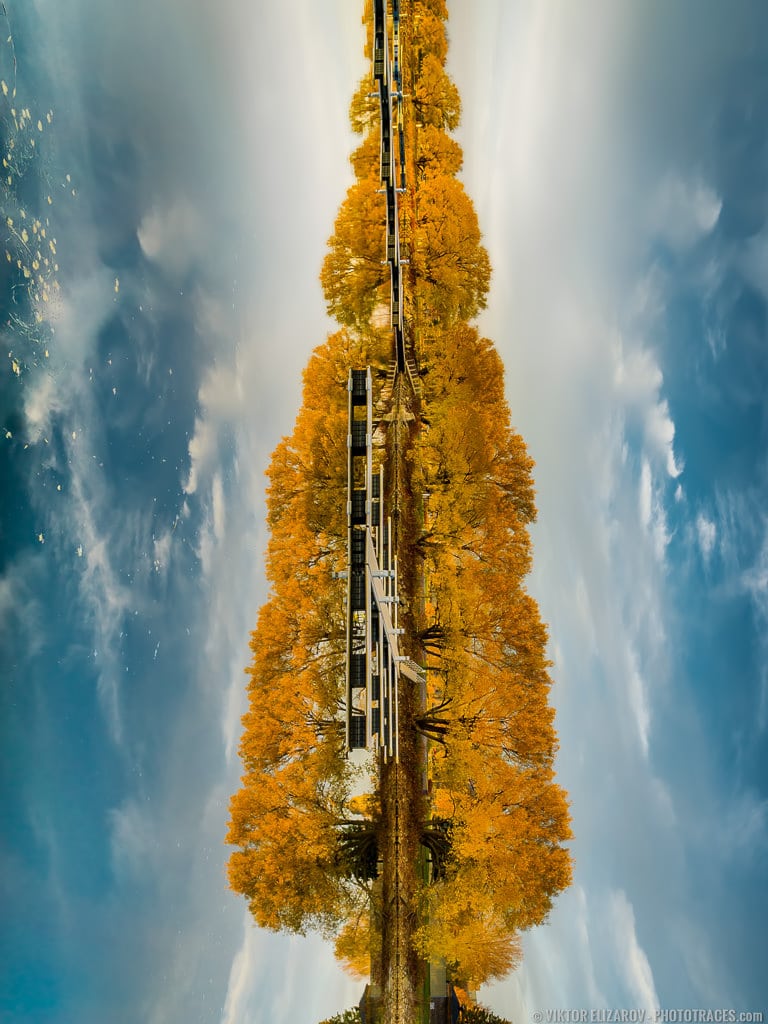
Como fotógrafo de viajes y paisajes, tomo el 90% de mis fotos en orientación del paisaje. En algunos casos, podría filmar una serie de imágenes en orientación al retrato y ensamblarlas en Lightroom en un panorama. Pero la foto ultimate es prácticamente siempre un paisaje.
En otras situaciones, cuando me gusta el tema de mi foto pero no estoy contento con el composiciónSiempre uso la herramienta de superposición de cultivos con la intención de mejorar la estética. En tales casos, a menudo trato de modificar la imagen para ver si puedo encontrar un cultivo involuntario interesante en una relación y orientación de aspecto diferente.
Razón dos: redes sociales
Pero incluso cuando estoy contento con mi foto ultimate en la orientación del paisaje, todavía necesito crear una versión de retrato si quiero publicarla en Pinterest.
A menudo, no es fácil encontrar composiciones significativas tanto en el paisaje como en las orientaciones de retratos para la misma foto, pero me gusta el desafío. Hace que mi cerebro funcione más duro.

Cómo rotar la cosecha en Lightroom
Cuando comienza a aprender Lightroom y desea cambiar la orientación del cultivo de imágenes, no es obvio cómo abordar la tarea. La primera reacción es siempre la misma para todos. Mueves el mouse sobre la esquina de la imagen para activar el Rotar la función Para pivotar la cosecha, pero inmediatamente te das cuenta de que no funciona. La función de rotación en el panel de superposición de cultivos gira solo la fotografía y deja la selección de cultivos sin cambios.
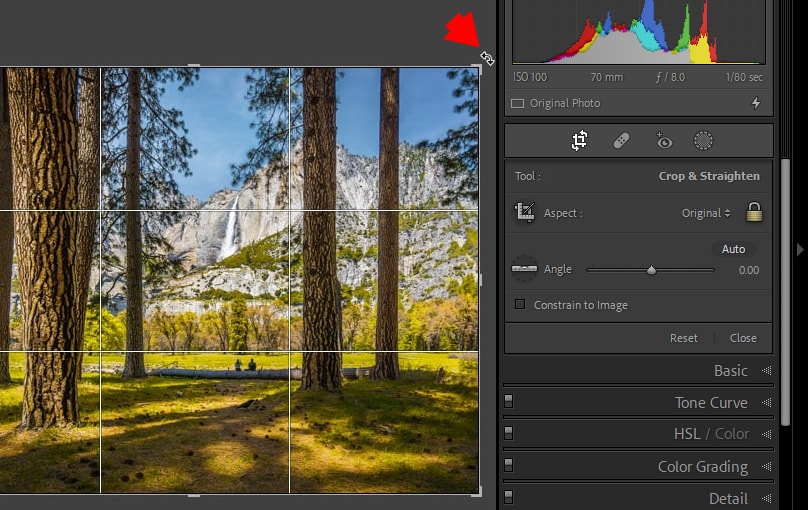
Reconoces la necesidad de un enfoque diferente.
Estas son las tres formas correctas de rotar la cosecha en Lightroom entre el paisaje y las orientaciones de retratos.
1. Use los atajos de teclado
En Lightroom, hay 3 tipos de atajos de teclado.
El primer tipo de atajos solo funciona en herramientas y paneles específicos.
El segundo tipo funciona en módulos específicos, desarrollar módulo o módulo de biblioteca, por ejemplo.
Y finalmente, hay atajos globales que funcionan en cada módulo.
Para acceder al Superposición de la cosecha panel, usa el world Atajo “R” Es uno de los comandos más útiles y usados en mi Flujo de trabajo de Lightroom. No importa en qué módulo sea, simplemente llego a la Clave “R”y Lightroom me lleva al módulo de desarrollo, si aún no estoy allí, y energetic la herramienta de superposición de cultivos en un solo paso.

A continuación, necesitas usar el atajo “x” Para cambiar el cultivo entre el paisaje y la orientación del retrato.
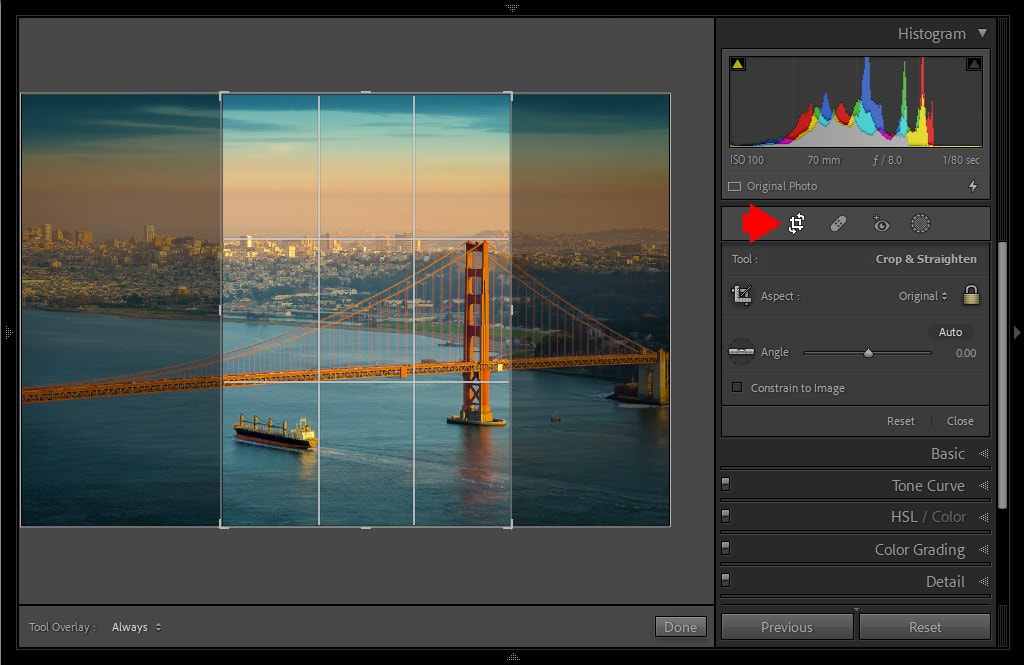
Por favor, tenga en cuenta que, en este caso, el acceso directo X ”es específico del panel de superposición de cultivo. Si la herramienta de recorte no está activa, el acceso directo x lleva una función diferente; marcará la imagen seleccionada como RECHAZADO. Ten cuidado.
Para resumir:
- Usar el atajo “R” para activar el Superposición de la cosecha herramienta.
- Usar el Atajo “x” Cambiar entre paisaje y retrato.
2. Rotación guide de cultivo con relación de aspecto bloqueado
El segundo enfoque le permite cambiar la orientación del cultivo manualmente mientras preserva el authentic de la foto. relación de aspecto.
Acceda al panel de superposición de la cosecha utilizando el Atajo “R” o haciendo clic en el icono recientemente rediseñado en el panel derecho de Lightroom debajo del panel de histograma.
Asegúrese de bloquear la relación de aspecto de la selección de cultivos.

A continuación, mueva el mouse sobre cualquier esquina de la imagen para activar el Cambiar el icono.
Finalmente, presione el mouse hacia abajo y arrástrelo hacia el centro de la imagen sin liberar el botón del mouse. Sigue arrastrando hasta que la selección de cultivos cambie la orientación saltando del paisaje al retrato.

3. Rotación de cultivos de estilo libre
El método ultimate para cambiar la orientación del cultivo es completamente guide.
Presione la tecla “R” para activar el panel de superposición de la cosecha.
Desbloquear la relación de aspecto haciendo clic en el Icono de bloqueo.

Mueva el mouse sobre el costado de la selección de cultivos hasta que Icono de cambio de tamaño aparece.
Ahora, puede arrastrar libremente el lado izquierdo o derecho de la cosecha hacia adentro hasta que logre la relación de aspecto deseada en la orientación del retrato.

Consejo adicional: use el modo de apagado de las luces
Use el modo de apagado de las luces para visualizar mejor la imagen ultimate cuando se trabaje dentro del panel de superposición de la cosecha.
Presione el teclado atajo “l”y la Lightroom ocultará todo excepto el área del policía activo.
Ver también: Accesos atajos de Lightroom Hoja de trucos

No olvide, para acceder a la luz en el panel de superposición de la cosecha, la herramienta debe estar activa (atajo “r”).
Cómo rotar la cosecha en Lightroom | Conclusión
Como puede ver, Lightroom nos ofrece algunas formas diferentes de cambiar la orientación de los cultivos. Probablemente no necesite memorizarlos a todos excepto al “INCÓGNITA” Atajo de teclado. Puedo prometerle que lo usará una y otra vez.