

Cómo zoom en Lightroom es lo último que nos preocupamos cuando comenzamos a usar el programa. Lo tratamos como un proceso trivial y evidente.
Pero, si evalúa su flujo de trabajo de edición de Lightroom, se da cuenta de que es un intrincado proceso de varios pasos interrumpido por un número interminable de zooms adentro y fuera.
Además, la estructura modular única de Lightroom agrega otro nivel de complejidad. A veces, siente que cada módulo de Lightroom es una aplicación independiente con sus herramientas, atajos y funcionalidades únicas.
Creo que si aprende cómo usar a propósito la funcionalidad del zoom en diferentes áreas de Lightroom, puede ahorrar tiempo y mejorar su edición haciéndola más fluida y menos interrumpida.
En este artículo, ilustra cómo uso la funcionalidad de zoom de Lightroom a lo largo de mi proceso de edición de principio a fin.
Confía en mí, es más complicado y sofisticado de lo que piensas.
Cómo zoom en Lightroom: controles básicos de zoom
La forma más fácil de acercar a Lightroom es simplemente hacer clic en cualquier lugar de la foto seleccionada en una sola imagen de imagen (bucle). Hacer esto hace que se acerca a un nivel de aumento de zoom utilizado anteriormente (predeterminado). Haga clic en una segunda vez en cualquier lugar de la imagen se aleja y lo lleva de regreso a la vista unique.
Puede cambiar los niveles de aumento predeterminados, pero esta es una característica más avanzada sobre la que aprenderá más en este artículo.
Cómo acercar Lightroom en el módulo de importación
Pocos fotógrafos usan la funcionalidad de zoom en el módulo de importación, incluido yo.
La thought de evaluar la foto antes de llevarla al catálogo de Lightroom con la opción de descartarla si es necesario es una propuesta muy convincente.
Pero, el problema es que antes de que se importe una foto a Lightroom, no hay una vista previa de alta calidad disponible y la única opción para la evaluación es incrustar una baja resolución Jpeg dentro de un crudo imagen.
Relacionado: Cómo crear y usar presets de importación
Ocasionalmente, cuando regrese de un viaje de día o medio día con solo un puñado de fotos, podría usar el módulo de importación para identificar y descartar tomas no deseadas.
La forma en que uso zoom en el módulo de importación
Mi forma favorita de acercar y salir en el módulo de importación es usar los atajos:
Ctrl +/- en una PC (más/menos) o CMD +/- en una mac (más/menos) para pasar 8 niveles de zoom.
Más opciones de zoom en el módulo de importación
En última instancia, puede usar la diapositiva de zoomr en el lado derecho de la barra de herramientas debajo de la foto.

Cómo zoom en Lightroom en el módulo de biblioteca
La función principal del módulo de biblioteca de Lightroom en mi flujo de trabajo es identificar las fotos que podría considerar para desarrollar y publicar (los guardianes). Este proceso también se conoce como sacrificio.
Mi proceso de sacrificio consta de dos etapas.
PrimeroReviso todas las fotos recién importadas una por una con un solo propósito: identificar todas las tomas inadecuadas, las que nunca se pueden usar y marcarlas como rechazadas.
Por ejemplo: fuera de foco o tiros borrosos, o tomas accidentales de mis botas.
SegundoVuelvo a revisar mis fotos con el objetivo de identificar las mejores fotos que considero para desarrollar y, en última instancia, publicar. Los marcé a estos como guardianes.
La funcionalidad de zoom de Lightroom es una parte esencial del proceso de sacrificio, ya que me acerco en diferentes áreas de la foto antes de tomar mi decisión sobre si la foto seleccionada es un rechazo o un guardián.
Relacionado: Cómo deshacer en Lightroom
Empiezo a sacrificar golpeando el Tabla de pestaña Para ocultar los paneles izquierdo y derecho. Como no necesito ninguna herramienta durante el proceso de sacrificio, me gusta mantener mi espacio de trabajo despejado.
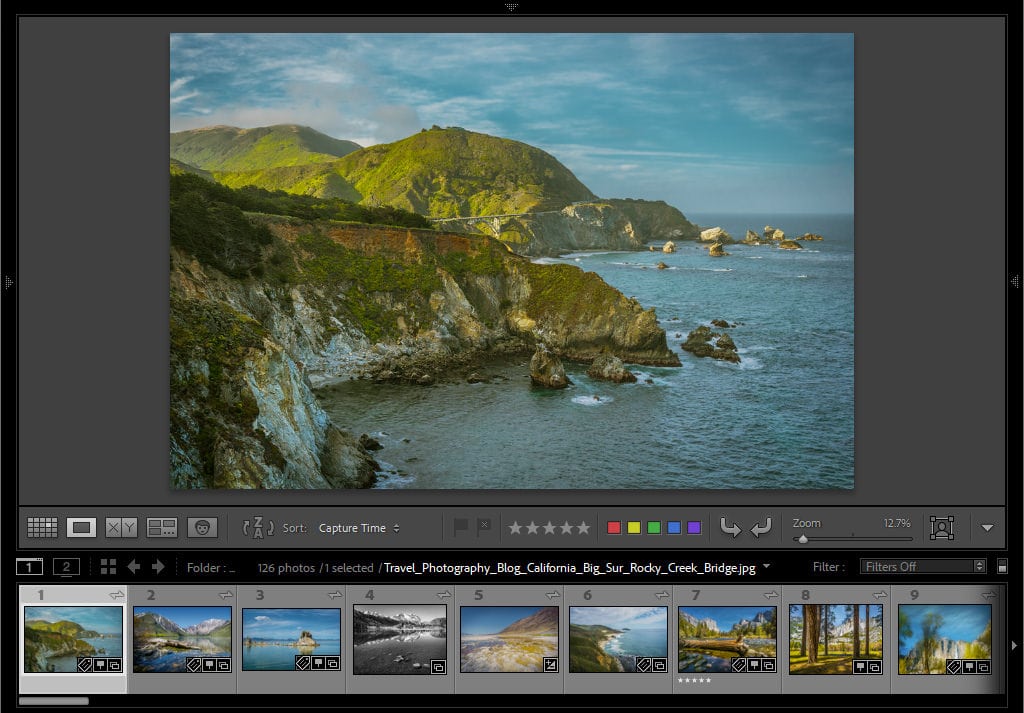
La forma en que uso zoom en el módulo de biblioteca
Reviso las fotos en una sola vista de imagen (bucle) una por una usando la tecla de flecha. Cuando no estoy completamente seguro de si la imagen seleccionada es un guardián o no, presioné el “F” Atajo de teclado que le cube a Lightroom que se haga cargo de toda la pantalla y muestre la foto en “pantalla completa “. Cuando golpeé “F” Por segunda vez, me lleva de vuelta a la vista de imagen única (bucle).
En este punto de mi proceso de sacrificio, generalmente estoy listo para tomar mi decisión. Pero, si todavía necesito más datos, uso una evaluación más selectiva.
Relacionado: Consejos de organización de Lightroom
Sostengo el Barra de espacio hacia abajo y usa el Herramienta handbook Pasar alrededor de la imagen para evaluar las diversas áreas de la foto. La herramienta handbook solo aparece cuando la barra espaciadora está baja.
En la mayoría de los casos, examino si clavé el foco y si las áreas correctas de la foto son perfectamente nítidas. Cuando terminé de examinar, yo Libere la barra espaciadora Y estoy de vuelta donde comencé.
Aquí hay un detalle pequeño pero crítico. Cuando llegas a la barra espaciadora, va al nivel de zoom utilizado anteriormente. Al evaluar las imágenes, siempre quiero usar el aumento del 100% y, para asegurarme de que el 100% sea el valor predeterminado, debo Haga clic en el icono del 100% en el panel de navegador.
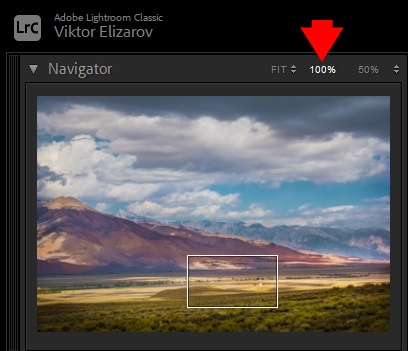
Más opciones de zoom en el módulo de biblioteca
Al presionar el atajo de teclado “Z” Una vez, te lleva al Nivel de zoom utilizado anteriormente. Al golpear “z” por segunda vez, te trae Volver al estado de zoom unique.
Use los atajos Ctrl +/- en una PC (más/menos) o CMD +/- en una mac para pasar por todo 12 niveles de aumento existentes.
Zoom de caja
Zoom de caja es una característica relativamente nueva que se introdujo en Lightroom 10 en 2020. Le permite acercarse a un área específica. Presione hacia abajo el Clave de management en ventanas o Clave de comando en Mac y arrastre el cuadro con el mouse alrededor de un área específica. Field Zoon funciona tanto en la biblioteca como en los módulos de desarrollo.
Cómo acercar el módulo Lightroom en el módulo de desarrollo
Cuando cambio al módulo de desarrollo de Lightroom, esto significa que tengo una imagen specific en la que quiero trabajar. También significa que ya no necesito los menús de navegación.
Empiezo mi flujo de trabajo de edición golpeando el F5 y F6 Llaves para ocultar los paneles de filmación superior e inferior. Quiero maximizar mi espacio de trabajo y tener acceso directo a los presets en el panel izquierdo y los controles deslizantes de edición en el panel derecho.
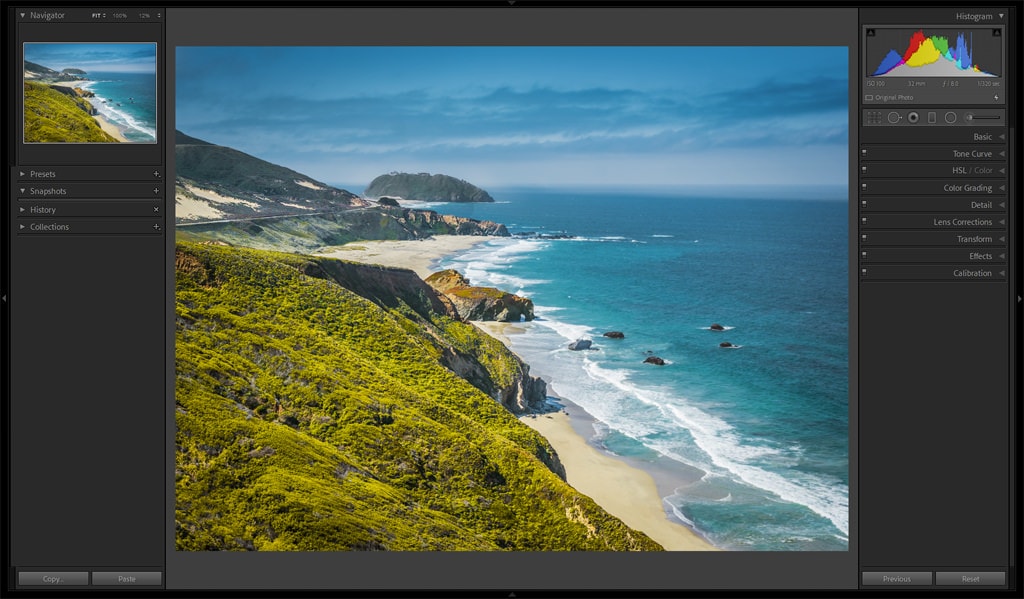
La forma en que uso zoom en el módulo de desarrollo
Uso con mayor frecuencia los controles básicos de zoom en el módulo de desarrollo.
Aumento del área específica que planeo editar haciendo clic en la imagen. Esto me lleva al Nivel de zoom 100%. Yo uso el Herramienta handbook para panorámica según sea necesario. Dependiendo de la foto, utilizo varias herramientas de edición selectiva como el pincel de ajuste, el filtro radial, Eliminación de manchas etcétera. Cuando termine, hago clic en cualquier lugar de la imagen para volver al tamaño unique.
En raras ocasiones, cuando necesito hacer zoom más allá del 100%, uso el panel Navigator para seleccionar el nivel de aumento necesario.
Relacionado: Cómo usar el enmascaramiento en Lightroom
El segundo management de zoom que uso en el Desarrollar módulo es el “F” atajo. Una vez más, esto lleva la foto al modo de pantalla completa y me permite examinar mejor mi progreso de edición.
Zoom de caja
Zoom de caja es una característica relativamente nueva que se introdujo en Lightroom 10 en 2020. Le permite acercarse a un área específica. Presione hacia abajo el Clave de management en ventanas o Clave de comando en Mac y arrastre el cuadro con el mouse alrededor de un área específica. Field Zoon funciona tanto en la biblioteca como en los módulos de desarrollo.
Zoom de matorral
Si el Zoom de caja Funciona funciones tanto en biblioteca como en módulos de desarrollo, Scrubby Zoom funciona solo en el módulo de desarrollo. Es una nueva característica avanzada que requiere que se encienda la aceleración de la GPU.
Presione hacia abajo el Tecla de cambio Y al arrastrar el mouse hacia la derecha o la izquierda, puede aumentar o reducir los niveles de aumento.
Cómo acercar el módulo de Lightroom en el mapa
Dado que mi cámara Fujifilm no tiene funcionalidad de etiquetado GPS, uso el módulo de mapa para manualmente geotag mis fotos. Antes Subiendo las fotos a SmugmugMe aseguro de que cada foto tenga coordenadas GPS incrustadas en los metadatos.
Usando zoom en el módulo de mapa
Hay dos controles de zoom que uso muchos que son exclusivos del módulo de mapa.
Primero, uso el rueda del mouse para hacer zoom Entrada y fuera de la misma manera que la rueda funciona en la versión net de Google Maps. Me encanta esta característica y desearía que se implementara tanto en la biblioteca como en los módulos de desarrollo.
Segundo, por Presionando el ALT (WIN) u Opción (Mac) Lije hacia abajo y arrastrando el área rectangular en el mapa, puedo acercarme a un área específica. Inestimable.
Tú también puedes Haga doble clic para acercarsepero para alejarse, debe usar los controles de zoom o la rueda del mouse.
Controles de zoom avanzados del menú Navegador
El panel Navigator ofrece una variedad de controles y opciones para la funcionalidad de zoom en Lightroom.
Establecer los niveles activos de zoom
En la parte superior del panel Navigator, encontrará 3 iconos que representan los niveles activos de zoom. Una de las opciones de zoom es constante (100%) y la última es seleccionable.

Siempre configuro la opción seleccionable en 200%. Esto significa que siempre tengo 3 opciones (ajuste, 100percenty 200%) disponibles para mí con un solo clic
Relacionado: Consejos de flujo de trabajo de Adobe Lightroom
Opcionalmente, puede usar Ctrl +/- en una PC (más menos) o CMD Alt +/- en una Mac para pasar por los 12 niveles de zoom predefinidos.
Ajustar los niveles de zoom de relleno
La opción de aumento de “ajuste” es obvia y sin complicaciones. Lightroom selecciona automáticamente el nivel de aumento para que se ajuste a toda la imagen dentro del área de trabajo disponible.

La opción “relleno” es más confusa y menos aparente. Lightroom selecciona el nivel de aumento para que se ajuste al lado más corto de la imagen, asegurándose de que se llene toda el área de trabajo.
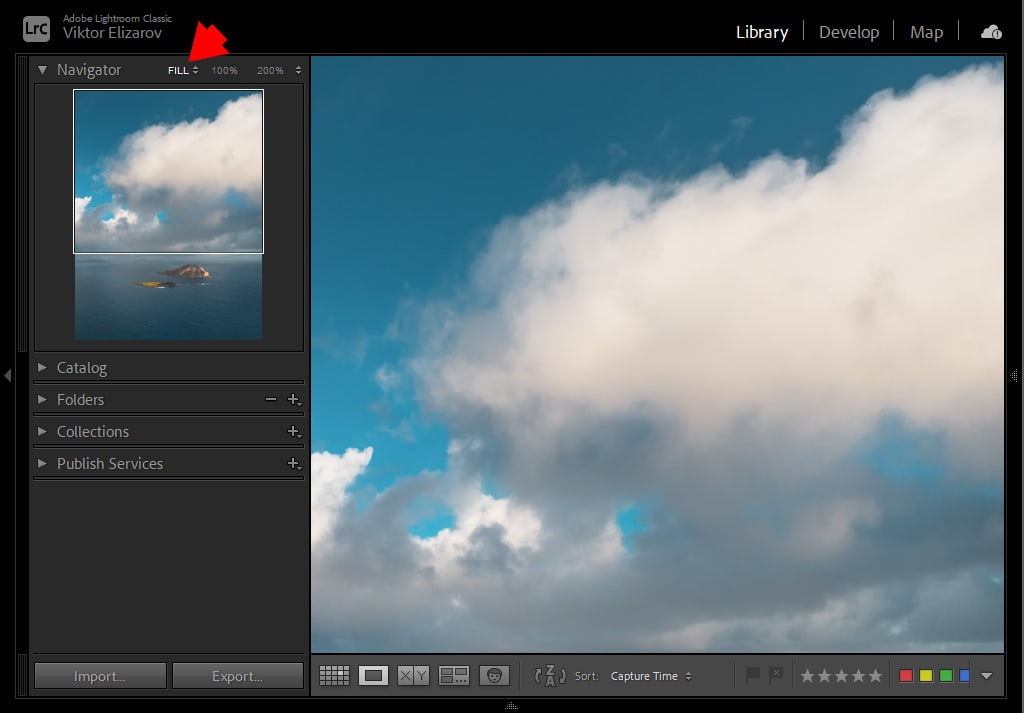
No encuentro que la opción de “relleno” sea muy útil para mi flujo de trabajo y desearía que haya una opción para ocultarla.
Explorando la imagen usando el panel de navegación
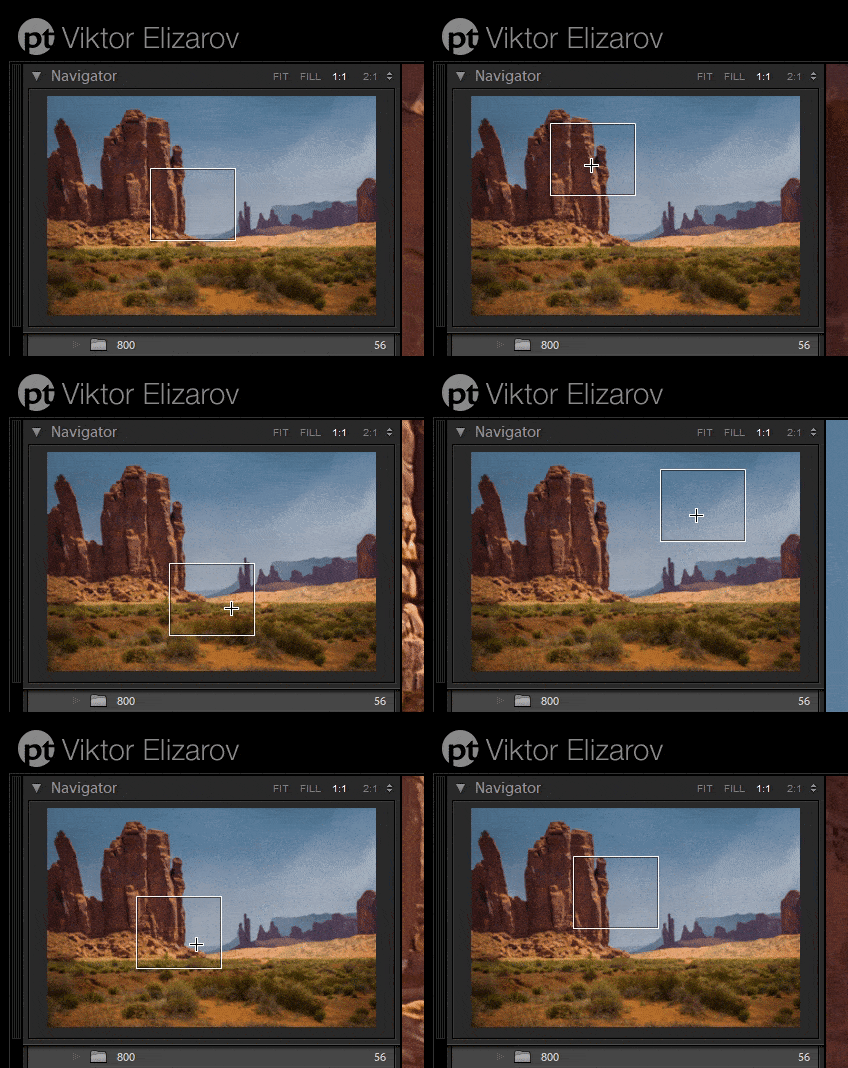
Cuando edita una imagen de recuento de píxeles altos y usa la Aumento de zoom 100%es fácil perderse y no saber qué parte de la imagen está explorando.
Esto es cuando el panel de navegador puede ayudar. Después de acercarse, puede arrastrar el rectángulo blanco dentro del panel de navegador para moverse alrededor de la imagen.
Evaluación avanzada en el panel de navegación
Cuando trabajo en una pieza de cartera, quiero asegurarme de que cada área y píxel de mi foto remaining se procesen correctamente, que eliminé todos los artefactos causados por el polvo del sensor y no se perdí ningún punto ruidoso durante la reducción de ruido. El proceso puede llevar mucho tiempo cuando se trata de imágenes de alta resolución.
Esto es cuando uso una de mis características favoritas en el panel de Navigator.
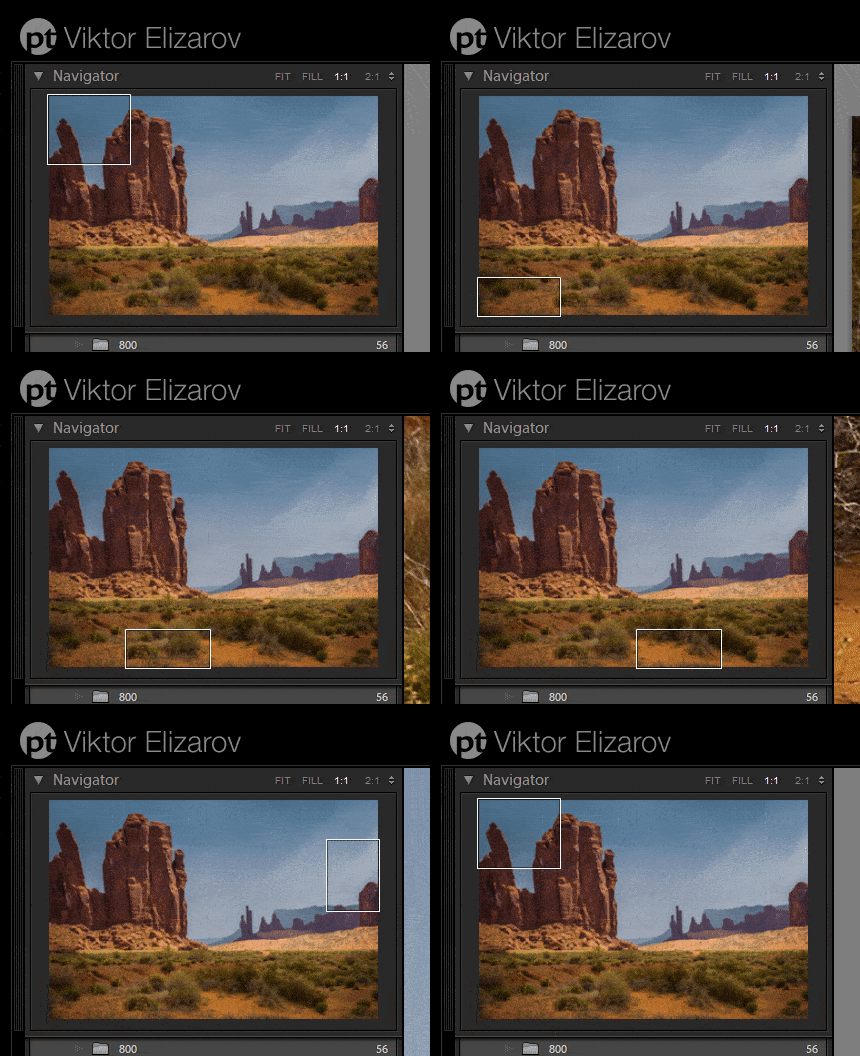
Hago clic en el Zoom 100% opción. I Golpea la “casa” Key, que le cube a Lightroom que coloque el rectángulo blanco en la esquina superior izquierda del panel Navegador.
A continuación, empiezo Golpear la “página hacia abajo” Key y Lightroom van metódicamente de un área a otra sin perder ni un píxel de la foto hasta que llega a la esquina inferior derecha. Esto me ayuda a evaluar toda la imagen en muy poco tiempo.
Cómo zoom en Lightroom | Conclusión
El zoom en Lightroom es un proceso easy que se puede lograr en diferentes módulos del programa. Siguiendo los consejos descritos en este artículo, puede ver sus fotos con mayor detalle y hacer ajustes granulares.