

Si quieres aprender Cómo agregar marca de agua en Lightroom Para proteger sus imágenes, debe seguir este tutorial.

En el último artículo, abordé el tema de usar Presets de derechos de autor Para incorporar información de derechos de autor en cada fotografía que tomemos. Me gusta el enfoque de metadatos para la protección de la imagen porque no es intrusivo, ni afecta la estética de nuestras fotografías y, dependiendo de sus necesidades, puede incluir mucha información. La desventaja del uso de información de derechos de autor de metadatos es que muchas plataformas en línea no la respetan.
Fb es el peor delincuente con respecto a las imágenes de los usuarios. Cuando subes una imagen en Fb o publicarlo en Instagramquita todos los metadatos de tu foto. Además de eso, recompensa la imagen con configuraciones extremadamente agresivas. Desprecio a Fb por eso, pero considero un mal necesario ya que tengo que usarlo para promover mi negocio.
Google Plus fue el más amigable para los fotógrafos porque comprimió imágenes utilizando un algoritmo muy inteligente que conservaba todos los metadatos incluidos en cada foto. La mala noticia es que Google Plus está muerto, mientras que el mayor delincuente florece. Esto es absolutamente injusto, pero es lo que es, y debemos lidiar con eso.
Relacionado: Lightroom Imprejes preestablecidos: optimización del flujo de trabajo
Lo que esto significa es que usar presets de derechos de autor de metadatos no es suficiente al publicar nuestras imágenes en las redes sociales.
Razones para usar marcas de agua
La segunda solución para proteger nuestras fotos es la marca de agua.
En basic, no soy un gran admirador de las marcas de agua. Creo que el 99% de los fotógrafos usan malas marcas de agua. Mi mayor queja es que la mayoría de las marcas de agua en la net arruinan el aspecto artístico de la fotografía. Son demasiado intrusivos. Cuando me encuentro con una fotografía así, todo lo que puedo ver es la fea marca de agua y no puedo disfrutar de la foto actual.
En mi fotografía, trato de mantener un equilibrio entre proteger la imagen y la estética.
Una vez más y comparable a la forma en que uso metadatos de derechos de autor, no uso marcas de agua únicamente para la protección de la imagen. Creo firmemente que si una persona quiere robar mi foto, no hay nada que pueda hacer. Los metadatos se pueden quitar, la marca de agua se puede recortar o enmascarar.
Agrego marcas de agua principalmente para compras de descubrimiento. Si alguien quiere comprar mi foto o simplemente aprender más sobre mí como fotógrafo, la marca de agua brinda esa oportunidad. Si alguien roba mis fotos, lo que no ocurre con frecuencia, lo trato como un costo de hacer negocios y trato de no preocuparme demasiado.
Hoy, quiero mostrarle cómo puede agregar marcas de agua a sus fotos y cómo me acerco a las marcas de agua en mi fotografía.
Cómo agregar marca de agua en Lightroom
Dado que Lightroom usa no destructivo Edición en brutono es posible agregar una marca de agua a los archivos RAW existentes. No hay forma de agregar marcas de agua en Lightroom en la biblioteca o desarrollar módulos.
La única forma de agregar marcas de agua en Lightroom es durante el proceso de exportación:
- Cuando esté listo para exportar una foto o un grupo de fotos desde Lightroom, a la derecha (opción), haga clic en las fotos seleccionadas y elija Exportar desde el menú. Se le presentará el cuadro de diálogo Exportar.
- En la pestaña Exportación de la segunda a la última, encontrará las opciones de marca de agua.
- Cuando selecciona la casilla de verificación de marca de agua, se selecciona el valor predeterminado:Marca de agua de derechos de autor easy.
- Puedes golpear el Botón de exportación Y su foto se exportará con una marca de agua.
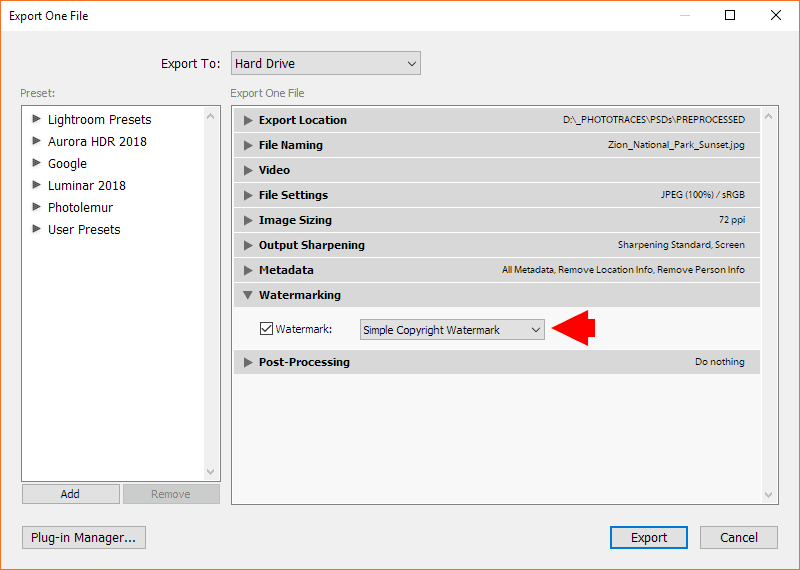
Lo que hace la opción easy de marca de derechos de autor en Lightroom es tomar la información del IPTC Copyright> Copyright Campo de metadatos (consulte el desafío anterior) y aplíquelo a la esquina inferior izquierda de su foto utilizando el estilo predeterminado (texto blanco semitransparente).
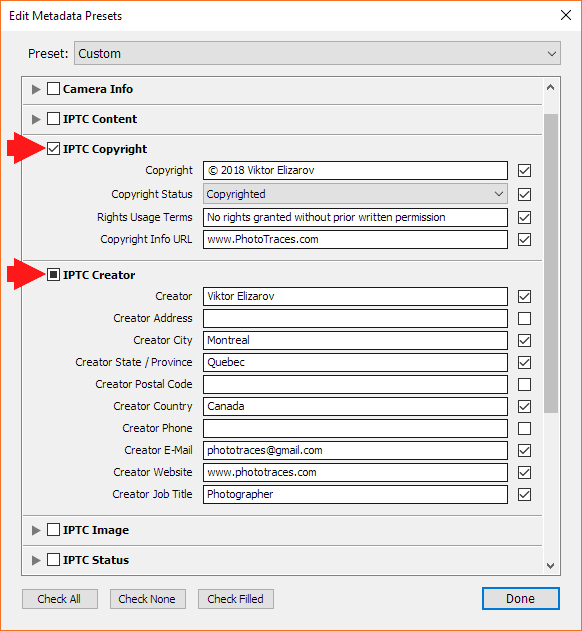
Nunca se ve bien, pero es una forma rápida de agregar una marca de agua en Lightroom a su imagen.

Cómo crear una marca de agua personalizada en Lightroom Basic
Si no está satisfecho con la marca de agua predeterminada, puede crear la suya con una plantilla de marca de agua.
Desde Menú desplegable de la marca de aguaseleccione el Editar marcas de agua … opción.

Se te presentará con el Editor de marcas de agua.
La primera opción en el editor de marcas de agua es qué tipo de marca de agua desea,Texto o gráfico. En mi caso, siempre uso la opción de texto. Pero, siempre puede seleccionar la versión gráfica y usar una imagen PNG con un fondo transparente como marca de agua.
Nunca he sentido la necesidad de una opción gráfica.
Como puedes ver, el Editor de marcas de agua Nos da muchas configuraciones para personalizar las marcas de agua, lo que puede ser abrumador al principio.
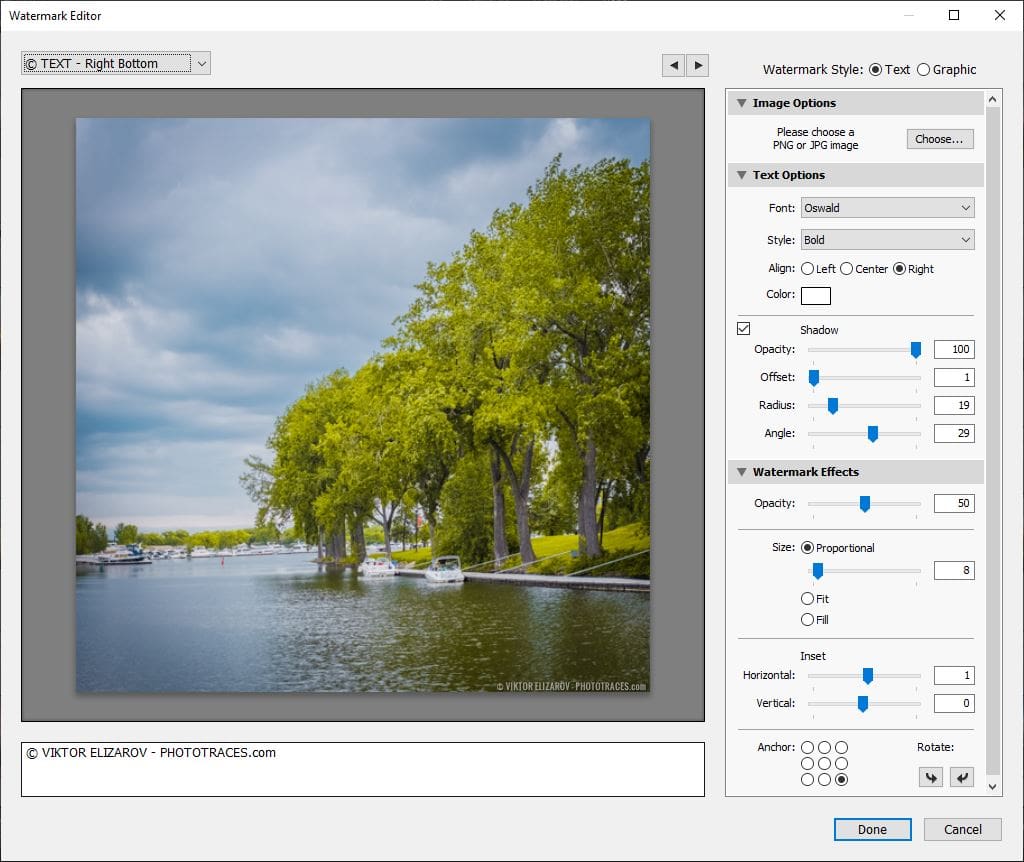
Sugiero comenzar con la configuración que uso en mi plantilla y, más tarde, puede personalizarla a su gusto.
Cuando esté satisfecho con el diseño de la marca de agua, puede guardar todas las configuraciones como un preajuste de marca de agua personalizado.
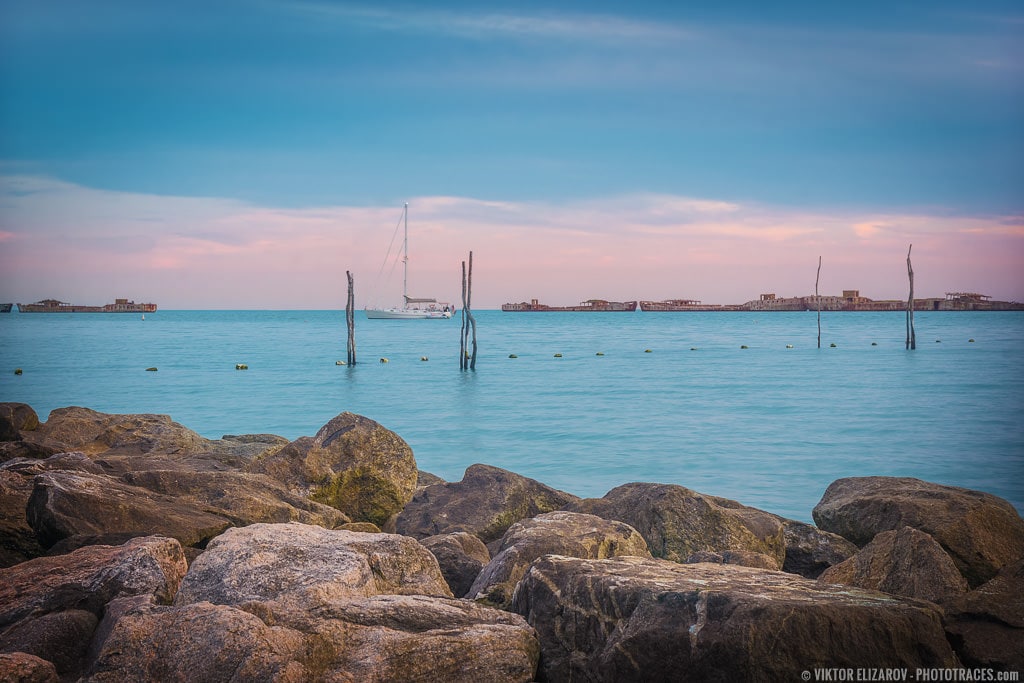
En mi caso, tengo dos Preajuste de la marca de agua—No para la esquina inferior izquierda y otra para la esquina inferior derecha de la imagen. Cuando estoy listo para agregar una marca de agua a la foto, siempre puedo seleccionar entre los dos. Mi selección se basa en la visibilidad y la intrusión. Quiero asegurarme de que la marca de agua sea legible pero no demasiado intrusiva.
Cómo agregar una marca de agua personalizada en Lightroom en la exportación
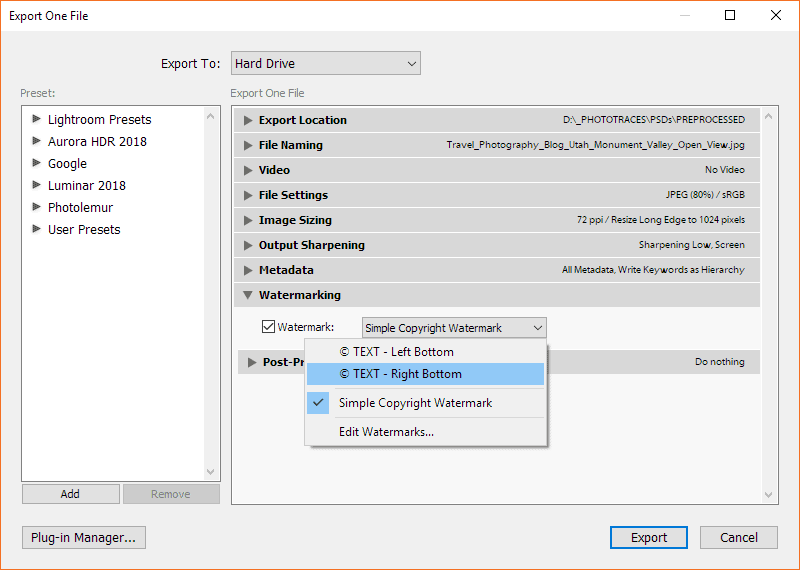
Para aplicar una marca de agua personalizada a una foto, debe seleccionar una plantilla de marca de agua previamente guardada en el Diálogo de exportación.
Cuando no tiene preajustes de marca de agua personalizados, la única opción que tiene disponible para usted es la easy marca de agua de derechos de agua. Pero después de crear sus propios ajustes preestablecidos de marca de agua personalizados, los preajustes recién creados estarán disponibles para usted en el menú desplegable de la marca de agua.
Cómo agregar marcas de agua en Lightroom: Preguntas frecuentes
¿Cómo creo una marca de agua del logotipo en Lightroom?
Para poder usar su logotipo como marca de agua, primero debe crear un preajuste gráfico de agua personalizado.
En el editor de marcas de agua, debe seleccionar la opción gráfica en lugar de texto.
El siguiente paso es seleccionar el gráfico que desea usar como marca de agua.
El gráfico no se puede crear en Lightroom; Necesitará un editor de imágenes como Photoshop.
El gráfico del logotipo debe estar con un fondo transparente. No use el formato JPEG para su logotipo porque no admite la transparencia; Use el formato PNG en su lugar.
En el editor de marcas de agua, puede ajustar el posicionamiento del gráfico del logotipo, la escala y la transparencia.
Cuando esté satisfecho con el aspecto, guárdelo como preestablecido personalizado.
¿Cómo puedo marcar el agua varias fotos en Lightroom?
Aplicar una marca de agua a varias fotos en Lightroom no es muy diferente de la exportación de múltiples imágenes.
- Selecciona una serie de imágenes en los módulos de biblioteca o edición.
- Derecho (opción) Haga clic en cualquiera de las imágenes seleccionadas y elija la opción Editar. El módulo de exportación se activará.
- Localice la pestaña de marca de agua y ábrela.
- Haga clic en la casilla de verificación de la marca de agua.
- En el menú desplegable, seleccione la marca de agua que desea aplicar.
- Presione el botón Exportar, y todas sus fotos seleccionadas se exportarán con la marca de agua.
¿Puedo agregar una marca de agua con la cámara Adobe Uncooked?
La respuesta corta no lo es.
Aunque el adobe Cámara cruda (ACR) El complemento Photoshop es una aplicación casi idéntica al módulo de edición de Lightroom, carece de la funcionalidad de marca de agua.
Debes confiar en Photoshop en su lugar. Puede crear acciones de Photoshop para la marca de agua por lotes para acelerar el flujo de trabajo.
Cómo agregar marca de agua en Lightroom | Conclusión
Para resumir mi flujo de trabajo, para maximizar el descubrimiento y la protección de los derechos de autor de mis fotos, agrego Metadatos de derechos de autor a todas mis fotos y aplicar Marcas de agua A las imágenes selectivas que publico en las redes sociales.