

Comprensión Cómo blanquear los dientes en Lightroom es esencial para producir retratos de aspecto pure.
Cuando disparas retratos fuera de un entorno de estudio controlado, rara vez puedes lograr dientes brillantes y sin colour de la cámara.
En la mayoría de los casos, los dientes se sienten sombreados por los labios y, como resultado, se subexpuestos. En lugar de blanco brillante, se ven grisáceos.
En segundo lugar, el entorno produce un molde de colour que hace que los dientes se vean antinaturales. Por ejemplo, una puesta de sol crea un molde de colour naranja/amarillo, un cielo abierto brillante produce un molde de colour azul y la iluminación mixta en interiores puede producir anomalías de diferentes colores.
Significa que incluso si su modelo tiene dientes blancos perfectos sin manchas, aún necesita tocarlos en Lightroom durante el procesamiento posterior.
El objetivo de la edición de los dientes en Lightroom es alegrar los dientes y eliminar cualquier molde de colour antinatural. Afortunadamente, esto es muy fácil de hacer.
Cómo blanquear los dientes en Lightroom
Adobe publicó una actualización importante de Lightroom en octubre de 2021, lo que causó un cambio en la forma en que se realiza el blanqueamiento dental. La herramienta de ajuste de cepillo, que podría usar previamente para el blanqueamiento de los dientes, pasó a llamarse herramienta de cepillo y se movió al módulo de enmascaramiento.
Este tutorial le enseñará cómo blanquear los dientes en Lightroom utilizando la nueva herramienta de pincel para incorporarlo a su flujo de trabajo.
Solo tienes que seguir estos próximos pasos:
1. Crea una nueva máscara de pincel
- Primero, debe abrir una imagen en Lightroom.
- En el Desarrollar módulo, haga clic en el Icono de enmascaramiento. Esto está situado en la barra superior derecha, que parece un círculo con un contorno punteado.

- Notará que tiene muchas opciones de enmascaramiento disponibles. Para esta edición en specific, debe elegir el icono de pincel: haga clic en “Cepillar” – Hay un icono de pincel justo al lado de la palabra

- El Panel de cepillo aparecerá. Aquí, puedes ver el panel de máscaras y un Nueva máscara y nueva sección de pincel debajo. A continuación se muestran los controles deslizantes que usará.

2. Seleccione el preajuste de blanqueamiento de los dientes en el menú Efecto
- En el panel de pincel, vaya a “Efecto” (debajo del área de “cepillo”)
- Haga clic en la flecha desplegable y busque el nombre del efecto (Blanqueamiento de los dientes) de la lista. Seleccionarlo.

Notará que la saturación y la exposición ahora están establecidas en valores apropiados para el blanqueamiento de los dientes. Este preajuste afecta solo dos parámetros: Exposición +0.40 y Saturación -60
3. Seleccione la opción de máscara automática
Antes de ir más allá y aplicar el efecto, hay otro paso essential que no debe olvidar bajo ninguna circunstancia. Revise el Máscara automática caja. Lo verás debajo del cuadro de ajuste de cepillo.

¿Qué hace Auto Masks? Esencialmente, ayuda a que su cepillo se mantenga dentro de las líneas al pintar. Esto se debe a que el enmascaramiento ocurre solo si el colour y el contraste son similares. Si hay una diferencia entre estos dos, el enmascaramiento no funcionará, es decir, no podrá aplicarlo.
Entonces, si tus manos son inestables, nunca tienes que preocuparte por pasar por la línea.
4. Iba en el área de los dientes
Debe asegurarse de obtener la máxima precisión y detalles. Este es solo un paso additional, aunque hace una gran diferencia. La edición ultimate debe verse lo más pure posible.
Para acercar los dientes:
- Presione hacia abajo en la barra espaciadora y manténgala hacia abajo
- Haga clic en el área de la polilla
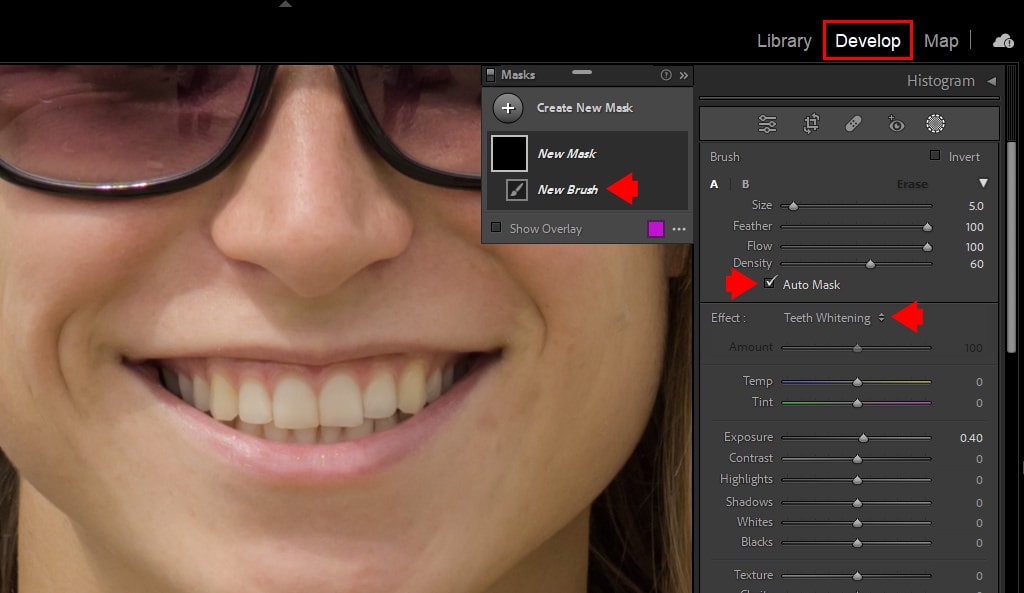
5. Ajuste el tamaño del cepillo
En la sección Desarrollar el cepillo del módulo, vaya a la Cepillo Donde están los controles deslizantes de ajustes de su cepillo e van a la Management deslizante de “tamaño”. Juega con él hasta que alcances el tamaño deseado.

Alternativamente, puede usar:
- los atajos “(“ y “)” para aumentar o reducir el tamaño del cepillo
- el rueda del ratón para cambiar el tamaño en consecuencia
6. Lively la superposición de máscara
Por lo normal, la superposición de máscara se activa desde el principio. Pero si ese no es el caso, puede hacerlo siguiendo estos pasos:
- Dirígete al panel de máscara
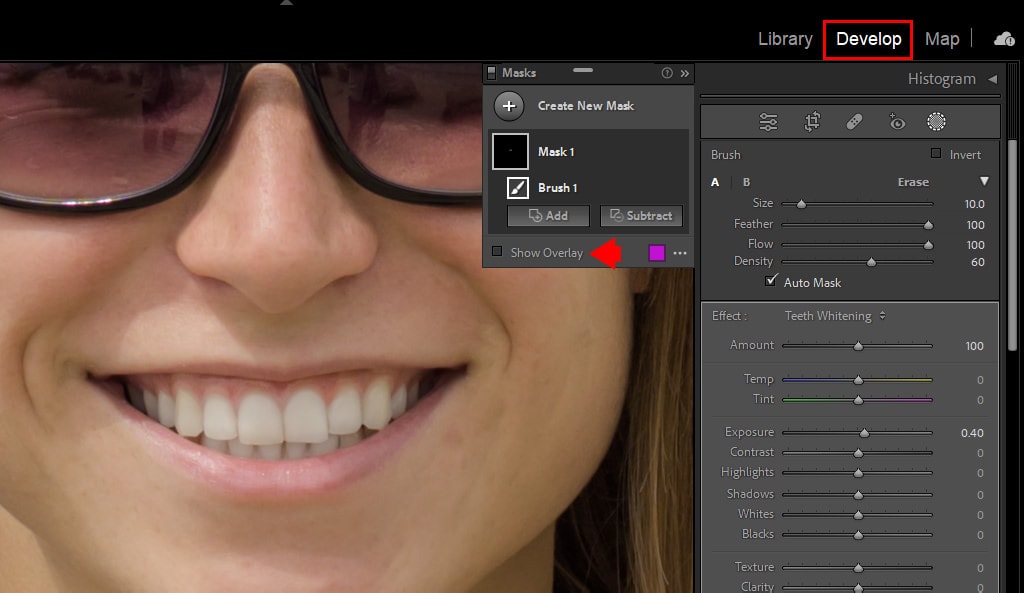
- Asegúrese de que la casilla al lado de Present Overlay esté marcada, si no, verifíquela usted mismo.

Alternativamente, una forma más fácil de activar la superposición de máscara es simplemente usando el atajo “o” en tu teclado.
*Nota: También puede elegir su modo de superposición: estos modos resaltan las áreas afectadas y pueden ser cualquier colour u opacidad que desee. Para hacer esto, simplemente haga clic en la imagen de elipsis junto a “Mostrar superposición” y verifique su preferencia en el menú desplegable.

7. Empiece a pintar sobre los dientes
El último paso es pintar sobre los dientes.
Arrastre el cepillo a lo largo de las áreas en las que desea ser blanqueado. Tómese su tiempo: cuanto más preste atención, menos ajustes tendrá que hacer más adelante. El La superposición de máscara indicará las áreas afectadas.
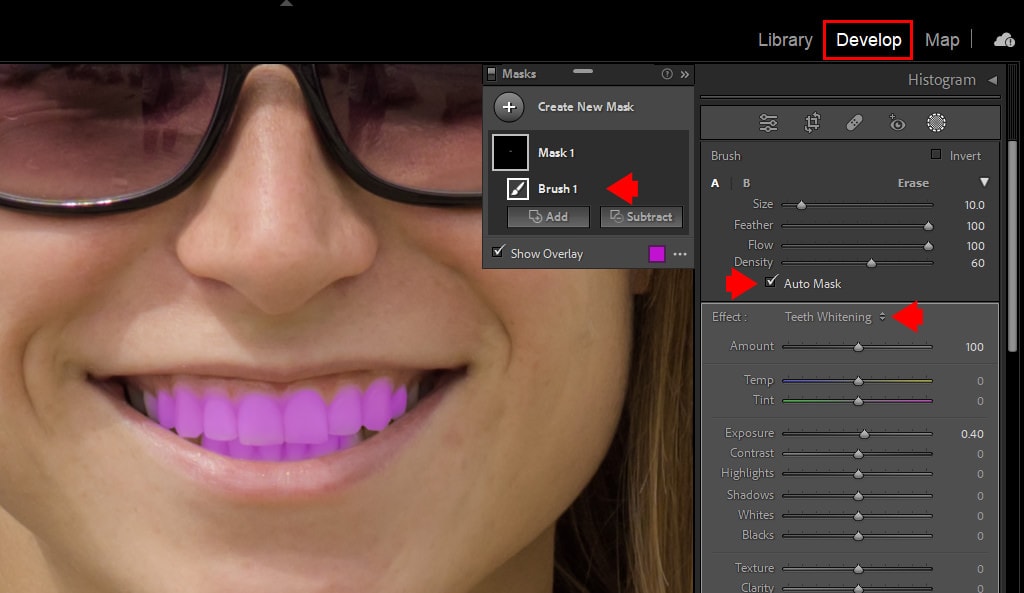
Ahora que tenemos nuestros dientes cubiertos (literalmente), veamos cómo asegurar que la máscara esté marcando la diferencia. Para hacer esto, Descargar la superposición en el panel Masks (atajo “o”) – para ver los cambios reales.
Ahora veamos lo que podemos hacer si nuestra máscara no es lo suficientemente precisa. Digamos que tiene demasiada cobertura sobre el labio; si eso sucede, entonces tiene un par de opciones:
Deshacer el último retoque:
- Use el atajo de teclado “Management + z“Para Home windows o “Comando + Z” para Mac.
- Vaya a la barra superior -> Haga clic en “Editar,” -> Haga clic en “Deshacer.”
Eliminar el cepillo:
- Haga clic con el botón derecho en la imagen de pincel -> En el menú, vaya y haga clic en Eliminar “Cepillo 1”
8. Refina la máscara
Si eso significa eliminar cualquier ajuste que haya realizado fuera del área que quisiera afectar, debe restar de la selección convirtiendo la herramienta del cepillo en el cepillo de borrador. Simplemente siga estos pasos:
Regrese al panel de máscaras> Seleccionar Sustraer > Cepillar. Luego configure su configuración de pincel de la siguiente manera:
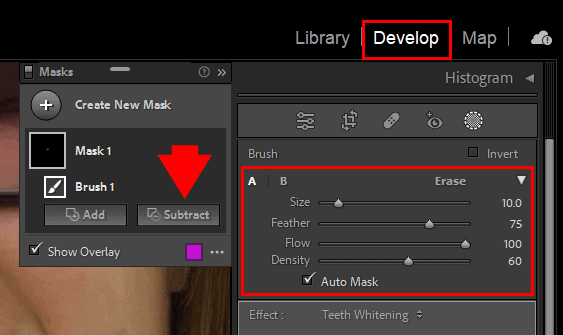
- Asegúrese de que el tamaño de su pincel sea correcto, si no, siempre puede ajustar en consecuencia.
- Idealmente deberías establecer la densidad y fluir a 100
- La pluma debe ser alta: más de 75 años es un buen número.
Después, simplemente vaya a la imagen y elija las áreas de las que desea restar.
9. Cambie la fuerza del efecto de edición
- Puede hacer un cambio adicional más en su efecto, y eso es cambiar la fuerza del efecto del blanqueamiento dental.

10. Resultado ultimate
Cuando desactiva la máscara de pincel, puede obtener una vista previa antes y después efectos.
Como puede ver, logré alegrar los dientes y eliminar el colour amarillo y el molde.

Cómo blanquear los dientes en Lightroom | Conclusión
Eso es todo. Todos los pasos se reducen a un proceso directo. Tenga sus fotos listas y siga los pasos de arriba, y podrá blanquear los dientes de cualquier persona en Lightroom de manera rápida y maravillosa. Asegúrese de que la edición ultimate no se vea synthetic y poco realista, ¡así que juegue con esos controles deslizantes bajo su propio riesgo!
¡Y no olvides sonreír!