
Si quieres Cambiar la ubicación del catálogo de Lightroomdebe asegurarse de no perderse ningún paso esencial.
Comencemos desde el principio. Lightroom tiene tres componentes principales:
- Instalación de Lightroom (archivos de programa)
- Catálogo de Lightroom
- Biblioteca de imágenes de Lightroom
Si desea mover Lightroom a una nueva computadora, debe moverse los tres componentes.
Sin embargo, si va a mover solo fotos a un disco duro más grande, debe mover un componente – la biblioteca de imágenes.
Tengo tutoriales dedicados para ambos escenarios (ver más abajo)
En este artículo, ¡nos centraremos en cómo mover el catálogo de Lightroom a una nueva ubicación!
¿Qué es el catálogo de Lightroom?
Un catálogo de Lightroom es una base de datos que almacena toda la información sobre las imágenes que importa y sus respectivas configuraciones para su flujo de trabajo de Lightroom. El catálogo contiene una vista previa de cada foto, metadatos, como palabras clave, clasificaciones, configuraciones de desarrollo y estructura de organización de galerías.
El catálogo ayuda a Lightroom a realizar un seguimiento de todas sus fotos y sus respectivas configuraciones. Puede tener múltiples catálogos para diferentes proyectos, o puede usar un solo catálogo para todo.
Un catálogo de Lightroom también almacena:
- Vistas previas de la imagen: van desde JPG de baja resolución hasta imágenes de tamaño completo
- Desarrollo de información
- metadatos (subtítulos, palabras clave, and so forth.)
- estructura de galerías
La ventaja más significativa de un catálogo de Lightroom es que todas las ediciones que haces en tus fotos no son destructivas. Cualquier cambio que realice a su imagen se almacenará como formato XMP de metadatos adicionales, y la imagen authentic permanecerá intacta.

Razones para cambiar la ubicación del catálogo de Lightroom
Te quedas sin espacio en tu disco duro
Si su proceso de importación se atasca, la razón más común es que la computadora se ha quedado sin espacio.
Incluso si almacena todas sus imágenes en un gran disco duro externo, Lightroom necesita mucho espacio al lado del catálogo para almacenar vistas previas de JPEG para cada imagen que importe.
Si su disco duro donde mantiene el catálogo de Lightroom se está llenando, es una buena razón para mover el catálogo a una nueva ubicación con una tonelada de espacio.
Otra opción es reducir el tamaño de los archivos de vista previa que genera Lightroom en la importación. Pero es solo una solución temporal.
- Vaya a editar en la barra de herramientas superior
- Seleccionar “Configuración del catálogo”
- Seleccionar “Manejo de archivos”
- Reducir el tamaño de la vista previa
Quieres acelerar la lightroom
Lightroom puede ser increíblemente lento, especialmente cuando se trata de una gran biblioteca de imágenes. Pero hay formas de hacer que la aplicación sea más receptiva: puede mover su catálogo a una unidad SSD para acelerar Lightroom.
El catálogo de Lightroom funciona mucho más rápido en los SSD que en los HDD.


Al mismo tiempo, los SSD son generalmente menos rentables que girar HD, y almacenar grandes bibliotecas de imágenes en ellos es de costo prohibitivo. Pero ejecutar el catálogo de Lightroom fuera de SSD es una solución muy efectiva.
Quieres hacer una copia de seguridad del catálogo de Lightroom
Cuando solo tiene una copia de su catálogo, ¡perder ese catálogo significa perder sus imágenes! Por lo tanto, siempre es una buena thought hacer una copia de seguridad de sus fotos.
Lightroom regularmente respalda los catálogos, pero lo hace usando la misma ubicación. Mover su catálogo a una unidad externa asegura que sus fotos sean seguras si su disco duro muere por completo.
Alternativamente, puede atar automáticamente su catálogo de Lightroom a una ubicación de almacenamiento en la nube (como Dropbox). Sin embargo, esto implicaría pagar una tarifa de suscripción mensual adicional.
Cómo cambiar la ubicación del catálogo de Lightroom
Hay un par de pasos que debe seguir para cambiar la ubicación del catálogo de Lightroom:
1. Localice el catálogo de Lightroom desde la configuración del catálogo
En primer lugar, debe encontrar la ubicación de su catálogo.
Cómo localizar el catálogo de Lightroom:
- Desde el menú principal superior, ubique el “EDITAR” pestaña (“Lightroom Basic“En Mac) y haga clic en él
- Seleccionar “Configuración del catálogo”
- En el “Basic” panel, haga clic “ESPECTÁCULO.”
- Explorer/Finder abrirá la ubicación del archivo del catálogo: puede reconocerla por el Extensión del archivo .lrcat

2. Copie el catálogo de Lightroom y todos los archivos de soporte
Cosas a considerar:
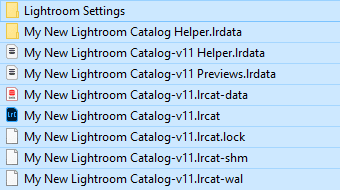
Es posible que desee asegurarse de copiar todos los archivos de soporte al copiar un catálogo completo.
Los archivos de soporte incluyen Archivo de vista previa, Vistas previas inteligentes archivo o el Ayudante. lrdata catalogar. Contienen toda la información relevante de su catálogo de Lightroom, como configuraciones, avances y preajustes.

Debe cambiar la ubicación de su catálogo copiando, no moviéndose.
Al copiar un catálogo, tiene el authentic y crea un duplicado en la nueva ubicación. Creo que es mejor estar seguro que curar: eliminar archivos de la ubicación authentic solo cuando el proceso de mudanza es exitoso asegura que no perderá ninguno de su trabajo.
Usted conoce la ubicación de su catálogo de Lightroom (.lrcat), por lo que solo tiene que copiarla desde allí a la nueva ubicación.
Cómo copiar y pegar el catálogo de Lightroom:
- Resalte todos los archivos dentro de la carpeta del catálogo de Lightroom (busque la extensión del archivo LRCAT: catálogo.lrcat, catálogo.lrcat-data, Vista previa.lrdata, Helper.lrdata, and so forth..)
- Haga clic derecho en ellos y seleccione “Copiar.”
3. Pegue el catálogo de Lightroom y los archivos de apoyo a una nueva ubicación
Cómo pegar el catálogo de Lightroom y los archivos de soporte a una nueva ubicación:
- Después de hacer clic en “Copiar,” Vaya a la ubicación que desea mover su catálogo y archivos en
- Haga clic derecho y seleccione “Pasta.”
- Espere hasta que termine la transferencia. Puede llevar algún tiempo si tiene una gran biblioteca de fotos.
4. Abrir catálogo de Lightroom desde una nueva ubicación
Es hora de verificar si su catálogo se copió con éxito abriéndolo desde la nueva ubicación.
Cómo abrir el catálogo de Lightroom desde una nueva ubicación:
- Haga doble clic en el archivo .lrcat En la nueva ubicación
5. Encuentre carpetas faltantes de Lightroom (opcional)
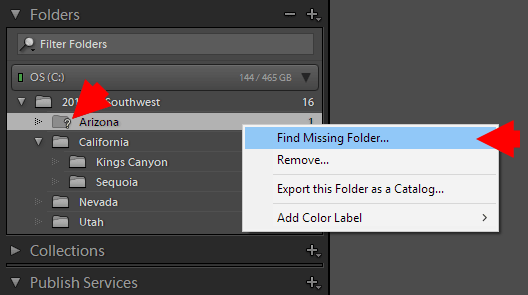
Si ve un signo de interrogación junto a los archivos en el panel de carpetas, Lightroom no puede encontrar ciertas carpetas o fotos. En este caso, tendrá que buscarlos manualmente.
Cómo encontrar carpetas faltantes:
- En el panel de carpetas, Haga clic con el botón derecho en la carpeta faltante (Busque el signo de interrogación)
- Desde el menú desplegable, vaya a “Encuentra la carpeta faltante”.
- Vuelva a fastidiar la carpeta que falta yendo a la nueva ubicación – Lightroom asignará automáticamente las carpetas a la nueva ubicación
6. Verifique la nueva ubicación del catálogo (opcional)
No puede estar de más verificar nuevamente, así que siga los pasos que hizo al principio al encontrar su catálogo:
Mac: Lightroom Basic> Configuración del catálogo> Mostrar> Verifique la ubicación del catálogo
PC: Editar> Configuración del catálogo> Mostrar> Verifique la ubicación del catálogo
¿Debo mover el catálogo de Lightroom al disco duro externo?
La respuesta a esta pregunta es: ¡depende!
Pero no lo haría.
Déjame explicarte.
Es común que los fotógrafos viajes muevan el catálogo de Lightroom a un disco duro externo para que puedan ejecutar Lightroom desde computadoras de escritorio en casa y desde computadoras portátiles cuando viajan.
Desafortunadamente, este proceso ralentiza significativamente Lightroom.
Lightroom no es famoso por ser una aplicación rápida. Y la forma más fácil de mejorar su rendimiento es ejecutar el catálogo de Lightroom desde la unidad más rápida, preferiblemente de un SSD interno.
Mover el catálogo de Lightroom a un disco duro externo, que siempre es mucho más lento que el interno, pondrá en peligro el rendimiento de Lightroom. Correrá dolorosamente lento. Lo sé; Lo probé.
Pero tengo una solución alternativa, que uso durante mis viajes.
Creo un catálogo temporal en mi computadora portátil para cada viaje y lo fusión con el catálogo maestro cuando regrese a casa.
Para un tutorial dedicado, consulte este artículo sobre cómo fusionar los catálogos de Lightroom.
Cambiar la ubicación del catálogo de Lightroom | Pensamientos finales
Un catálogo de Lightroom es un archivo de base de datos que almacena sus fotos, metadatos y todo el procesamiento que ha aplicado a sus fotos.
Independientemente de sus razones para mover su catálogo de Lightroom, ¡ahora tiene un tutorial paso a paso para ayudarlo! Por suerte, un catálogo de Lightroom no aplazado es algo fácil de cambiar.