

Si quieres aprender Cómo copiar y pegar ediciones en Lightroomhas venido al lugar correcto. Porque copiar y pegar ediciones es la forma más fácil de procesar un gran volumen de fotos, especialmente si se tomaron en condiciones similares.
Lightroom ofrece múltiples opciones para copiar y pegar ajustes de edición de una foto a otra. Aún así, la forma más easy y efectiva de hacerlo es usar atajos de teclado.
Para copiar y pegar ediciones en Lightroom:
- Seleccione una foto con ediciones aplicadas en el módulo de desarrollo.
- Use el acceso directo del teclado ‘Ctrl + C’ (‘Comando + C’) para activar el Panel de configuración de Copiar.
- Elija la opción ‘Seleccionar todo’ y presione el botón ‘Copiar’.
- Seleccione la foto sin editar y use el ‘Ctrl+V’ para pegar ajustes de edición.
La técnica anterior funciona excepcionalmente bien cuando necesita editar un grupo de fotos tomadas en un entorno controlado, como la fotografía de estudio de retratos o la fotografía de productos. Como norma, usas idéntico configuración de cámara Cuando las condiciones de iluminación no están cambiando.
Pero supongamos que es un paisaje o fotógrafo de viajes que trata con puestas de sol y amaneceres donde las condiciones de iluminación cambian constantemente. En ese caso, debe modificar ligeramente la técnica “Copiar y pegar ediciones”.
Déjame mostrarte cómo uso la técnica en mi Flujo de trabajo de procesamiento de Lightroom.
Cómo copiar y pegar ediciones en Lightroom
Cuando llego a casa desde el viaje por carretera, digamos desde UtahTengo múltiples grupos de fotos tomadas en varios lugares. Por ejemplo, grandes lotes de imágenes de Sión, Bryce Canyony Gran Cañón.
Como regla, los procesaré por separado como 3 conjuntos individuales. Mi objetivo es lograr un aspecto de edición distintivo para cada ubicación, pero quiero mantener un estilo visible constante para cada conjunto.
Bryce Canyon tiene tonos naranjas predominantes, Sión Tiene mucha vegetación, y el Gran Cañón casi no tiene vegetación. Como resultado, cada ubicación requiere un procesamiento ligeramente diferente.
Después de importar nuevas imágenes a Lightroom, me concentro en procesar una ubicación a la vez.
Digamos que empiezo con fotos tomadas en Zion.
Primero, selecciono la foto que mejor representa a Zion. Es una llamada de juicio; No tengo reglas específicas aquí. La mayoría de las veces, elijo la imagen que me gusta y disfruto editar.

Ya que uso el “Exposición a la derecha” Técnica de disparo Para establecer la exposición, la mayoría de mis fotos están un poco sobreexpicadas. Requiere que comience mi proceso de edición ajustando la exposición. Necesito derribarlo.
A continuación, reviso las diferentes colecciones de los preajustes, tratando de identificar el aspecto que me gusta.
Finalmente, ajusté la imagen con los preajustes de ajuste de equipment de herramientas. El Package de herramientas Viene con cada colección preestablecida que desarrolla.
Si prefiere un método completamente guide sin preajuste, use el panel correcto editando controles deslizantes para lograr el aspecto deseado. Pero, encuentro que el flujo de trabajo basado en preestablecidos es mucho más eficiente. Me permite pasar por diferentes appears to be like creativos en minutos.
Cuando estoy contento con el aspecto ultimate, es hora de “Copiar y pegar edición. “
En el Desarrollar móduloen la esquina inferior izquierda, localice el ‘Copiar’ botón y presionarlo.
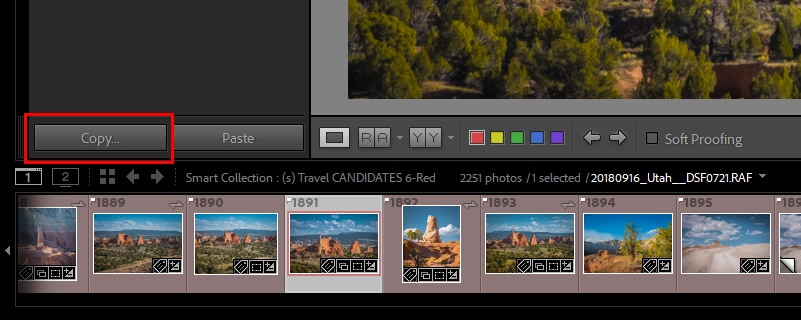
El ‘Configuración de copia’ La ventana aparecerá.
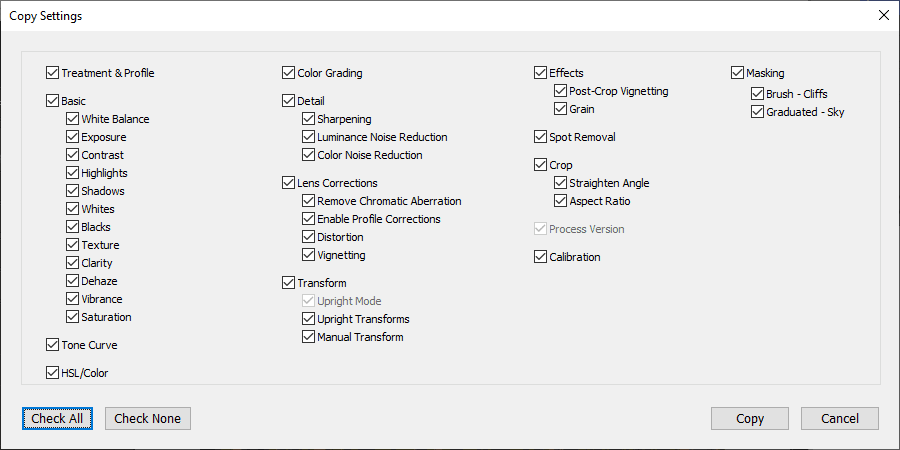
En el inside, encontrará todos los ajustes de edición disponibles para copiar.
Importante. La ventana Configuración de edición de copias está organizada en grupos distintivos que corresponden a los paneles de edición principales de Lightroom.
Por ejemplo, el Grupo básico del ‘Configuración de copia’ La ventana refleja los controles deslizantes de ajuste del Panel básico.

- Tiene opciones para verificar o desmarcar ajustes individuales, como Exposición o Contraste.
- Además, puedes Seleccionar grupos enteros revisando el nombre del grupo.
- En última instancia, puede seleccionar o deseleccionar cada ajuste haciendo clic en el ‘Verifique todo’ o ‘Compruebe ninguno’ botones.
Pero antes de copiar la configuración de edición, debe desmarcar los ajustes que serán únicos para cada foto del grupo.
Empiezas haciendo clic en el ‘Verifique todo’ botón para seleccionar todo.
A continuación, debe desmarcar los siguientes ajustes:
- Exposición – Para cada foto, deberá ajustar la exposición individualmente.
- Grupo de transformación completo – Es casi imposible tener un lote de fotos que requieran ajustes idénticos cuando necesite enderezar la foto (horizonte o verticales)
- Eliminación de manchas – Incluso si tiene polvo en su sensor, aparecerá en diferentes lugares dependiendo de los niveles de zoom.
- Grupo de cultivos – El cultivo siempre es único. Incluso la relación de aspecto será diferente para algunas imágenes.
- Enmascaramiento – es un poco diferente. Si usa el enmascaramiento como un filtro graduado para oscurecer el cielo, puede mantenerlo marcado. Pero, si tiene objetos únicos aislados en su foto, debe mantenerlos sin management.
A continuación se muestra la captura de pantalla de la ventana de ‘configuración de copia’ que uso a menudo al emplear la “edición de copia y pegado”.
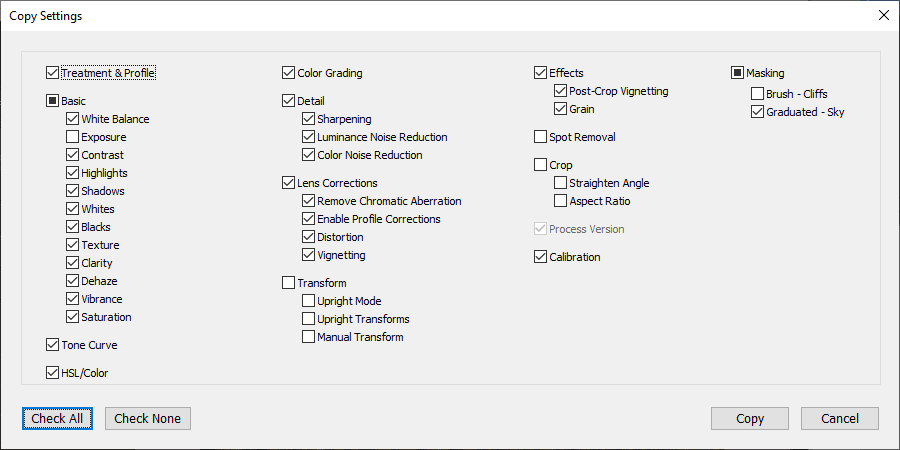
Ahora estás listo para golpear el ‘Copiar’ botón.
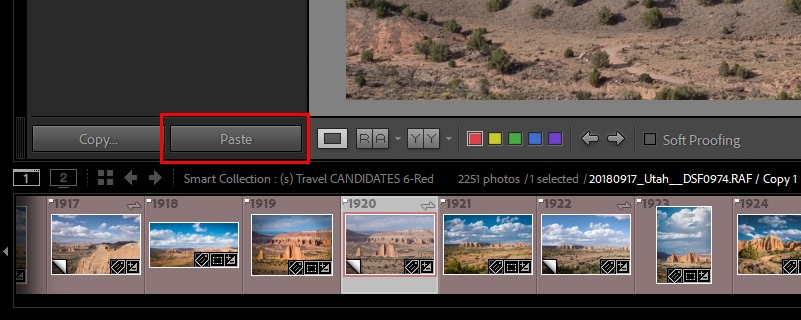
El último paso es el ‘Pasta’ que es el más sencillo y directo.
Seleccionas una foto sin editar en la cadena de películas del módulo de desarrollo y presiona el ‘Pasta’ botón al lado del ‘Copiar’ botón en la esquina inferior izquierda.
Copiar y pegar editos atajos de teclado en Lightroom
Si es una persona de acceso directo, tiene la opción de usar los atajos de teclado en lugar de los botones al usar el método ‘Copiar y pegar ediciones’.
Relacionado: Topos de teclado High Lightroom
Es fácil memorizar la copia y pegar accesos directos en Lightroom porque son idénticos a far de aplicaciones, incluidas Photoshop y MS Phrase.
Usar el ‘Ctrl+C’ (‘Comando+C’) Atajo cuando esté listo para copiar el grupo de configuración de la foto editada.
Activará el ‘Configuración de copia’ ventana.
Seleccione el grupo de ajustes que desea copiar de una foto a otra y presione el ‘Copiar’ botón.
Para pegar la configuración de otra foto, use el atajo de teclado ‘Ctrl+V’ (‘Comando +V’).
Cómo copiar y pegar la configuración para múltiples fotos en Lightroom
Para copiar y pegar la configuración de varias fotos en Lightroom, debe usar el Sincronización técnica.
Termine de editar cualquier foto dada en el Desarrollar módulopresione el ‘Management’ (‘Dominio’) tecla de teclado y Seleccione varias imágenes en la tira movie. Finalmente, presione el ‘Sincronización …’ botón en la esquina inferior derecha a Sincronizar la configuración de edición a través de fotos seleccionadas.

El ‘Sincronización’ La técnica es la variación de ‘Copiar y pegar ediciones’ Pero sincroniza la configuración en varias imágenes en lugar de hacer frente a las ediciones de una foto a otra.
Después de seleccionar varias fotos y presionar el ‘Sincronización …’ Botónse te presentará con el ‘Configuración de sincronización‘Ventana, que es idéntica al ‘Configuración de copia’ Ventana del método ‘Copiar y ediciones de pastas’.
El proceso de pensamiento de qué configuración verificar o desmarcar es idéntico al método anterior. Solo verifica los ajustes comunes entre el grupo de fotos procesadas.
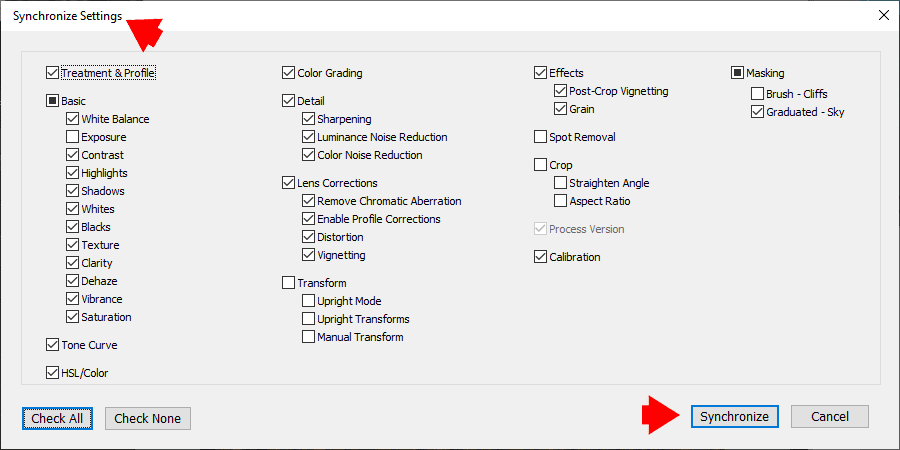
Encuentro que el ‘Sincronización …’ El método es más versatile y es más adecuado para mi flujo de trabajo de edición.
Lo usé con mucha más frecuencia en comparación con las ‘Copiar y pegar ediciones’
Cómo copiar y pegar la configuración en múltiples fotos en el módulo de biblioteca
No puedes usar el ‘Copiar y pegar ediciones’ técnica en Módulo de biblioteca por atajos de teclado, botoneso comandos de menú.
Pero el método de sincronización está disponible en el módulo de biblioteca. La única advertencia es, por alguna razón inexplicable, debe usar el ‘Configuración de sincronización’ botón y no el ‘Sincronización’. El botón ‘Sync’ está reservado para la edición por lotes en las fotos metadatos.

El resto funciona igual que en el módulo de desarrollo.
Cómo copiar y pegar ediciones en Lightroom: Pensamientos finales
El ‘Copiar y pegar ediciones’ es una piedra angular de procesamiento por lotes en Lightroom. Comprender cómo usarlo de manera efectiva lo ayudará a acelerar y optimizar su flujo de trabajo de edición de Lightroom.
En mi caso, a menudo uso el ‘Sincronización …’ método cuando necesito sincronizar múltiples ediciones Entre un grupo de fotos.
Encuentro el ‘Copiar y pegar ediciones’ Lo más valioso cuando necesito pegar solo una o dos configuraciones de una foto a otra. Por ejemplo, cuando veo un emocionante tratamiento de tonificación dividida en una foto, copio el ‘Calificación de colour’ ajuste solo y pégalo a otra imagen sin afectar nada excepto el Calificación de colour. El resto de los ajustes de edición permanecen intactos.