

Si quieres aprender cómo puedes crear y usar Lightroom Copyright Presetshas venido al lugar correcto.

Lightroom nos da un par de formas de proteger nuestras fotos del robo y el mal uso.
Aunque cuestiono la efectividad de cualquier medio de protección de la imagen digital, considero que es muy importante para mi negocio.
Déjame explicarte.
Realmente creo que, en la actualidad, no hay una forma a prueba de balas de proteger nuestras imágenes. Como persona con más de 20 años de experiencia en imágenes digitales, entiendo que si alguien quiere robar sus imágenes, no puede hacer mucho al respecto. La buena noticia es que la mayoría de las personas son honestas y el robo legítimo es un hecho raro. En la mayoría de los casos, el supuesto robo es un mal uso involuntario resultante de personas que no entienden cómo funciona los derechos de autor en el ámbito digital.
Relacionado: Cómo crear y usar presets de importación de Lightroom
Pero, hay otra razón para agregar información de derechos de autor a todas sus imágenes; Una razón que considero más importante que la protección. Es para fines de descubrimiento.
Cuando alguien se encuentra con una foto y está dispuesto a pagar dinero para licenciarla, no siempre es fácil rastrear al autor debido a la naturaleza del intercambio de imágenes no controlados en la internet. La información de derechos de autor integrada ayuda al comprador a ubicar y contactar al autor. Esto me ha sucedido en numerosas ocasiones.
Recomiendo e incluso desafío a usted para que desarrolle el hábito de agregar información de derechos de autor a todas sus fotos durante el proceso de importación.
La buena noticia es que Lightroom hace que este proceso sea realmente easy y casi automatizado.
Presets de derechos de autor en Lightroom
Todo lo que tienes que hacer es crear un preajuste de derechos de autor (aprenda más sobre Diferentes tipos de presets de Lightroom). Es fácil agregar la información de derechos de autor tanto a sus nuevas fotos como a todas sus fotos previamente importadas en el catálogo de Lightroom.
Creando un preajuste de derechos de autor
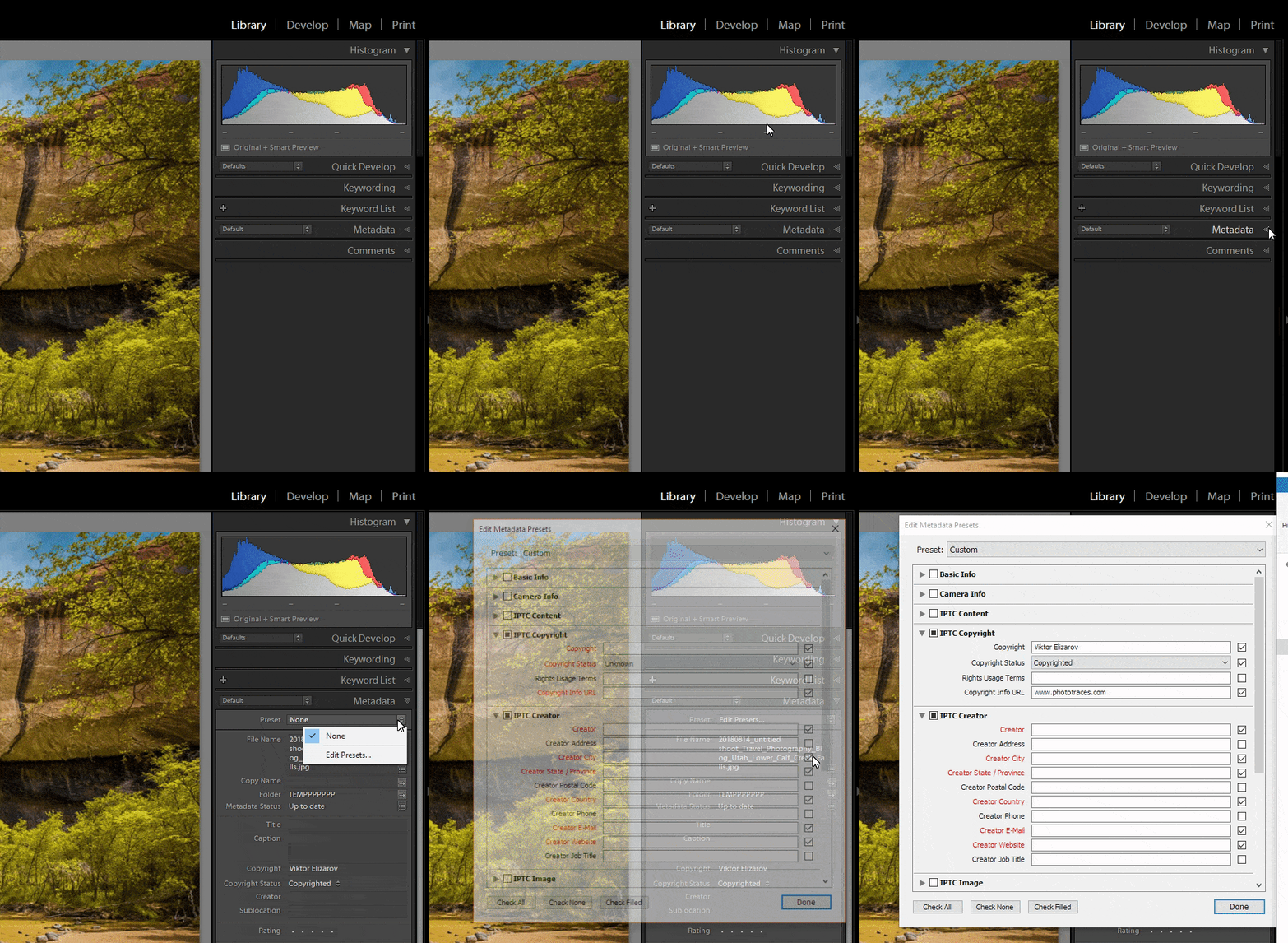
En el módulo de biblioteca de Lightroom, ubique y abra el Panel de metadatos en el lado derecho.
En el menú desplegable preestablecido, seleccione el Editar preajustes opción.

El Editar presets de metadatos El cuadro de diálogo se abrirá. Lo sé, parece intimidante. Pero, no hay necesidad de preocuparse: no tiene que completar las 14 secciones.

Cierre todas las secciones, dejando solo el Creador de IPTC y el IPTC Copyright abierto.
Use mi preajuste como guía para completar los campos con su información.
Los campos más críticos son los Estado de derechos de autor y el Términos de uso de derechos de los derechos. Cambiar el estado de los derechos de autor desde Desconocido a Con derechos de autor o Dominio público y especifique los términos de uso correctos.
Relacionado: Presets Lightroom free of charge para fotografía de viajes
En la sección IPTC, ingrese su información private. Esta sección es crítica para fines de descubrimiento.
En mi caso, no especificé mi dirección porque quería proteger mi privacidad ya que mi oficina está en mi residencia private. Mi dirección de correo electrónico es suficiente para mí.
Cuando termine de completar ambas secciones, haga clic en el Botón hechoelige el Guarda como … Opción y nombre a su nuevo preset de derechos de autor.

En caso de que esté actualizando un preajuste de derechos de autor existente, los pasos son similares pero, en lugar de guardar un nuevo preajuste, simplemente actualiza el existente.
Formas de aplicar el preajuste de los derechos de autor a las imágenes
Aplicar un preajuste de derechos de autor durante el proceso de importación
La forma más conveniente de aplicar el preajuste de los derechos de autor es durante el proceso de importación.
Mientras que en el Módulo de importaciónabra el Aplicar durante el panel de importación. En el menú desplegable de metadatos, seleccione el preajuste que creó.
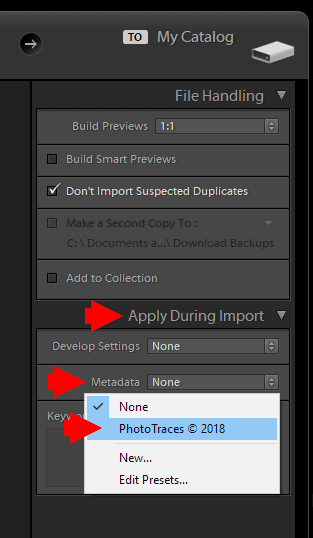
Ahora, cuando importa múltiples imágenes a su catálogo, los metadatos de derechos de autor se agregarán a cada imagen.
La próxima vez que desee importar una serie de fotos nuevas, Lightroom usará el preajuste de derechos de autor que usó la primera vez como predeterminado. No tienes que hacer nada más.
Aplicar un preajuste de derechos de autor a las fotos existentes
En el modo de biblioteca, presione el G atasco cambiar a Vista de la cuadrícula.
Seleccione varias fotos en la cuadrícula. Desde el menú desplegable preestablecido del Panel de metadatosseleccione el preajuste de derechos de autor. ¡Ya terminaste! Todas las fotos seleccionadas tendrán datos de derechos de autor aplicados a ellos.