

La funcionalidad preestablecida en Lightroom es la característica más basic del programa en torno al cual los fotógrafos diseñan sus flujos de trabajo digitales. En complete, Lightroom utiliza nueve tipos diferentes de ajustes preestablecidos que abordan diferentes áreas de la gestión de activos digitales (DAM). Los ajustes preestablecidos se pueden utilizar en diferentes módulos del programa, como el
En uno de mis tutoriales anteriores, profundicé y especifiqué cómo cada uno de los nueve tipos de ajustes preestablecidos de Lightroom encaja en el panorama common de la gestión de activos digitales y la edición de fotografías.
En el tutorial de hoy, abordaré cómo crear y utilizar los ajustes preestablecidos de importación para simplificar y acelerar el proceso de importación de nuevas fotografías a Lightroom.
Módulo de importación
Mi opinión private es que la Import Module es la parte más confusa y quizás incluso la más innecesaria de Lightroom.
Déjame explicarte.
Cuando abre Lightroom, no puede simplemente navegar a una carpeta en su computadora, seleccionar una imagen y comenzar a editarla como lo haría en prácticamente cualquier otro editor RAW. Antes de poder comenzar a editar fotografías, primero debe importarlas al catálogo de Lightroom. Cuando seleccionas la opción Importar fotos, se te presenta una interfaz confusa que presenta tropecientas opciones diferentes (o eso parece).
Esto siempre causa confusión a los fotógrafos que recién comienzan a aprender el programa. También es el principal obstáculo para la adopción de Lightroom.
Aquí es donde los ajustes preestablecidos de importación pueden desempeñar un papel importante para superar la confusión del módulo de importación. Invierte tiempo en comprender qué opciones de importación son esenciales para su flujo de trabajo specific y luego las guarda como ajustes preestablecidos. A partir de ese momento, podrás utilizar el proceso de importación en piloto automático.
Déjame mostrarte qué configuraciones de importación uso en mi fotografía, por qué las uso y cómo guardarlas como un ajuste preestablecido de importación.
Creación de ajustes preestablecidos de importación de Lightroom
Primero, energetic el módulo de importación de Lightroom yendo al menú principal superior y seleccionando
Archivo > Importar fotos y vídeos…
Opcionalmente, puedes usar el atajo de teclado. Ctrl (Opción en Mac) + Mayús + I.
Una vez que el Módulo de importación esté activo, encontrará el Panel de origen en el lado izquierdo. Aquí es donde selecciona la ubicación de las fotos que desea importar a Lightroom. No puede guardar la ubicación de origen como un valor preestablecido porque la ubicación puede variar de una importación a otra dependiendo de si importa fotos desde una tarjeta de memoria, un disco duro externo o una carpeta native.
Formato de archivo y opciones de importación
La primera opción que debe especificar es cómo desea que Lightroom maneje las fotos durante el proceso de importación.

¿Quieres traer las imágenes en el propietario authentic? formato RAWo desea convertirlos a un formato digital de código abierto formato negativo (DNG)?
En mi caso, no me molesto en la conversión y mantengo todas mis imágenes RAW en el formato authentic. No veo demasiadas ventajas para el paso further.
Ver también: Cómo organizar los ajustes preestablecidos de Lightroom
A continuación deberás especificar si deseas Copiar, Movero Agregar las imágenes a Lightroom.
El Opción de copia significa que todas las fotos seleccionadas se copiarán al destino deseado en su computadora con los originales intactos en una tarjeta de memoria.
El Opción de mover significa que las fotos originales se eliminarán de la tarjeta de memoria durante la importación.
Nunca uso la opción Mover para asegurarme de tener una copia de seguridad de los archivos originales en caso de que el archivo se dañe durante la transferencia.
El Agregar opción Se utiliza cuando ya tienes imágenes en tu computadora en la ubicación correcta y simplemente deseas agregarlas al catálogo.
Por ejemplo, si copió archivos manualmente desde una tarjeta de memoria a una computadora, simplemente usaría la opción Agregar.
A continuación, nos desplazamos al panel derecho donde se encuentran la mayoría de opciones de importación.
Manejo de archivos
Estas son las opciones que uso en el panel Manejo de archivos en el 99% de los casos.

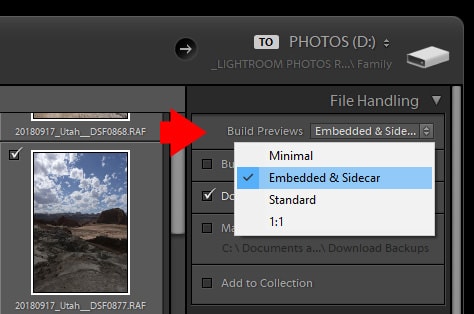
Para un rendimiento más rápido, quiero asegurarme de que se generen vistas previas en tamaño completo (1:1). También selecciono el “Cree vistas previas inteligentes” Opción. Si no está seguro de qué son las vistas previas inteligentes, eche un vistazo a mi artículo detallado aquí: Vistas previas inteligentes de Lightroom: cuándo, por qué y cómo utilizarlas
Selecciono el “No importe duplicados sospechosos”Opción para asegurarme de no importar la misma foto varias veces.
Tienes la opción de Hacer una segunda copia de las fotos importadas en otra ubicación, como un disco duro externo de respaldo. No uso esta opción porque tengo un sistema de copia de seguridad automatizado que realiza una copia de seguridad de mi computadora de escritorio todas las noches.
El “Añadir a la colección“La casilla de verificación hace que las fotos importadas formen parte de la colección de su elección. No uso esta función.
Generar vistas previas en tamaño completo y vistas previas inteligentes para cada foto importada requiere mucha potencia de procesamiento y requiere mucho tiempo. Cuando importo 5000 fotos RAW después de uno de mis viajes, esto puede llevar horas. Desarrollé una rutina para iniciar siempre el proceso de importación antes de acostarme por la noche. Cuando me despierto por la mañana, el proceso de importación se completa y estoy listo para comenzar a procesar mis nuevas fotos.
Si estoy de viaje con mi computadora portátil y no puedo permitirme agotar la batería de la computadora portátil para generar vistas previas en tamaño completo, uso la opción minimalista:Integrado y sidecar. En este caso, Lightroom utiliza vistas previas más pequeñas generadas por la cámara e incrustadas en los archivos RAW. Esto me permite empezar a analizar y sacrificio mis fotos en segundos sin agotar la batería de mi computadora portátil.
Cambio de nombre de archivos
Lightroom te ofrece la opción de cambiar el nombre de todos los archivos que importas al catálogo. Esta es una característica opcional. Es absolutamente regular conservar los nombres de los archivos originales generados por la cámara.
Prefiero cambiar el nombre de mis imágenes agregando la fecha en que se tomó la foto y la ubicación al nombre del archivo authentic. Para asegurarme de que mi convención de nomenclatura sea coherente, utilizo el Ajustes preestablecidos de cambio de nombre de archivos.
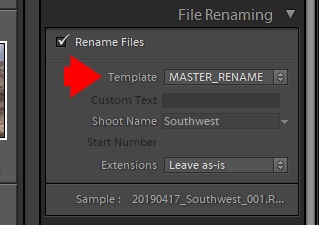
Para aprender cómo crear y usar ajustes preestablecidos de cambio de nombre de archivos, consulte mi artículo dedicado aquí: Cómo crear y utilizar ajustes preestablecidos de cambio de nombre de archivos de Lightroom
Aplicar durante la importación
Aquí puede aplicar el ajuste preestablecido de revelado de su elección a todas las fotos importadas. Durante mucho tiempo apenas utilicé esta funcionalidad. Recientemente comencé a apreciarlo gracias a los avances en el aprendizaje automático.
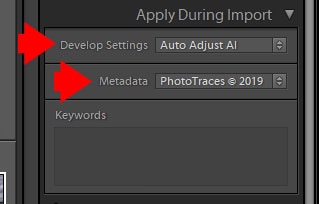
En el Panel Básico del Desarrollar módulohay un Botón automático que funciona con inteligencia synthetic y algoritmos de aprendizaje automático. Cuando la función Auto está activada, Lightroom analiza la imagen e intenta mejorarla automáticamente aplicando varias ediciones. Esta función se vuelve más eficaz y útil con cada actualización de Lightroom. Creé un ajuste preestablecido de desarrollo (Ajuste automático de IA) que solo hace una cosa: activa la función Auto. Cuando aplico este ajuste preestablecido a todas mis fotos importadas, obtengo una versión más realista para comenzar a organizar y seleccionar mis fotos recién importadas en el Módulo Biblioteca.
A continuación, existe una opción muy útil para aplicar un Preajuste de derechos de autor a todas tus fotos durante el proceso de importación. Utilizo esta opción con cualquier foto que llevo a Lightroom.
Puede aprender a crear sus propios ajustes preestablecidos de derechos de autor aquí: Cómo crear y utilizar ajustes preestablecidos de derechos de autor de Lightroom
Puedes dejar la sección Palabras clave vacía. La selección de palabras clave varía para cada importación, por lo que deberá ingresarlas manualmente.
Destino
Usted especifica dónde desea que se almacenen las nuevas fotos en el Panel de destino.
Esta es la configuración que uso para el Panel de destino.
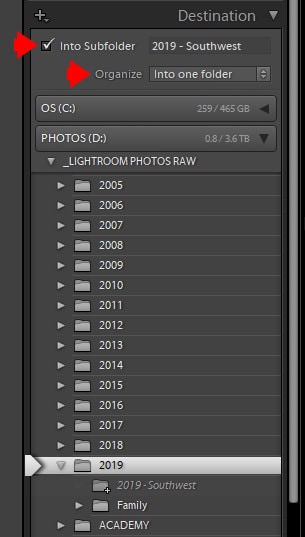
Especifico el nombre de la carpeta que quiero crear y almaceno allí todas las fotos importadas. Opcionalmente, puedes organizar las fotos por fecha. Para cada fecha, Lightroom creará una carpeta dedicada utilizando la fecha como nombre de la carpeta.
Guardar la configuración de importación como ajustes preestablecidos
Cuando esté satisfecho con la configuración de importación, haga clic en el panel negro en la parte inferior del módulo de importación y el botón “Guarde la configuración precise como un nuevo ajuste preestablecido…” estará disponible la opción.
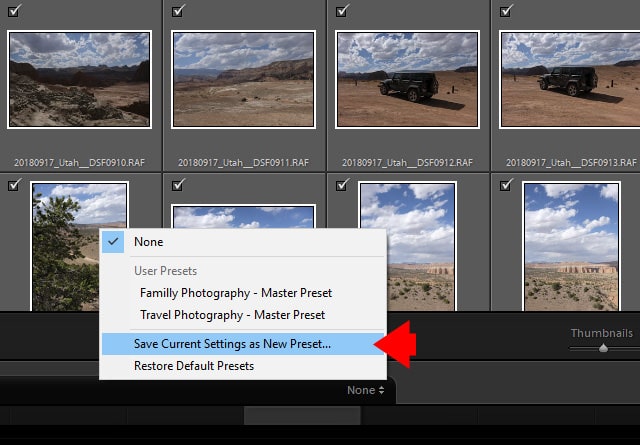
Asigne un nombre al nuevo ajuste preestablecido y haga clic en botón guardar.
Ya terminaste.
Aplicar los ajustes preestablecidos de importación
La próxima vez que importe nuevas fotografías a Lightroom, no tendrá que pasar por todas las opciones del Módulo de importación. Incluso puedes minimizar toda la interfaz de Importación haciendo clic en el botón Minimizar en la esquina inferior izquierda.
Desde la parte inferior del panel, seleccione el Importar preajuste que creaste en el paso anterior. A continuación, especifique las palabras clave que desea agregar a toda la importación. Luego, estará listo para presionar el botón Importar.
