

Comprensión cómo exportar ajustes preestablecidos de Lightroom es esencial si desea compartir sus ajustes preestablecidos de Lightroom creados con otras personas o simplemente desea transferirlos a un dispositivo diferente.
En esta guía paso a paso, lo guiaré a través de la técnica rápida, asegurándome de que pueda exportar sin esfuerzo sus ajustes preestablecidos y aplicar su estilo de edición distintivo dondequiera que lo lleve su viaje fotográfico.
Para exportar el ajuste preestablecido de Lightroom, vaya al Panel de ajustes preestablecidos en el módulo Revelar y seleccione el ajuste preestablecido que desea exportar. Haga clic derecho en el ajuste preestablecido y elija la opción de menú “Exportar”. Asigne un nombre a su archivo y elija una ubicación para guardarlo en la computadora. Finalmente, haz clic en el botón “Guardar” y listo.
Afortunadamente, en abril de 2018, Adobe cambió todos los ajustes preestablecidos del .lrpresets formato al .xmp formato; esto permitió a la gente usarlos en Photoshop y Cámara sin procesar de Adobe! Pero también hizo que la gestión y exportación de ajustes preestablecidos fuera más sencilla que nunca.
Los ajustes preestablecidos de Lightroom son una manera fácil de mantener sus fotografías con un aspecto profesional y consistente. Pueden ahorrarle tiempo y hacerle la vida más fácil. Pero después de crearlos hay que saber gestionarlos para poder compartirlos con el mundo.
Hay algunas cosas que debes saber de antemano.
Cómo exportar ajustes preestablecidos de Lightroom
Cómo exportar ajustes preestablecidos individuales
Si desea vender sus ajustes preestablecidos en un sitio net o enviarlos a un cliente o amigo, primero necesita saber cómo exportarlos.
Pasos para exportar ajustes preestablecidos de Lightroom:
- Abrir Lightroom clásico
- En el módulo de desarrollo, vaya a Panel de preajustes y seleccione el preajuste quieres exportar
- Haga clic derecho en el ajuste preestablecido y haga clic en “Exportar” opción en la parte inferior del menú desplegable.
- En el Cuadro de diálogo “Exportar valor preestablecido”asigne un nombre a su archivo y elija una ubicación para guardarlo.
- Hacer clic en “Ahorrar”

Si quieres ir más allá y subir tu expediente a la net, tienes que:
- Ir a la ubicación del archivo
- Haga clic derecho en el archivo
- Ir a “Comprimir/Agregar al archivo”
Su preset se agregará al archivo zip.
Cómo exportar la colección de ajustes preestablecidos de Lightroom
Si ha profundizado en la creación de muchos ajustes preestablecidos, es posible que desee crear diferentes colecciones, según el estado de ánimo y la sensación que desea que transmitan sus fotos. Por ejemplo, es posible que tengas una colección preestablecida exclusivamente “de mal humor”, mientras que otras pueden tener una sensación más “brillante y aireada”.
Organizar sus colecciones ayuda a optimizar su proceso de edición y compartirlas con otros. Pero para compartir una colección preestablecida, primero debe saber cómo exportar una colección preestablecida.
Pasos para exportar colecciones preestablecidas de Lightroom:
- Después de crear una colección (llamada grupo preestablecido en Lightroom), haga clic derecho sobre ella.
- Ir a “Grupo de exportación” – un “Exportar preajuste” Aparecerá un cuadro de diálogo.
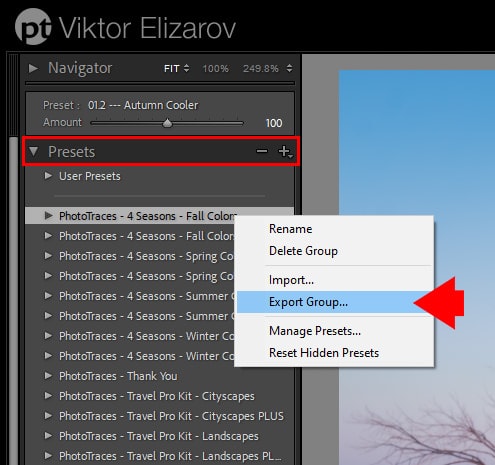
- Dale un nombre a la colección.
- Elija la carpeta de destino donde desea guardar su colección.
- Haga clic en “Ahorrar” botón.

La colección de ajustes preestablecidos se comprimirá automáticamente y se exportará como un Archivo ZIP. Y no hay configuraciones de exportación.
Cómo exportar varios ajustes preestablecidos de Lightroom
Lightroom no tiene la funcionalidad para seleccionar varios ajustes preestablecidos en el panel Presets.
Sin embargo, la solución es sencilla: debes crear una nueva colección o seleccionar una existente y colocar todos tus ajustes preestablecidos en ella.
Luego puedes exportar tu colección como archivo zip.
Crear nueva colección
Para crear una nueva colección, debes comenzar creando al menos un ajuste preestablecido y moviéndolo.
- En el módulo Desarrollar, haga clic derecho en cualquier preset del menú Panel preestablecido
- Ir al “Mover” dominio
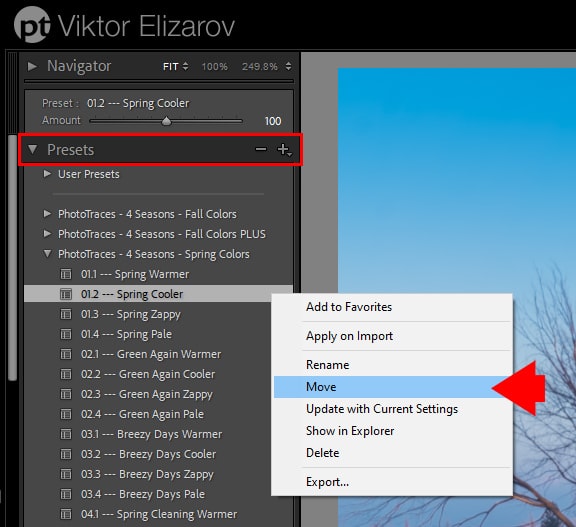
- En el “Mover preestablecido” En el cuadro de diálogo, puede ver todos los “Grupos” (colecciones) que ha creado.
- Elegir “Nuevo grupo” y ponle nombre a tu nueva colección.
- Haga clic en “Aceptar”

- Haga clic en Botón “Aceptar”
Mover ajustes preestablecidos a la nueva colección
No puede copiar ajustes preestablecidos en Lightroom; la única opción que tienes es moverlos. Una vez que haya creado una nueva colección, puede mover cualquier ajuste preestablecido que desee incluir de la siguiente manera:
- Arrastrándolos desde el panel Presets a la colección en la que deseas incluirlos.
- Haciendo clic derecho sobre ellos y seleccionando “Mover” comando del menú desplegable -> Elegir el grupo al que desea moverlos y hacer clic en “DE ACUERDO.”
Después de seguir estos dos pasos, puede optar por exportar sus ajustes preestablecidos como una colección.
Cómo exportar ajustes preestablecidos de Lightroom manualmente
Exportar ajustes preestablecidos de Lightroom manualmente period la forma estándar de hacerlo antes de 2018; Esto significó tomar cada ajuste preestablecido individualmente, ir a su ubicación guardada y elegir qué hacer con ellos.
Pasos para exportar ajustes preestablecidos de Lightroom manualmente:
- En el módulo de desarrollo, vaya al panel de ajustes preestablecidos y simplemente seleccione el ajuste preestablecido que necesita exportar.
- Haga clic derecho en el ajuste preestablecido.
- Hacer clic Mostrar en Explorer (Mostrar en Finder) para encontrar dónde se almacenan localmente sus ajustes preestablecidos en su computadora.

Después de estos pasos, puede elegir:
- Comprime tu preset y colócalo en la net
Cómo importar ajustes preestablecidos de Lightroom después de la exportación
Es posible que hayas comprado algunos ajustes preestablecidos en línea o los hayas creado tú mismo. De cualquier manera, saber cómo importarlos en Lightroom es clave para usarlos en sus imágenes.
Pasos para importar ajustes preestablecidos de Lightroom:
- Ir al Panel de preajustes en el módulo Desarrollar y haga clic en el Icono “+” en la esquina superior derecha.
- Seleccionar “Importar ajustes preestablecidos” desde el menú.

- Vaya al ajuste preestablecido particular person o a la colección que desea importar; si descargó sus ajustes preestablecidos de un creador, esto podría ser un archivo ZIP. De lo contrario, busque el archivo .xmp.
- Hacer clic en “Importar”
- Ahora puede ver sus ajustes preestablecidos en el panel Presets.
Cómo crear (guardar) un ajuste preestablecido
Puede crear un ajuste preestablecido seleccionando una imagen en el módulo de revelado de Lightroom Basic y aplicando todos los ajustes necesarios. Una vez que termine, puede guardar todas las ediciones como un ajuste preestablecido haciendo clic en el icono ‘+’ en la esquina superior derecha del Panel de preajustes y seleccionando el Crear preestablecido opción:
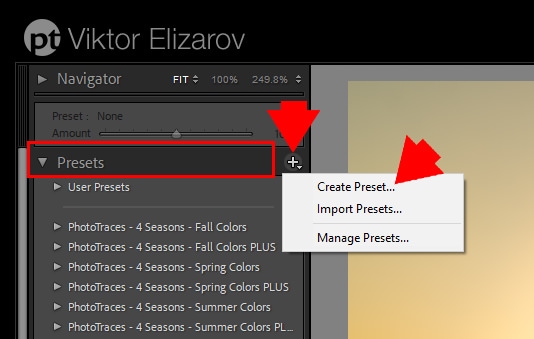
Se activará la ventana Nuevo preestablecido de desarrollo.

En el Nombre preestablecido cuadro de texto, asigne un nombre a su nuevo ajuste preestablecido, guárdelo en la ubicación deseada (o cree un nuevo grupo), marque “guardar todos los ajustes” (o elija la configuración que desea guardar) y luego haga clic en “Crear.”
Relacionado: Cómo copiar y pegar ediciones en Lightroom
¡Voilá! Después de hacer esto, puede pasar al siguiente paso: ¡exportar ajustes preestablecidos de Lightroom a su computadora!
Cómo exportar ajustes preestablecidos de Lightroom | Pensamientos finales
Masterización cómo exportar ajustes preestablecidos de Lightroom ha evolucionado significativamente a lo largo de los años. Si bien exportar ajustes preestablecidos en Lightroom puede haber sido tedioso en el pasado, los avances en el software program han simplificado el proceso.. Este tutorial le ha proporcionado el conocimiento para compartir sin esfuerzo sus ajustes preestablecidos creados y transferirlos sin problemas entre dispositivos.
A medida que Lightroom continúa adaptándose y mejorando, mantenerse al tanto de estas técnicas garantiza que la exportación de ajustes preestablecidos se convierta en una parte integral y perfecta de su flujo de trabajo de edición.