

En hoy Tutorial de Lightroom Quiero mostrarte como Catálogos de fusiones de Lightroom La funcionalidad me ayuda a administrar múltiples catálogos cuando viajo.

Cómo fusionar los catálogos de Lightroom
Si está aquí solo para aprender cómo fusionar catálogos en Lightroom, a continuación se muestra la respuesta easy en 5 sencillos pasos. Pero, si quieres saber cómo uso la funcionalidad de fusión en mi fotografía de viajes, revise el artículo.
- Paso 1: Abra el catálogo que desea mantener como maestro después de la fusión.
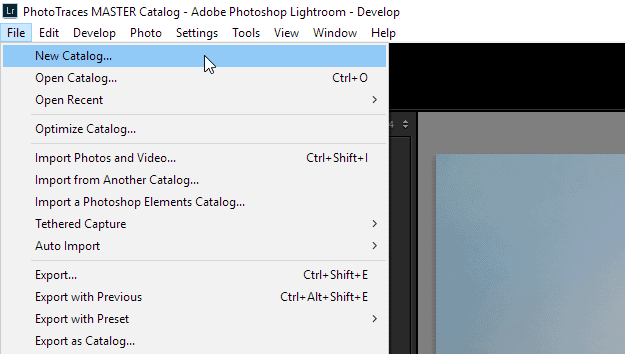
- Paso 2: En el menú superior, seleccione Archivo> Importar desde otro catálogo … opción.
- Paso 3: Seleccione el catálogo que desee unir con el abierto y haga clic en el Elegir botón.
- Paso 4: En el menú Importar del Catálogo, seleccione qué archivos y carpetas desea fusionar.
- Paso 5: Haga clic en el Importar botón.
- Paso 6 (opcional): reconstruya las vistas previas para las fotos fusionadas seleccionando en el menú superior Biblioteca> Vistas previas> Construcción 1: 1 Vistas previas.
Como uno de los primeros en adoptar Lightroom, mi flujo de trabajo de edición ha pasado por una serie de evoluciones a lo largo de los años. Cuando se lanzó la versión beta de Lightroom, no hubo tutoriales ni guías, lo que dejó a los primeros usuarios como yo para descubrir todos y cada uno de los pasos del flujo de trabajo por nuestra cuenta.
Mi Primer gran error En cómo utilicé Lightroom se debió al hecho de que no entendí completamente el concepto del catálogo de Lightroom. Después de usar Adobe Premiere y After Results con frecuencia durante años, Asumí que el catálogo de Lightroom period el equivalente al proyecto en otras aplicaciones.
Esta suposición me llevó a crear y administrar múltiples catálogos en mis primeros días de Lightroom. Como resultado, gané experiencia de primera mano y una mayor comprensión de que manejar múltiples catálogos period el infierno. Dado que es imposible buscar fotos en catálogos separados, tuve que cerrar y abrir catálogos varias veces. También tuve que recordar qué fotos guardé en cada catálogo. Como dije Period absolutol.
Después de que aprendí mi lección, combiné mis catálogos juntos creando uno Catálogo de viajes maestros. Al mismo tiempo, mantuve un catálogo separado para las fotos de mi familia. La thought period separar (y mantener separados) mi fotografía de viaje de cosas personales.
Relacionado: Cómo cambiar la ubicación del catálogo de Lightroom
Pero esto no funcionó bien. La línea entre el trabajo profesional y private es borrosa a veces. A menudo tenía fotos de ambas categorías en la misma tarjeta de memoria. Esto significaba que tenía que importar fotos dos veces en diferentes catálogos.
No tenía ningún sentido.
Fue entonces cuando me di cuenta de que Un enfoque de catálogo Me conviene lo mejor.
En este momento, tengo un catálogo de aproximadamente 120,000 fotos con proyectos profesionales y personales organizados por etiquetas y álbumes bajo un paraguas, el Catálogo maestro.
Pero, todavía hay un lugar para múltiples catálogos en mi flujo de trabajo de fotografía de viajes. Los uso cuando viajo.
Como yo Use múltiples catálogos de Lightroom
Hoy, quiero demostrar cómo uso múltiples catálogos durante mis viajes de fotografía.
Mi computadora de escritorio es el centro de mi flujo de trabajo de edición. Aquí es donde mantengo permanentemente mi Catálogo Single Single.
Conozco a algunos fotógrafos que traen sus catálogos maestros con ellos cuando viajan transfiriéndolo de su escritorio a su computadora portátil; Pero, esto no es efectivo o eficiente para mi flujo de trabajo.
Flujo de trabajo de Lightroom en la carretera
Por cada viaje, creo un TEMPERATURA catálogo en mi computadora portátil. Después de que termina mi viaje, lo elimino y creo uno nuevo a medida que se acerca el próximo viaje.
Relacionado: Cómo revertir los pasos de edición en Lightroom
Creo el catálogo TEMP en el disco duro principal de mi computadora portátil y, por defecto, Lightroom genera los archivos de vista previa junto al catálogo.
Al remaining de cada día de mi viaje, importo las nuevas fotos de ese día a mi catálogo de TemplighTroom. Para el destino de los archivos RAW, elijo uno de mis discos duros externos.
Para resumir, el resultado de mi proceso de importación es:
- El catálogo de Lightroom reside en el disco duro de la computadora portátil
- Los archivos de vista previa residen en el disco duro de la computadora portátil
- Las fotos en bruto residen en el disco duro externo
Utilizo la siguiente configuración durante el proceso de importación.

Para las vistas previas, uso el MÍNIMO opción. Reviso el Crear vistas previas inteligentes Opción Dado que las vistas previas inteligentes son una parte integral de mi flujo de trabajo de viaje.
Evito hacer cualquier edición seria cuando viajo. Prefiero concentrarme en la exploración y el tiro. Pero, lo que me gusta hacer cuando estoy en un avión durante las 6 y 10 horas es comenzar a organizar y Culling nuevas fotos.
Esto es cuando entran en juego las vistas previas inteligentes.
Cuando se genera una vista previa inteligente para cualquier foto dada, le permite no solo verla en la biblioteca sino también editarla en el módulo de desarrollo cuando la foto unique no está físicamente preestablecida en su computadora.
En lugar de tener que conectar mi unidad externa con todas las fotos sin procesar, puedo administrar el catálogo simplemente utilizando vistas previas inteligentes.
Primero, organizo todas las nuevas fotos en Pilas Usando la técnica que describí en detalle en uno de mis tutoriales anteriores (Automatizar la organización fotográfica en Lightroom).
A continuación, uso el Rechazar el atajo de teclado (“x”) Para marcar todas las imágenes malas, como las que están fuera de foco o tomadas por accidente. Después de que termine, elimino las imágenes de inmediato ya que no quiero importarlas a mi catálogo maestro cuando llegue a casa.
Finalmente, uso el Atajo de teclado de la bandera (“P”) Para marcar las fotos que me gustan y planeo editar en el futuro.
Relacionado: Prueba suave en el flujo de trabajo de Lightroom
Este es todo el trabajo clásico de Lightroom que hago cuando viajo.
Flujo de trabajo de Lightroom en casa
Cuando estoy de vuelta en casa, conecto mi disco duro externo con todas las fotos nuevas a mi computadora portátil de viaje y copio el archivo de catálogo de viajes temporales desde la computadora portátil a la unidad externa.
Luego conecto el disco duro externo a mi computadora de escritorio. En lugar de usar el comando para Importar fotos y moviesUso el Importar de otro catálogo … funcionalidad en su lugar.

A continuación, selecciono el TEMPERATURA catálogo, que se encuentra en HD y golpeé el ELEGIR botón.
Esto abre el Importar del catálogo Menú, que me ofrece múltiples opciones, incluida la opción de importar solo archivos selectivos desde el catálogo TEMP. En mi caso, siempre importo todo el contenido del catálogo ya que nunca guardo fotos de ninguno de mis otros viajes en mi catálogo de temperatura.
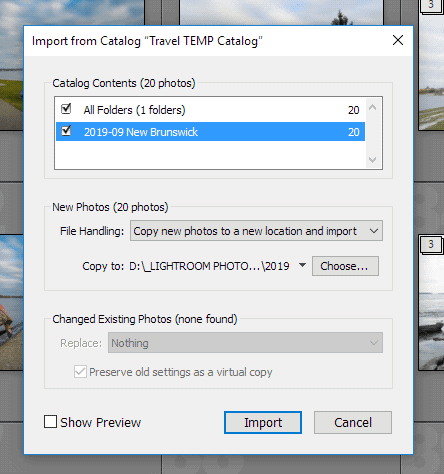
Especo las carpetas que quiero importar y el destino en mi computadora de escritorio para nuevas fotos.
Y si seleccionas Mostrar vista previa casilla de verificación, puede importar fotos selectivamente.
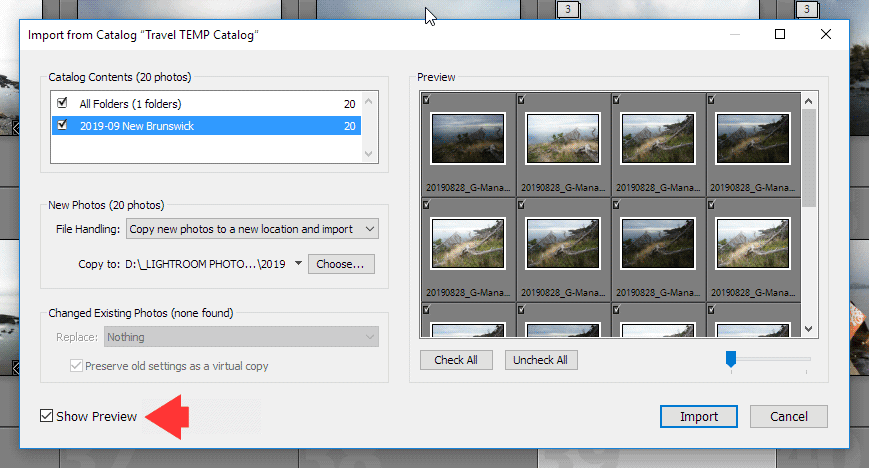
Cuando presiono el botón de importación, Lightroom no solo trae las nuevas fotos al catálogo maestro sino también los metadatos, ediciones, etiquetado, vistas previas y álbumes.
Relacionado: Mis 15 mejores consejos de flujo de trabajo de Lightroom
Cuando usa la importación de otra funcionalidad de catálogo, Lightroom no genera nuevas vistas previas. Solo trae los existentes de otro catálogo. Y en caso de que debe construir vistas previas 1: 1, debe usar el comando Biblioteca> Vistas previas> Construcción 1: 1 Vistas previas.
Como mencioné antes, Lightroom lleva tiempo generar vistas previas de tamaño completo y vistas previas inteligentes al mismo tiempo. Si importo de 5,000 a 6,000 Fotos crudas En un entorno, puede llevar horas. Normalmente, comienzo el proceso de importación por la noche y me acuesto. A la mañana siguiente, todo está listo y puedo comenzar a editar sin perder el tiempo en la organización (apilamiento, etiquetado) y sacrificio.
Esto es cuando finalmente estoy listo para eliminar el catálogo de temperatura.
Cómo fusionar los catálogos de Lightroom: Preguntas frecuentes
¿Puedo combinar catálogos de Lightroom?
Absolutamente. Lightroom nos ofrece una importación bastante avanzada de otra funcionalidad de catálogo.
Tiene la opción de importar todo el catálogo o solo carpetas individuales e incluso imágenes individuales.
Para acceder a la importación del módulo de catálogo, seleccione desde el menú superior Archivo> Importar desde otro catálogo … opción.
¿Dónde debo almacenar el catálogo de Lightroom?
Lightroom no es una aplicación muy rápida en common, y a medida que el crecimiento de su catálogo se está volviendo más lento. Y para obtener el mejor rendimiento de Lightroom, debe almacenar sus catálogos en el impulso más rápido que tiene.
Puede mantener su biblioteca de fotos en una unidad externa, y no afectará mucho el rendimiento. Pero debe mantener el catálogo y su caché en la unidad rápida.
Por ejemplo, tengo 3 tipos de unidades en mi computadora, externo, accionamiento giratorio internoy interno SSD Drive. Y al almacenar mi catálogo de Lightroom en una unidad SSD, obtengo el mejor rendimiento por un gran margen.
¿Dónde se almacenan los catálogos de Lightroom?
Es una pregunta muy común porque el catálogo de Lightroom se puede almacenar en cualquier lugar de su computadora.
Cuando crea un nuevo catálogo, tiene la opción de mantenerlo en su ubicación deseada. Pero si no lo especifica, Lightroom guarda el catálogo a la ubicación predeterminada. Las ubicaciones predeterminadas son diferentes en Mac y PC. Después de usar Lightroom por un tiempo, puede ser un desafío recordar la ubicación del catálogo.
Afortunadamente, podemos pedirle ayuda a Lightroom. En el menú superior, seleccione Editar> Configuración del catálogo. Abrir el Common pestaña para encontrar la carpeta específica donde se almacena el catálogo activo y su nombre de archivo. Para obtener más información, consulte mi artículo dedicado: ¿Dónde se almacenan el catálogo de Lightroom y los preajustes?
¿Cómo transfiero mi catálogo de Lightroom a otra computadora?
Para mover el catálogo de Lightroom a otra computadora es un proceso de varios pasos. Debe instalar la aplicación y mover la biblioteca de fotos, el catálogo, la configuración, el caché y los archivos de vista previa. Y la parte más essential es volver a faltar carpetas en nuevas ubicaciones. No es un proceso complicado, pero lleva algo de tiempo.
Para obtener más información, consulte mi tutorial dedicado aquí: Cómo mover Lightroom a una nueva computadora
¿Debo mover el catálogo de Lightroom a una unidad externa?
No lo recomendaría. Como mencioné anteriormente, puede mover toda su biblioteca de fotos a una unidad externa sin sacrificar el rendimiento de Lightroom. Pero debe mantener su catálogo y su caché en la unidad interna más rápida que tenga.
¿Debo usar múltiples catálogos en Lightroom?
No es una pregunta fácil de responder porque cada fotógrafo tiene diferentes flujos de trabajo y requisitos. En mi caso, pasé de múltiples catálogos a dos catálogos y finalmente terminé con un catálogo. Una configuración de catálogo se adapta perfectamente a mis proyectos profesionales y personales.
Pero si usted es un fotógrafo de eventos, puede crear un catálogo separado para cada evento. Porque después de entregar fotos a un cliente, no va a acceder a ellas a menudo.
Si tiene un catálogo muy grande de 200k o más imágenes y Lightroom se vuelve lento, puede separar un solo catálogo en dos. Uno es activo para proyectos actuales y archivo Para las fotos antiguas no accedes con frecuencia.
Si no está seguro de dónde comenzar, comience con una sola configuración de catálogo. Y cuando siente que necesita expandirse a una configuración de catálogo múltiple, puede hacerlo fácilmente.
Creas un nuevo catálogo vacío y utilizando el Importar de otro catálogo Funcionalidad descrita en este artículo, traiga archivos y carpetas necesarias de su catálogo unique.
Cómo fusionar los catálogos de Lightroom | Conclusión
A pesar de que una organización de catálogo se adapta mejor a mi fotografía, la Importar del catálogo La funcionalidad en Lightroom me da la flexibilidad de usar múltiples catálogos cuando sea necesario sin poner en peligro la simplicidad de mi flujo de trabajo de fotografía de viaje.