

Para entender Cómo guardar el preajuste en Lightroom Cellulardebes ver el panorama normal.
Lo primero es lo primero: si tiene una gran biblioteca preestablecida, tendrá que crearlos en su computadora y luego sincronizarlos en dispositivos. De esa manera, puede mantener sus preajustes organizados y almacenados en un solo lugar y usar los esenciales en la aplicación móvil.
Vamos a necesitar Adobe Artistic Cloud. Como sabrán, Lightroom viene con tres aplicaciones: Lightroom Traditional, Escritorio de Lightroom (ex Lightroom CC), y Lightroom Cellular.

Veamos cómo cada aplicación difiere en la creación y administración de preajustes, pero, lo que es más importante, cómo pueden trabajar juntos para aliviar su flujo de trabajo.
Cómo guardar el preajuste en Lightroom Cellular
Lightroom Cellular es supreme para editar sobre la marcha y compartir sus fotos con amigos y familiares. Pero no es supreme para desarrollar una biblioteca preestablecida, ya que es imposible administrarlos de manera efectiva allí.
Afortunadamente, hay una forma de evitar esto: puedes enviar tus colecciones preestablecidas favoritas desde Lightroom Traditional a Lightroom Cellular. Es un poco más de trabajo por adelantado, ¡pero ahorra mucho tiempo a largo plazo!
Pasos para guardar presets en Lightroom Cellular:
Crear preajustes en Lightroom Traditional
¡El primer paso para organizar y administrar presets de Lightroom es crear algunos presets!
Pasos para crear un preajuste en Lightroom Traditional:
- En el Desarrollar módulotome o elija una foto en Lightroom y aplique todos los ajustes necesarios.
- En el Panel preestablecidoguarde el preajuste haciendo clic en el “+” icono al lado de Preajustes.
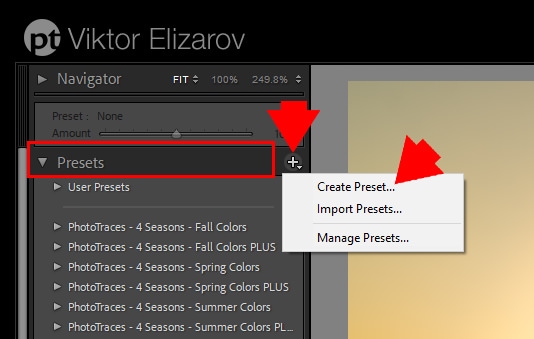
- En el “Nuevo desarrollar preajuste” cuadro de diálogo, ir a “Nombre preestablecido” y da un nombre a tu preajuste
- Ir a “Grupo” Para elegir una colección, desea colocar su preajuste (o seleccionar “nuevo grupo” y crear una nueva)
- Revise todos sus ajustes en la sección “Configuración” (guarde todo o elija los que desea conservar)
- Haga clic en “Crear”

Puede crear tantos presets o colecciones preestablecidas como desee. Lo más possible es que lo hagas una vez que te acostumbres.
Organizar y administrar presets en Lightroom Traditional
Si tiene grandes bibliotecas preestablecidas, necesita Lightroom Traditional para organizarlas de manera efectiva. Una vez que pruebe diferentes estilos de edición, este probablemente será el caso.
Hay varias formas en que puede organizar sus preajustes en Lightroom Traditional; Algunos de los mejores incluyen:
- Desactivar presets predeterminados de Lightroom
- Deshabilitar la (s) colección (s) que no necesita
- Renaming presets
- Mover presets (de una colección/grupo a otro)
- Creación de nuevas carpetas/colecciones preestablecidas
- Usando el grupo favorito
Para un tutorial en profundidad, paso a paso de la gestión de presets en Lightroom Traditional, consulte esta publicación anterior en Cómo organizar los presets de Lightroom.
Use la funcionalidad favorita de Lightroom Presets
El siguiente paso es agregar presets que desea usar en Lightroom Cellular a su grupo favorito para que pueda acceder a ellos más fácilmente.
Cuando mueva un preajuste a los favoritos, se colocará justo en la parte superior del panel preestablecido, por lo que no tiene que buscarlo en toda su biblioteca.
Para agregar un preajuste al grupo favorito:
- En el módulo de desarrollo, Haga clic derecho en el preajuste quieres agregar
- Haga clic en “Agregar a los favoritos”

Es igual de fácil deshacerse de un preajuste. Para eliminar un preajuste de su grupo favorito:
- En el módulo de desarrollo, Haga clic derecho en el preajuste quieres eliminar
- Haga clic en “Eliminar de los favoritos”

Exportar presets de Lightroom
Exportar su grupo favorito de Lightroom es un paso medio necesario para transferirlo a su aplicación móvil. No puede mover su preajuste directamente a Lightroom Cellular.
En este paso, exportará su grupo favorito de Lightroom Traditional en un archivo con cremallera en su computadora de escritorio (o donde sea que desee).
Pasos para exportar el grupo favorito de Lightroom:
- En el módulo de desarrollo, vaya al panel de reinicio y haga clic con el botón derecho en “Favoritos. “
- Ir a “Grupo de exportación”
- Aparecerá un cuadro de diálogo “Exports Preset”.
- En el “Ahorrar“Sección, dale un nombre a la colección
- Al lado del “Dónde“Sección, elija la ubicación donde desea descargar sus preajustes favoritos
- Haga clic en “Ahorrar“

Para obtener un tutorial en profundidad, paso a paso de exportar presets en Lightroom Traditional, consulte esta publicación anterior en Cómo exportar presets de Lightroom.
Importar presets al escritorio de Lightroom
Lo último que tiene que hacer es importar los preajustes con cierre al escritorio de Lightroom (anterior Lightroom CC) – Esta es la mejor manera de sincronizar sus preajustes con Lightroom Cellular y acceder fácilmente a ellos.
Puede elegir solo algunos preajustes para Lightroom Cellular, específicamente, los que más usa. Creo que un “punto dulce” estaría entre 5-15 preajustes.
Cómo importar presets al escritorio de Lightroom:
- Abra el escritorio de Lightroom
- En la barra de menú, elija “Archivo“Y haga clic en”Perfiles de importación y presets. “
- En el Cuadro de diálogo “Importar”navegue y seleccione el preajuste que desea importar.
- Haga clic en “Importar. ”

Sus preajustes ahora están sincronizados con Lightroom Cellular: podrá verlos en el panel “Presets” en la aplicación.
Cómo crear un preajuste en Lightroom Cellular
Ahora conoce todos los pasos para administrar efectivamente una biblioteca preestablecida appreciable en todas las plataformas de Lightroom.
Alternativamente, puede crear preajustes directamente en Lightroom Cellular. De esa manera, puede ver cómo se desarrolla el preajuste en su pantalla móvil.
Pasos para crear un preajuste en Lightroom Cellular:
1. Abra o importe una foto en Lightroom Cellular
- Vaya a su aplicación móvil de Lightroom y haga clic en ella.
- En el módulo de la biblioteca, toque los tres puntos junto a “Todas las fotos. “
- Seleccionar “Agregar fotos“Desde el menú desplegable
- Elija agregar fotos de “Dispositivo” o “Archivos. “
- Puede ordenar su búsqueda en el menú superior por “Tiempo” o “Carpetas de dispositivos. “
- Toque la foto de su elección
- Grifo “Agregar“
Haga clic en “Todas las fotos” para ver su foto importada y editarla.
2. Haz ajustes a tu foto
Edite la foto de la misma manera por qué lo haces en Lightroom Traditional. Los ajustes pueden incluir el cambio exposición, coloration, equilibrio de blancoso vitalidadajustando oscuridad, reflejosy contraste – Edite hasta que esté satisfecho con el resultado. Puede ver la mayoría de ellos en la barra de herramientas inferior (con nombres como luz, coloration, efectos, and so forth.)
3. Creación de preajuste en Lightroom Cellular
- Haga clic en el tres puntos en la esquina superior derecha de tu pantalla móvil

- Seleccionar “Crear preajuste“
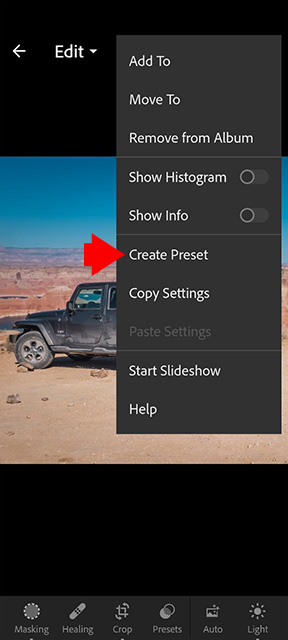
- En el “Nuevo preajuste“Cuadro de diálogo, vaya a”Nombre preestablecido“Y da un nombre a tu preajuste
- Ir a “Grupo preestablecido“Y elige un grupo existente o cree uno nuevo (seleccionando”Nuevo grupo preestablecido“)
- “Seleccionar” – Puede elegir qué ajustes desea mantener; Verifique o desmarque según la preferencia.
- Guardar preajuste haciendo clic en el Marca en la esquina superior derecha de tu pantalla

Cómo usar preajuste en Lightroom Cellular
Este es el último paso de todo el proceso. Una vez que haya creado o importado el preajuste, puede reutilizarlo en cualquier otra foto tomando estos pasos:
- Abra una imagen en Lightroom Cellular
- Desplácese la barra de herramientas en la parte inferior de la pantalla y seleccione “Preajustes. “

- Busque el Grupo (Presets de usuario en mi caso) Usted guarda su preajuste en

- Haga clic en el preajuste
- Presione el Botón de marca de verificación En la esquina superior derecha

- Aplicar cualquier ajuste adicional, si es necesario
Cómo guardar el preajuste en Lightroom Cellular | Pensamientos finales
Crear flujos de trabajo de edición predecibles y repetibles es lo que separa a los profesionales de los aficionados. En este artículo, hemos arrojado el guante para discutir un aspecto del flujo de trabajo: los presets.
Es muy easy extraer sus preajustes favoritos de Lightroom Traditional, importarlos en escritorio de Lightroom y sincronizarlos con Lightroom Cellular.
¡Y ahora que sacaste la organización fuera del camino, disfruta y toma algunas fotos!