

Si quieres entender Cómo mover fotos a otra carpeta en Lightroomhas venido al lugar correcto.
Casi todas las tareas que realices en Lightroom se pueden hacer de varias maneras. Las tareas de organización como cuándo necesita mover fotos o carpetas completas de una ubicación a otra no son diferentes.
Organización fotográfica en Lightroom
Creo que el concepto erróneo más grande sobre la organización de Lightroom es que Lightroom en realidad organiza sus fotos. Pero este no es el caso. Lightroom le brinda todas las herramientas necesarias para ayudarlo a administrar sus fotos, pero el lado de la organización actual depende completamente de usted.
Creo que este concepto erróneo se originó entre los usuarios de Apple que estaban acostumbrados a los flujos de trabajo de apertura e iTunes. Estas aplicaciones administran sus archivos para usted organizando canciones y fotos importadas en carpetas recién creadas basadas en el nombre del artista, el álbum, el año, and many others.
En realidad, el El catálogo de Lightroom no es otra cosa que una base de datos o una hoja de cálculo donde tiene el nombre de archivo de su foto recién importada en una columna y la ubicación de la imagen en su computadora en otra columna. Cuando importa fotos a Lightroom, debe especificar la ubicación en su disco duro donde se deben almacenar las imágenes. Lightroom luego realiza un seguimiento de cada imagen.
Aquí viene el principal desafío. Si abre un navegador de archivos (Explorer on Win o Finder en Mac) y comienza a reorganizar las imágenes existentes previamente importadas a Lightroom, la aplicación no puede rastrear los movimientos de los archivos. Lightroom no tiene la capacidad de rastrear archivos movidos fuera del programa.
Pero, si cambia la ubicación de las imágenes y carpetas dentro de Lightroom, la aplicación puede rastrear su movimiento y actualizar los registros en su catálogo.
Aquí está el primer consejo sobre cómo mover fotos y carpetas a una nueva ubicación.
Cómo mover fotos a otra carpeta en Lightroom
1. Cómo mover imágenes y carpetas dentro de Lightroom
Ir a la luz de la luz Módulo de biblioteca y acceder al Panel de carpetas en el lado izquierdo. Este panel es un mini navegador de archivos integrado en Lightroom. Cuando mueve archivos y carpetas dentro del panel de carpetas, Lightroom no tiene problemas para rastrear todos los cambios y actualizar el catálogo.
Importante: Si mueve un archivo o una carpeta a una nueva ubicación en el panel de carpetas, afectará su disco duro. Lightroom moverá archivos y carpetas en su disco duro.
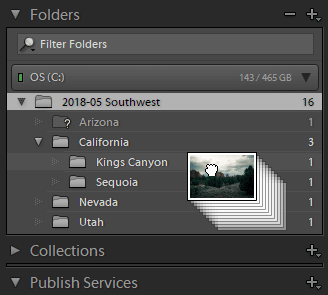
- Para mover una o múltiples fotos de una carpeta a otrausa el “G atorto Para acceder al Módulo de biblioteca en Vista de la cuadrícula. Seleccione una o múltiples fotos de la cuadrícula y Arrastelos a la ubicación deseada Dentro del panel de carpeta.
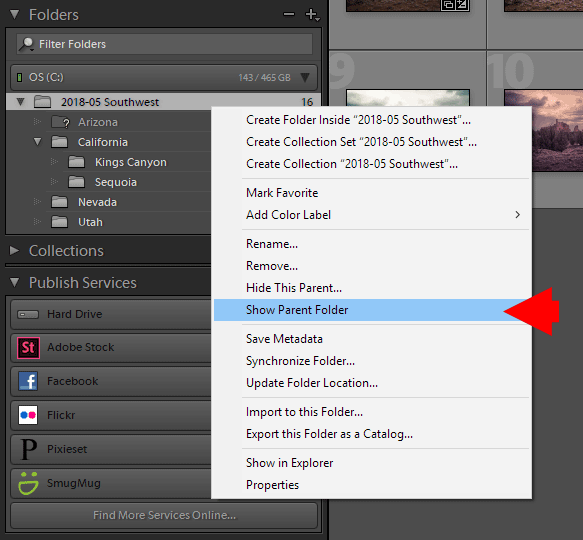
- Si no ve todo el árbol de carpeta en el panel de carpeta, haga clic con el botón derecho en la carpeta de nivel superior (haga clic en la opción en Mac) y seleccione el Mostrar carpeta matriz opción.
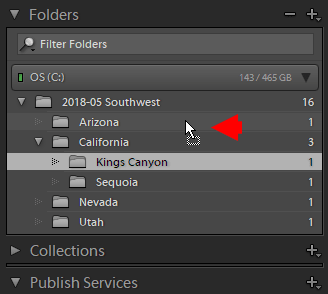
- Para mover una carpeta a una ubicación diferenteseleccione la carpeta del panel de carpetas y arrástrela a la ubicación deseada dentro del panel.
- Para crear una nueva carpetaHaga clic con el botón derecho (haga clic en la opción en Mac) y seleccione el Crear carpeta dentro … opción. Lightroom creará una carpeta en el disco duro que es seen en el panel de carpetas.
- Para eliminar una carpetaHaga clic con el botón derecho (haga clic en la opción en Mac) en una carpeta seleccionada y elija el Eliminar la opción. Si la carpeta seleccionada está vacía, Lightroom la eliminará del disco duro. Pero, si la carpeta contiene algún archivo en el inside, Lightroom eliminará la carpeta del panel de carpetas pero la mantendrá en el disco duro de la computadora.
Hay algunos escenarios cuando no se recomienda mover archivos y carpetas en Lightroom.
PrimeroMover imágenes y carpetas en Lightroom es lento. Si solo necesita reorganizar un par de imágenes, la velocidad no es tan notable. Pero si necesita mover una gran cantidad de imágenes, este proceso es dolorosamente lento.
Ver también: Edición por lotesgramo en Lightroom
Segundosi Lightroom se bloquea durante la transferencia, corre el riesgo de perder sus fotos. Este es el peor de los casos para cualquier fotógrafo.
Aquí está el segundo consejo sobre cómo mover fotos y carpetas a una nueva ubicación.
2. Mueva imágenes y carpetas fuera de Lightroom
Escenario #1: Ubicación de la carpeta de actualización
Si necesita mover una carpeta con una gran cantidad de imágenes a otra ubicación, Hazlo fuera de Lightroom usando el navegador de archivos (Explorador en Win o Finder en Mac) de su sistema operativo.
En lugar de mover la carpeta, cópiela primero. Simplemente crear una nueva copia de carpeta con todas las imágenes en la nueva ubicación primero.
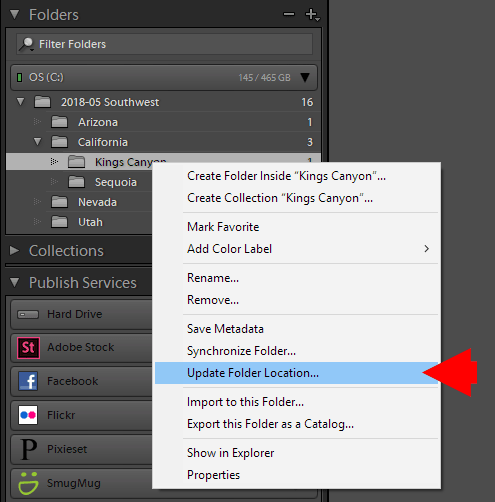
Lanzar Lightroom. Dentro del panel de carpetas, haga clic derecho (haga clic en la opción en Mac) en la carpeta que desea mover. Seleccione el Ubicación de la carpeta de actualización opción y apuntarlo a la nueva ubicación de la carpeta. Lightroom actualizará el catálogo con la nueva ubicación para todas las imágenes movidas.
Una vez que vea que todas las imágenes conmovidas están intactas, puede eliminar la carpeta unique y su contenido del disco duro.
Escenario #2: Encuentra la carpeta faltante
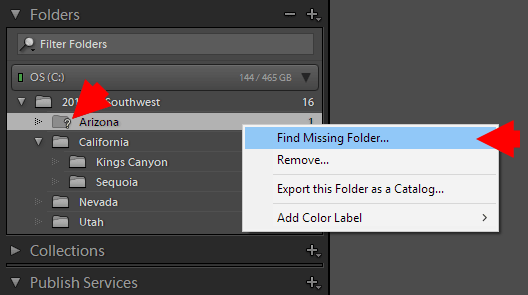
Si por alguna razón, realmente movió la carpeta y sus imágenes en su disco duro fuera de Lightroom, verá el “?” símbolo al lado de la carpeta En el panel de carpetas. Esto indica que Lightroom no conoce la ubicación de la carpeta y las imágenes movidas.
Puedes solucionar esto fácilmente. Haga clic con el botón derecho (haga clic en la opción en Mac) en la carpeta y seleccione la Encuentra la carpeta faltante … opción. Navegue y haga clic en la nueva ubicación de la carpeta movida y haga clic en el botón Seleccionar carpeta.
Escenario #3: Carpeta de sincronización
Si mueve algunas fotos fuera de Lightroom y las coloca en una carpeta con fotos visibles y administradas por Lightroom, el programa no las verá porque nunca se importaron correctamente.
Para solucionar esto, haga clic derecho (haga clic en la opción en Mac) en la carpeta con las imágenes y seleccione la Sincronice la carpeta … opción. Lightroom escaneará la carpeta seleccionada y le dará la opción de agregar las nuevas imágenes al catálogo para que pueda rastrearlas y administrarlas.
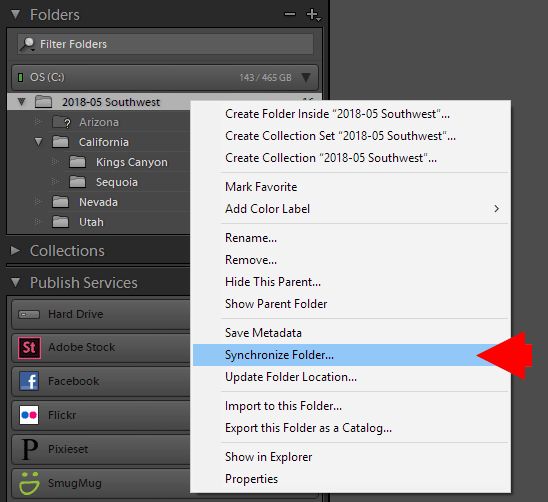
A menudo uso esta opción cuando necesito importar una sola imagen a Lightroom y no quiero pasar por el engorroso proceso de importación.
Cómo mover fotos a otra carpeta en Lightroom | Conclusión
Como puede ver, no hay una sola solución perfecta para mover imágenes y carpetas en Lightroom. En el 90% de los casos, usar el panel de carpetas para realizar toda la organización dentro de Lightroom es mejor y más eficiente. Pero, a veces, usar el navegador de archivos (Explorer o Finder) es más rápido y seguro.