

Probablemente haya tenido problemas para descubrir cómo organizar los presets de Lightroom desde abril de 2018. No lo culpamos. Dado que Adobe cambió todos los preajustes del formato .lrPresets al formato .xmp, también reconstruyeron todo el sistema de gestión preestablecida.
Por ejemplo, si va a la carpeta preestablecida en su computadora e intenta moverse, cambiar el nombre o crear nuevos grupos de preajustes, no funcionará; Esto se debe a que Adobe quiere que administremos presets desde el inside de Lightroom, de la misma manera que administramos nuestra biblioteca de imágenes.
Como resultado, encontrar un tutorial que proporcione la información correcta sobre el trabajo con preajustes ha sido un desafío appreciable. Parece que es una tarea imposible porque la mayoría de los artículos sobre el tema no están al día con los últimos cambios de Lightroom.
Hemos decidido darle un tutorial en profundidad y actualizado sobre cómo organizar los presets de Lightroom en 2022
Cómo organizar los presets de Lightroom
Los preajustes de Lightroom son lo mejor de la historia. Te ahorran tiempo, hacen que tus fotos se vean geniales y son fáciles de usar. Pero si tienes muchos, sabes que organizarlos puede ser un dolor en el cuello.
Antes de comenzar cualquier cosa, asegúrese de que sus preajustes estén respaldados, ¡esto siempre debe ser la prioridad número uno! Después de haber hecho eso, ¡puedes comenzar a organizar!
Estas son algunas de las mejores formas en que puede administrar sus presets de Lightroom:
1. Deshabilitar los preajustes predeterminados de Lightroom
Hay muchos presets que vienen con Lightroom. Algunos son útiles, pero la mayoría de ellos no. Cuantos más presets de Lightroom tenga a la vista, más abarrotado será su módulo de desarrollo. Es mejor asegurarse de que solo los que necesita estén allí.
Pasos para deshabilitar los preajustes predeterminados de Lightroom:
- En el módulo de desarrollo, diríjase al “+” Signo al lado del panel preestablecido
- Ir a “Gestionar presets” Desde el menú desplegable.
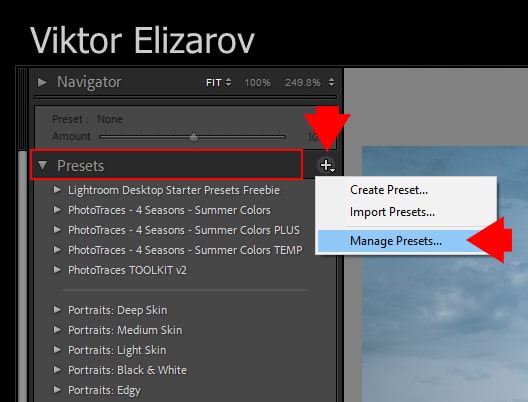
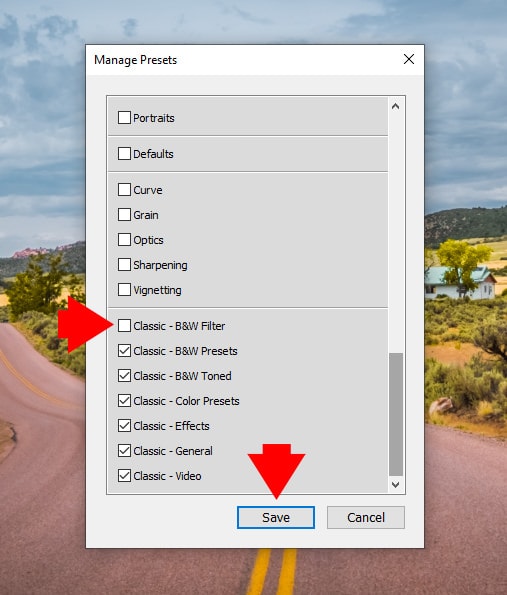
- En el cuadro de diálogo “Administrar presets”, desmarque los preajustes que desea eliminar del panel de su preajustes (verifique todos para deshacerse de todos)
- Hacer clic “Ahorrar”
2. Aproveche la nueva colección favorita
Puede agregar cualquier preajuste en su biblioteca de Lightroom a su Colección favorita. De esta manera, puede acceder rápidamente a esos preajustes sin pasar por todos los preajustes en el panel principal, ¡porque estarán justo en la parte superior!
Cuando trabaja en una foto, puede elegir rápidamente su colección preestablecida favorita sin pasar por la prueba de buscar manualmente.

Para agregar un preajuste a la colección favorita:
- En el módulo de desarrollo, Haga clic derecho en el preajuste quieres agregar
- Hacer clic “Agregar a los favoritos” Desde el menú desplegable

Para eliminar un preajuste de la colección favorita:
- En el Desarrollar módulo, Haga clic derecho en el preajuste quieres eliminar
- Hacer clic “Eliminar de los favoritos” Desde el menú desplegable

4. Desactivar colección que no necesite
Es genial tener diferentes colecciones para diferentes necesidades de edición. Pero no los vas a usar todos a la vez.
Una excelente manera de organizar sus preajustes es deshabilitar los que no usa en este momento. Por ejemplo, si está procesando fotos de paisajes, puede ser útil deshabilitar los presets que está utilizando para retratos o paisajes urbanos. De esta manera, puede asegurarse de que no están abarrotando su lista.
Pasos para deshabilitar la colección:
- En el módulo de desarrollo, diríjase al “+” Signo al lado del panel preestablecido
- Ir a “Gestionar presets” Desde el menú desplegable
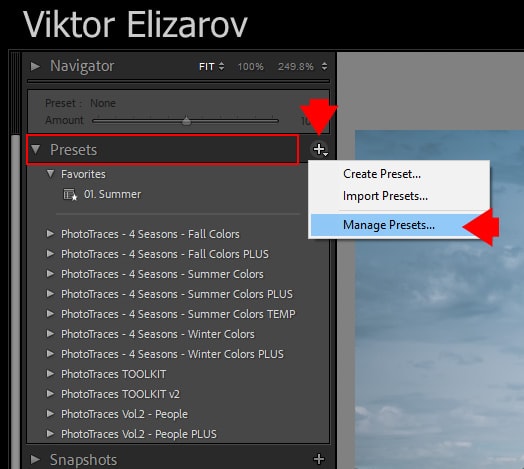
- En el cuadro de diálogo “Administrar presets” que aparece, desmarque las colecciones que desea ocultar de su panel preestablecido.
- Hacer clic “Ahorrar”
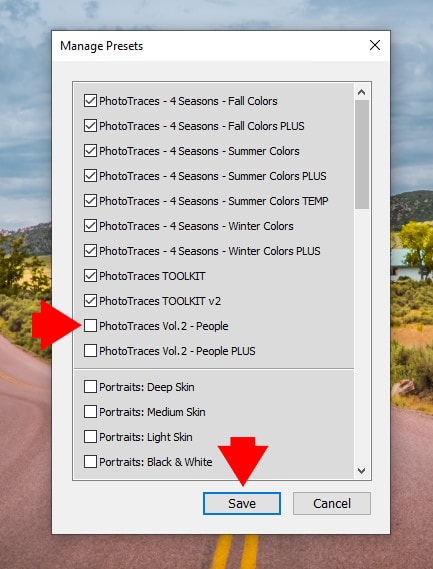
Notará que la colección ha desaparecido del panel preestablecido. No te preocupes; Siempre puede habilitarlo nuevamente yendo al mismo cuadro de diálogo y (re) verificando la colección que desea agregar al panel preestablecido.
Tenga en cuenta que deshabilitar un montón de colecciones preestablecidas no mejorará el rendimiento de Lightroom. Lightroom todavía los carga a todos en memoria al inicio. Solo los oculta del usuario.
5. Cómo cambiar el nombre de Preset en Lightroom
Un cambio importante que necesita mencionar es que ahora tiene que cambiar el nombre de los presets desde el inside de Lightroom. Si cambia el nombre afuera, Lightroom no lo sabrá y seguirá usando el nombre unique.
Si desea cambiar el nombre de algo en Lightroom, siga los siguientes pasos:
- En el Desarrollar módulovaya al panel de presets y Haga clic derecho en el preajuste quieres cambiar el nombre
- Hacer clic “Rebautizar” Desde el menú desplegable
- Aparecerá un cuadro de diálogo “Cambiar el nombre de Preset”. Aquí puedes Elija un nuevo nombre para su preajuste
- Hacer clic “De acuerdo”

6. Cómo mover presets a una nueva colección
Puede trasladar presets a una nueva colección solo desde el inside de Lightroom (al igual que con el cambio de nombre).
Antes, podría ir a la carpeta preestablecida y hacer cualquier cambio que quisiera allí. Ahora, los cambios que realiza fuera de Lightroom no se aplicarán dentro del software program.
Pasos para mover presets a una nueva colección:
- En el módulo de desarrollo, vaya al panel Presets y Haga clic derecho en el preajuste quieres mover
- Hacer clic en “Mover” Desde el menú desplegable
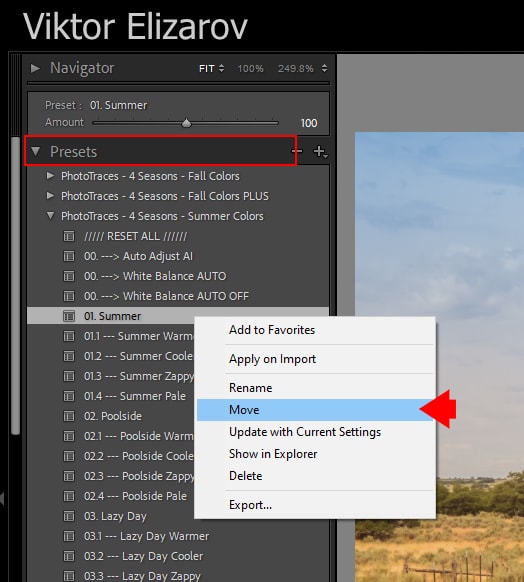
- Aparecerá un cuadro de diálogo “Mover Preset”. En el menú de grupo, puede Elija la nueva ubicación para su preajuste o cree una nueva colección (eligiendo “Nuevo grupo”)
- Hacer clic “De acuerdo.”

Tenga en cuenta que siempre puede mover los preajustes arrastrándolos desde el inside del panel Presets en la colección en la que desea incluirlos.
7. Cómo crear una carpeta preestablecida en Lightroom
Primero, ¡deberá crear al menos un preajuste para hacer una carpeta preestablecida! Entonces, después de haber realizado todos los ajustes que desea en una foto de su elección y guardado su preajuste, puede comenzar a crear la carpeta preestablecida.
Pasos para crear una carpeta preestablecida en Lightroom:
- En el Desarrollar móduloelija una foto y aplique todos los ajustes que desea
- Después de que esté satisfecho con el resultado, vaya al panel preestablecido y haga clic en el “+” Signo al lado.
- Hacer clic en “Crear preajuste” Desde el menú desplegable
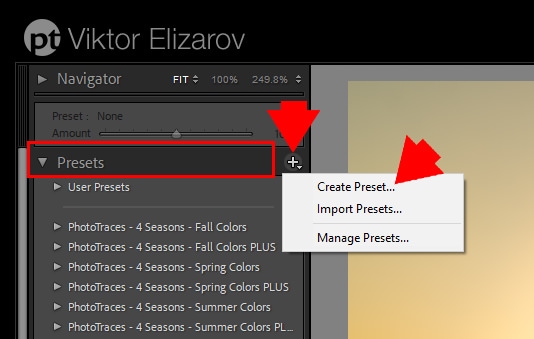
- En el cuadro de diálogo “nuevo desarrollo de desarrollo”, vaya a “Nombre preestablecido” y escribe el nombre de tu preajuste
- En la sección “Grupo”, seleccione el “Nuevo grupo” opción del menú desplegable
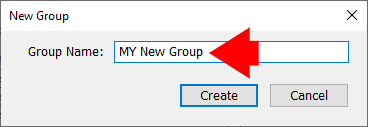
- Aparecerá un cuadro de diálogo “Nuevo grupo”. Aquí puedes Elija el nombre de su nueva carpeta preestablecida
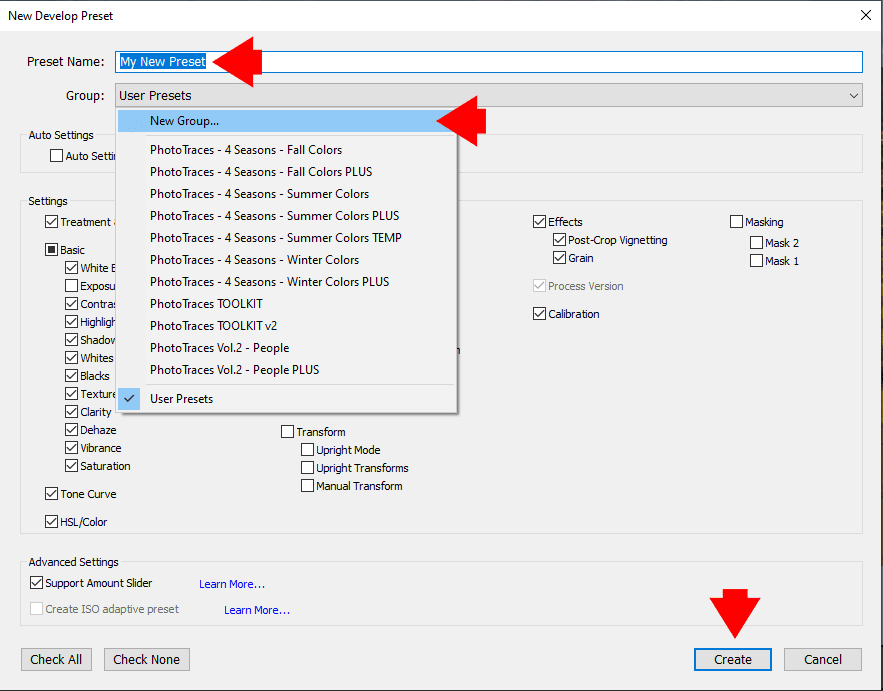
- Después de dar un segundo vistazo a todos los ajustes en la sección “Configuración”, haga clic en “Crear.”
Alternativas:
Si ya tiene un preajuste y solo desea agregarlo a una nueva carpeta preestablecida, puede moverse o IMPORTAR él.
Mueva el preajuste a una nueva carpeta preestablecida:
- En el Desarrollar módulove a tu preajuste en el Panel preestablecido Y haga clic derecho en él
- Hacer clic “Mover” Desde el menú desplegable.
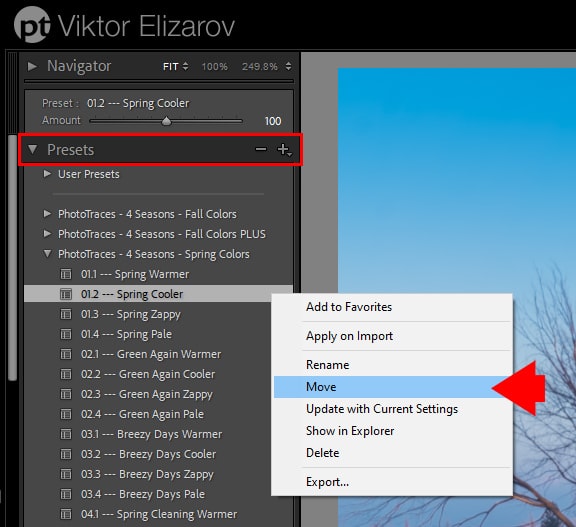
- En el cuadro de diálogo “Mover Preset”, elija “Nuevo grupo” Desde el menú desplegable de la sección “Grupo”
- En el cuadro de diálogo “nuevo grupo”, Nombra tu carpeta preestablecida y hacer clic “Crear”
- Hacer clic “DE ACUERDO”

Importar preset a una carpeta preestablecida (directamente):
- Después de crear una carpeta preestablecida, puede hacer clic derecho y elegir “importar” desde el menú desplegable.
- Elegir el Ubicación de su preajuste y haga clic en “Importar”
¡Voila! ¡Tienes una nueva carpeta preestablecida!
Cómo organizar los presets de Lightroom | Pensamientos finales
A veces, es fácil de crear o comprar demasiados presets; Antes de que te des cuenta, te has convertido en un acaparador preestablecido.
Aprendiendo Cómo organizar los presets de Lightroom Puede parecer desalentador al principio, pero es easy. Incluso si no domina el proceso de inmediato, lo encontrará más fácil una vez que comience a hacerlo. Ser diligente sobre la organización de sus preajustes garantiza que pueda encontrar rápidamente lo que está buscando, lo cual es especialmente útil cuando no tiene mucho tiempo para editar.
Y cuando se simplifica su proceso de edición, puede concentrarse más en dar vida a su visión creativa.