

Si buscas entender cómo rotar una imagen en Lightroomentonces has venido al lugar correcto
Adobe Lightroom nos brinda una cantidad casi infinita de opciones para gestionar y revelar nuestras fotografías. Pero, debido a la gran cantidad de opciones y la estructura modular del programa, no siempre es obvio dónde y cómo ubicar estas opciones.
Hoy, les mostraré cómo realizar manipulaciones de imágenes esenciales: rotar una imagen y voltear (reflejar) una imagen.
Cómo rotar una imagen en Lightroom
Cuando tomamos fotografías, a menudo pertenecen a una de dos orientaciones: paisaje o retrato. A veces, nos referimos a estas orientaciones como horizontales o verticales.
Cuando importa fotografías a Lightroom, el programa lee los metadatos de cada fotografía para identificar su orientación (paisaje o retrato) y mostrarla en consecuencia.
Hoy en día, Lightroom hace un trabajo bastante bueno al detectar la orientación authentic de una imagen, pero a veces falla. En estos casos, deberás rotar tu foto manualmente.
Ver también: Cómo editar por lotes en Lightroom
Otro caso en el que quizás quieras rotar una foto es con fines artísticos. Hago esto a menudo.
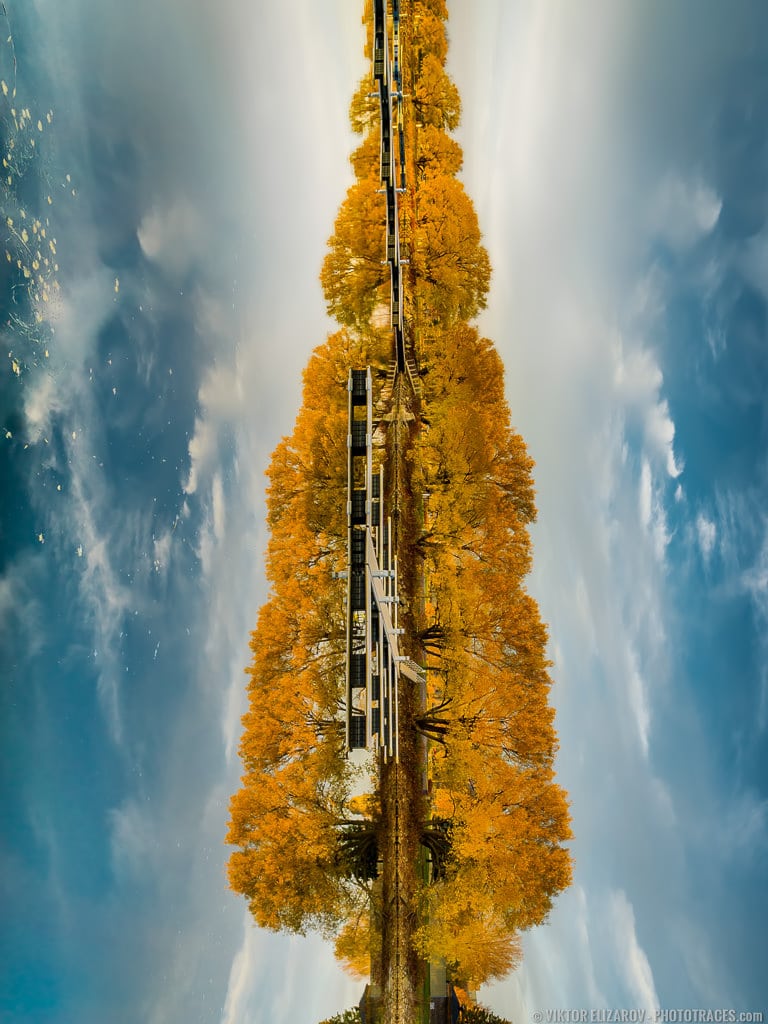
Por ejemplo, tomé esta foto en orientación horizontal, pero luego vi la oportunidad de jugar con los reflejos casi perfectos. Decidí rotar la imagen y convertirla en una composición abstracta.
Cómo rotar una imagen en Lightroom en incrementos de 90 grados
- La opción más rápida y útil para rotar una imagen en Lightroom es utilizar el atajos de teclado: Ctrl (comando) + ( para rotar la imagen en sentido antihorario y Ctrl (Comando) + ) para girar la imagen en el sentido de las agujas del reloj.
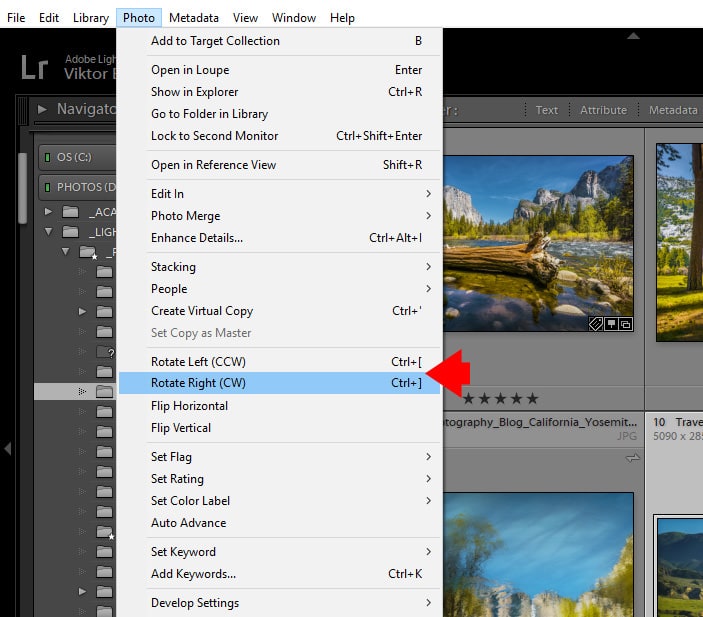
- Puedes acceder a las opciones de rotación desde el menú principal superior: Foto > Girar a la izquierda (CCW) o Foto > Girar a la derecha (CCW). Esta opción funciona tanto en la Biblioteca como en los Módulos de Desarrollo.
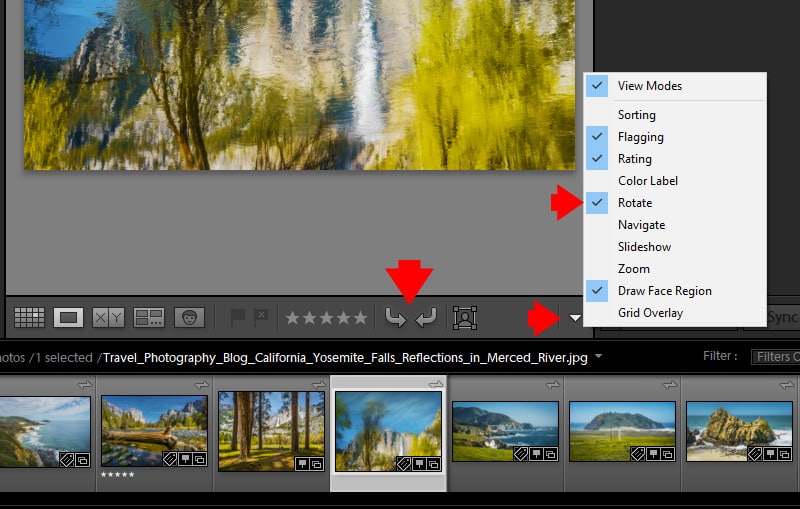
- En el Módulo Bibliotecapuedes encontrar dedicado Girar iconos en la barra de herramientas encima de la tira de película.
Si la barra de herramientas no está seen, puede activarla presionando el botón tecla T.
Si los íconos de rotación no están presentes en la barra de herramientas, puede personalizar la barra de herramientas usando el Seleccionar contenido de la barra de herramientas menú.
En
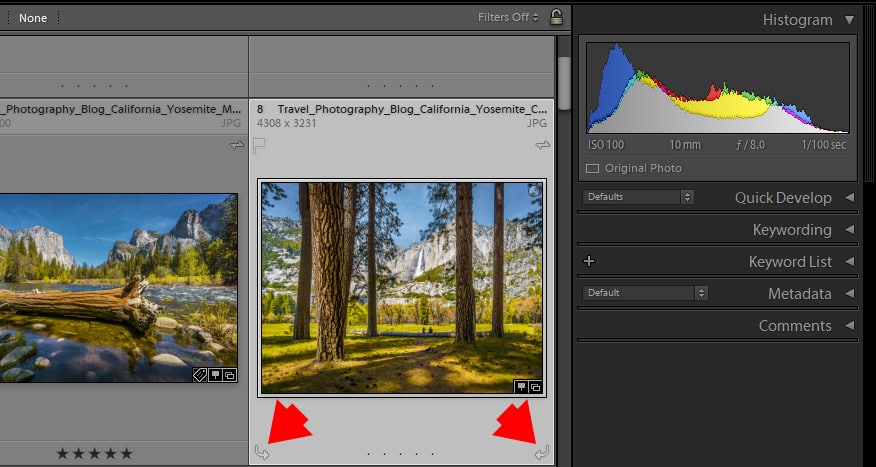
- En el Vista de cuadrícula del módulo de bibliotecacuando pasa el mouse sobre cualquier miniatura, los íconos de rotación aparecen en las esquinas inferiores. Al hacer clic en los iconos, puede rotar las imágenes individualmente.
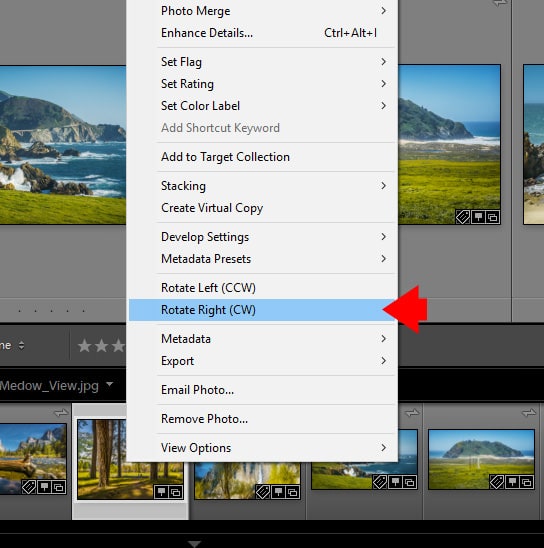
- En el Vista de cuadrícula del módulo de biblioteca o en el Desarrollar módulopuede acceder a los comandos de rotación haciendo clic en Hacer clic derecho (opción-hacer clic) una imagen en la tira de película.
Cómo rotar una foto en Lightroom en incrementos de menos de 90 grados
Si desea ajustar una foto para asegurarse de que todas las líneas horizontales sean horizontales y todas las líneas verticales sean verticales, rotar una imagen en incrementos de 90 grados no es muy útil. Necesitas algo más preciso.
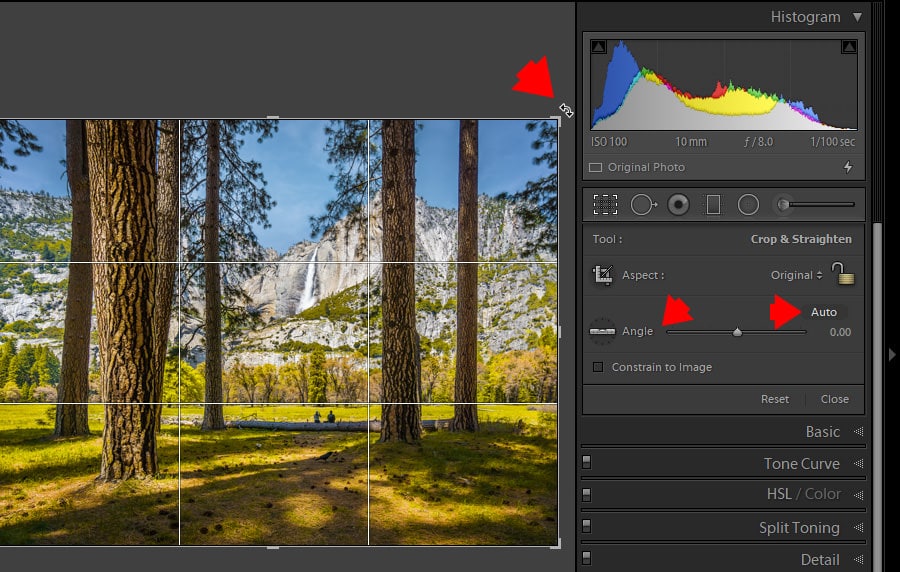
El Panel de superposición de recortes en el módulo de desarrollo nos brinda algunas opciones para rotar nuestras fotos con mayor precisión.
- Comando automático. Lightroom utiliza un algoritmo de aprendizaje automático que analiza la imagen y la rota automáticamente. Con cada iteración de Lightroom, la herramienta se vuelve más efectiva y normalmente hace un buen trabajo al enderezar horizontes irregulares.
- Management deslizante de ángulo. Puede rotar una imagen arrastrando el management deslizante o usando los números e ingresando el ángulo de rotación exacto.
- Rotación handbook. Tome la esquina de la superposición de recorte y gire visualmente la imagen.
Cómo voltear una foto en Lightroom
Voltear o reflejar imágenes puede ser una función menos utilizada, pero es absolutamente necesario entenderla y saber cómo hacerlo.
El uso más standard de esta técnica es si tomas una foto con la cámara al revés. Es absolutamente necesario una forma de voltear la imagen verticalmente.
Ver también: Retoque de retratos en Lightroom
La mayoría de las veces invierto o espejo imágenes con fines creativos. Me gusta la técnica de crear imágenes abstractas fotografiando los reflejos en el agua y luego volteando la imagen en Lightroom.
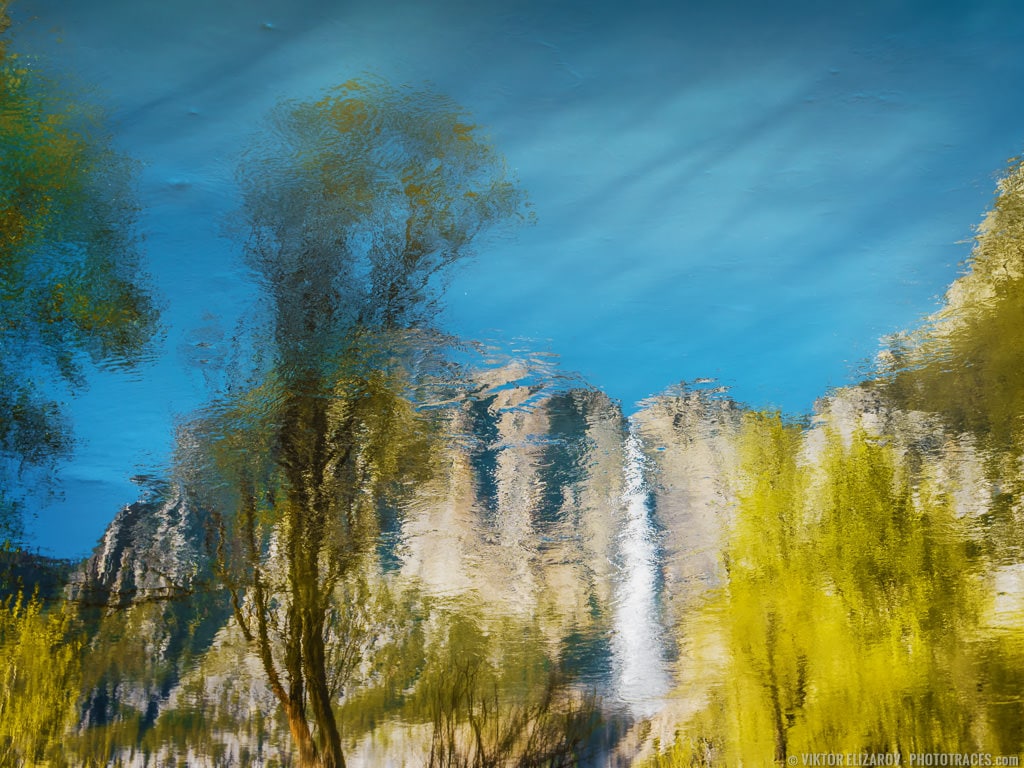
Puedes encontrar mi artículo detallado sobre esta técnica. aquí.
A veces uso los giros horizontales como una broma para molestar a las personas. Utilizo una fotografía de un paisaje reconocible o un paisaje urbano y giro la imagen horizontalmente. Los espectadores reconocen instantáneamente la ubicación pero no pueden descubrir qué está mal en la foto. Comienzan a cuestionar su realidad.
Cómo voltear una foto en Lightroom
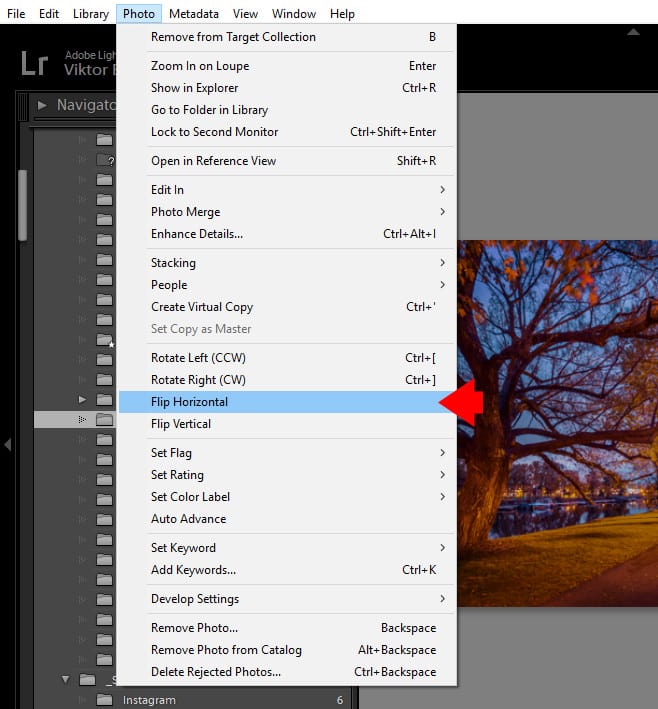
Desafortunadamente, no existe un método abreviado de teclado para voltear imágenes. Debemos utilizar comandos de menú.
- La mejor manera de voltear una imagen es usar la opción del menú superior principal porque funciona exactamente igual tanto en el Biblioteca y Desarrollar módulos.
En el menú superior principal, seleccione Foto > Voltear horizontalmente o Foto > Voltear verticalmente.
También puedes usar este comando para voltear varias fotos. Seleccione las fotos en el Vista de cuadrícula de biblioteca y usar el Foto > Voltear horizontalmente dominio.
- Por alguna extraña razón, solo puedes hacer clic derecho en la imagen seleccionada y seleccionar Transformar en el modo de vista única de la Biblioteca y los Módulos de desarrollo.
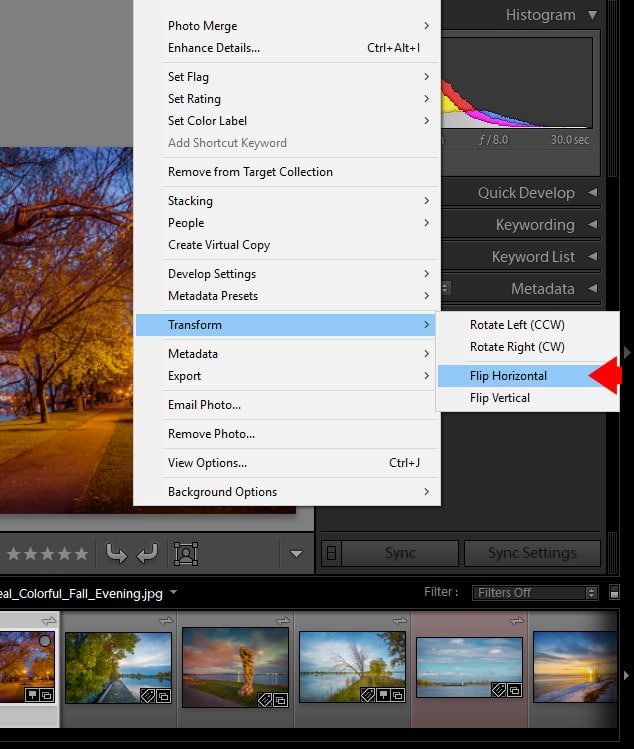
- En el Panel de superposición de recortestambién puedes acceder a Opciones de transformación haciendo clic derecho en la imagen principal.
Pensamientos finales
Como puede ver, incluso para ediciones de imágenes tan simples como la rotación y la duplicación, Lightroom nos ofrece muchas opciones. No es necesario conocerlos todos. Simplemente seleccione una o dos opciones que funcionen mejor para usted y cúmplalas.