Si está tratando de encontrar el La mejor configuración de exportación de Lightroom para Instagramestás en el lugar correcto.
En este artículo, compartiré todo lo que necesita saber sobre cómo publicar las fotos de la más alta calidad en Instagram.
Cómo publicar fotos de alta calidad en Instagram
Cuando publicamos fotos en Instagram, siempre queremos preservarlas con la más alta calidad posible.
La única forma de lograr la calidad deseada es procesar y preparar las imágenes antes de compartirlas.
El objetivo es evitar la manipulación innecesaria de Instagram en forma de cambio de tamaño, cultivo y los efectos negativos de la recompresión.
Para lograr este objetivo, debemos abordar lo siguiente:
- Tamaño de imagen (dimensiones)
- Relación de aspecto de la imagen (la relación entre ancho y altura)
- Calidad de imagen (compresión)

Tamaño de cultivo de Instagram (dimensiones)
El primer paso es preparar una imagen para compartir a un tamaño óptimo para que Instagram no necesite cambiarla. Cuando deja que las plataformas sociales en línea como Instagram cambie sus fotos en función de los algoritmos predefinidos, siempre puede esperar la degradación de la calidad.
Tenga en cuenta que el enfoque de Instagram para cambiar el tamaño, la optimización y la comprimir fotos cargadas cambia continuamente. La mejor manera de comprender y lograr configuraciones óptimas para sus fotos es verificar las recomendaciones más actuales de Instagram.
Según las recomendaciones de Instagram para maximizar la calidad de la imagen, debe publicar fotos hasta 1080 píxeles en ancho.

Tenga en cuenta que 1080 píxeles no refleja el tamaño más largo de la imagen, sino que se refiere al ancho de la imagen. Si publica una foto en la orientación del retrato, la altura de la imagen será mayor de 1080 píxeles.
Tu foto compartida debe tener un ancho Entre 320 píxeles y 1080 píxeles.
Esto significa que si comparte una foto con un ancho de menos de 320 píxeles, el algoritmo de Instagram rescalará su tamaño para aumentar su ancho. Si comparte una foto con un ancho de más de 1080 píxeles, Instagram la escalará. En cualquier caso, puede esperar un impacto negativo en la calidad de la imagen.
Si su foto compartida tiene un ancho entre 320 píxeles y 1080 píxeles, Instagram la dejará solo y mantendrá sus dimensiones originales.
Resumen del tamaño de la cosecha de Instagram
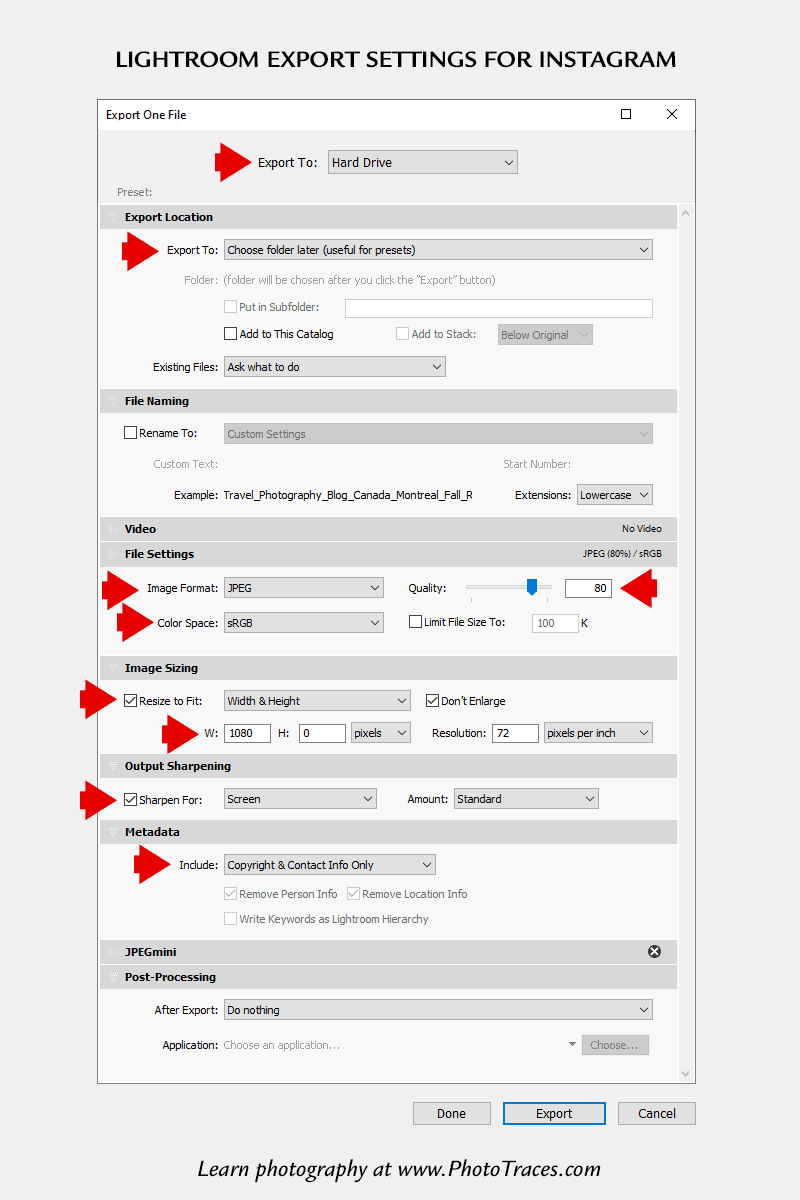
Para lograr la mejor calidad de imagen para sus imágenes compartidas y simplificar el Exportación de Lightroom Procese, establezca el ancho de todas sus imágenes de Instagram en 1080 píxeles.
Relación de aspecto para imágenes de Instagram
Una vez más, las recomendaciones de relación de aspecto de Instagram cambian regularmente. Pero en este punto, tenemos pautas bien definidas y fáciles de seguir.
Para que Instagram protect la relación de aspecto unique, la foto compartida debe tener una relación de aspecto entre 1.91 x 1 y 4 x 5.

Si la relación de aspecto de la foto publicada está fuera de los valores compatibles, la imagen se recortará para cumplir con las relaciones compatibles. Esto es muy indeseable para cualquier fotógrafo.
Tenga en cuenta que las relaciones de aspecto compatibles no significan que solo debe usar las relaciones 1.91 x 1 o 4 x 5. En cambio, puede usar cualquier relación de aspecto que se encuentre entre los dos extremos de 1.91 x 1 y 4 x 5.
Por ejemplo, no recomiendo usar la relación 1.91 x 1 porque compartir Imágenes panorámicas En Instagram no tiene mucho sentido. Pierdes demasiados bienes inmuebles y la foto será demasiado pequeña para que cualquiera lo aprecie.
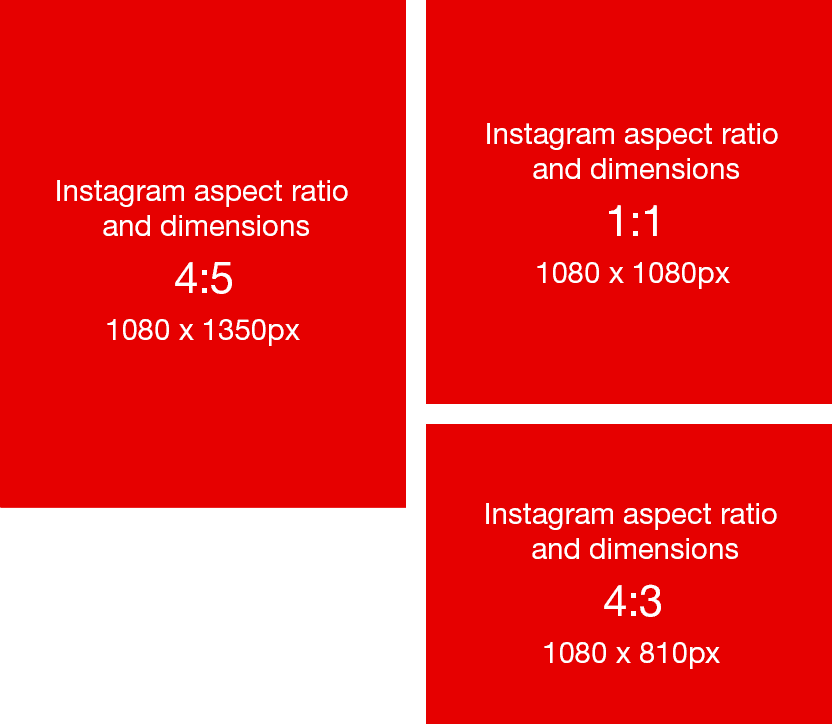
Estas son mis recomendaciones de relación de aspecto:
1 x 1 relación cuadrada sigue siendo el rey de Instagram
4 x 5 es la mejor relación para las imágenes en orientación de retrato
4 x 3 es la relación óptima para las imágenes en orientación del paisaje
Estas son las tres relaciones de aspecto que uso exclusivamente en Instagram.
Siempre abordamos las dimensiones de la imagen y la configuración de compresión en Lightroom durante el proceso de exportación. La relación de aspecto debe resolverse durante el proceso de edición en el módulo de desarrollo de Lightroom.
Cambiar la relación de aspecto en Lightroom
Independientemente de si está en el módulo de la biblioteca o en el módulo de desarrollo, puede presionar la “R” atajo de teclado Para activar el panel de superposición de cultivos.
Dentro del panel de superposición de la cosecha, haga clic en la flecha doble junto al icono de bloqueo para activar el menú desplegable de relación de aspecto.
Como puede ver, el menú de relación de aspecto tiene ocho relaciones de aspecto incorporadas.
Puede usar las relaciones de aspecto 1 x 1, 4 x 5, 2 x 3 y 3 x 4 inmediatamente.
Si necesita una relación de aspecto que no figura en el menú, puede usar el Ingrese a la costumbre … función para crear su propia relación.

Tenga en cuenta que la relación de aspecto personalizado es algo así como una función subdesarrollada y solo puede almacenar cinco valores personalizados. Cuando agrega un sexto valor, se reemplaza una de las primeras cinco entradas. Además, no puede eliminar una relación personalizada existente; Solo se puede reemplazar.
Consejo: Cuando selecciona la relación de aspecto en el menú desplegable, está en orientación horizontal de forma predeterminada. Para cambiarlo a la orientación del retrato, use el atajo de teclado “X”.
Consejo 2: Para restablecer cualquier relación de aspecto, seleccione la opción “unique” en el menú desplegable.
Configuración de compresión de imágenes para Instagram
Este es el escenario más fácil de entender. No hay forma de evitar que Instagram recompense su imagen compartida. Pero creo que Instagram finalmente entiende la necesidad de permitir que los creadores compartan sus fotos con la más alta calidad posible. Aunque Instagram recomienda cada imagen cargada, es mucho más suave ahora que antes.
Me resulta difícil distinguir la imagen unique de la imagen recoprimida y publicada.
Cuando exporte fotos para Instagram desde Lightroom o Photoshop, use el Formato JPEG con 80% de compresión.
Resumen de la configuración de exportación de Lightroom para Instagram
Aquí están las capturas de pantalla del menú de exportación de Lightroom con todas las configuraciones indicadas.
Mi consejo es crear un Exportación de exportación Con la siguiente configuración, lo que le ahorrará mucho tiempo mientras prepara sus imágenes para Instagram.