

Si quieres aprender Cómo duplicar una foto en Lightroomnecesitas leer este artículo.
Para duplicar una foto en Lightroom, seleccione la imagen que desea duplicar en la biblioteca o desarrollar el módulo, haga clic con el botón derecho y elija la opción de copia digital de la caja. Lightroom creará un nuevo conjunto de instrucciones de edición llamada Copia digital sin duplicar la imagen RAW unique.
La mayoría de mis artículos de Lightroom son el resultado de que responda preguntas que recibo de los lectores en mi weblog. Cuando veo una determinada pregunta que se hace repetidamente, escribo un tutorial dedicado o un artículo sobre el tema. El tutorial de hoy no es diferente ya que abordo la pregunta frecuente, “¿Cómo duplico una foto en Lightroom?”
Cuando veo esta o una pregunta related, conozco inmediatamente que el fotógrafo que publicó la pregunta es relativamente nuevo en Lightroom y aún no comprende completamente cómo funciona o maneja las imágenes.
Cuando editamos fotos en Photoshop o en un programa de edición related y queremos crear otra versión de nuestro trabajo, normalmente usamos el Ahorrar Comando para duplicar el archivo antes de comenzar a trabajar en una nueva versión.
En Photoshop, cuando comienzas a editar un 25 MB Uncooked Archivo, puede terminar con entre tres y cinco versiones de edición que superan 1 GB cada una de tamaño al remaining del proceso. Así es exactamente como se ejecutó el flujo de trabajo de edición de fotos antes de que se lanzara Lightroom.
Una de las razones por las que se creó Lightroom fue cambiar la ineficacia de la edición de Photoshop porque el programa no period adecuado para procesar un gran volumen de imágenes digitales.
Edición no destructiva de Lightroom
Lightroom fue construido en la piedra angular de la edición cruda no destructiva. El archivo sin procesar es una combinación de datos de voltaje recopilados de cada píxel del sensor digital. Para ver la representación de los datos, necesita un convertidor sin procesar. Si dispara JPEG, el procesador de imágenes de la cámara interpreta los datos recopilados del sensor y los convierte en una imagen JPEG.
Cuando dispara RAW, Lightroom realiza el proceso de convertir datos recopilados del sensor de la cámara. Toma los datos sin procesar y los interpreta en función de un conjunto de parámetros conocidos como perfil y crea una representación visible en forma de una vista previa de JPEG.
Por ejemplo, cuando mueve el management deslizante de exposición a +1 en el módulo de desarrollo, Lightroom crea una vista previa de JPEG que es una parada más brillante. El archivo RAW unique permanece intacto; Lo único que cambia es la vista previa de JPEG.
Esto se llama edición cruda no destructiva.
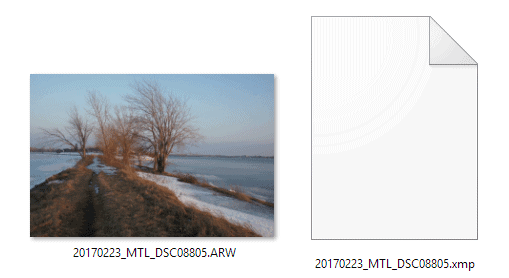
Debido a la edición en bruto no destructiva, los usuarios de Lightroom pueden disfrutar de algunas funcionalidades únicas que reemplazan las duplicaciones de imágenes.
Cómo duplicar una foto en Lightroom
Aquí hay 3 métodos de cómo duplicar una foto en Lightroom, aprovechando la edición no destructiva.
1. Cómo duplicar la foto en Lightroom con copias virtuales
Cuando experimenta la edición y desea crear una versión diferente de su imagen, Lightroom crea una copia digital en lugar de duplicar la imagen. La copia digital no es más que un nuevo conjunto de instrucciones de edición para la imagen unique.
En Lightroom, seleccione cualquier imagen, Hacer clic derecho (Opción Haga clic en Mac) y seleccione el Crear copia digital opción. En la tira de película, la copia digital aparecerá junto al archivo unique.
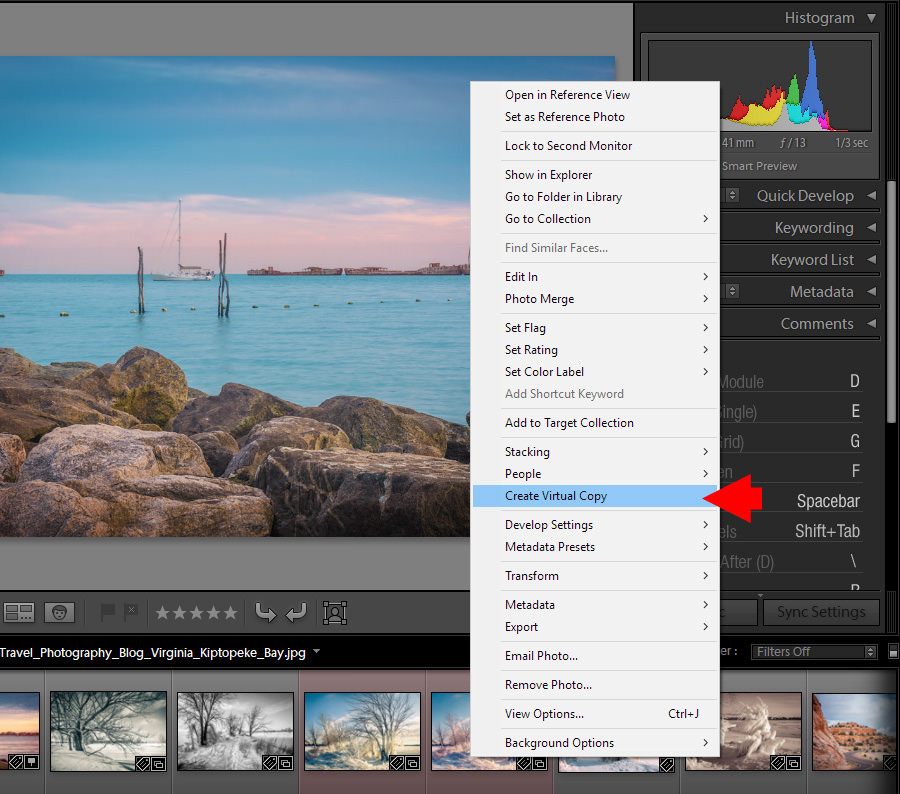
Ahora puede editar ambas versiones de forma independiente y crear diferentes variaciones de edición. En lugar de duplicar el archivo RAW unique, Lightroom crea dos conjuntos de instrucciones y crea las vistas previas de JPEG basadas en esas instrucciones.
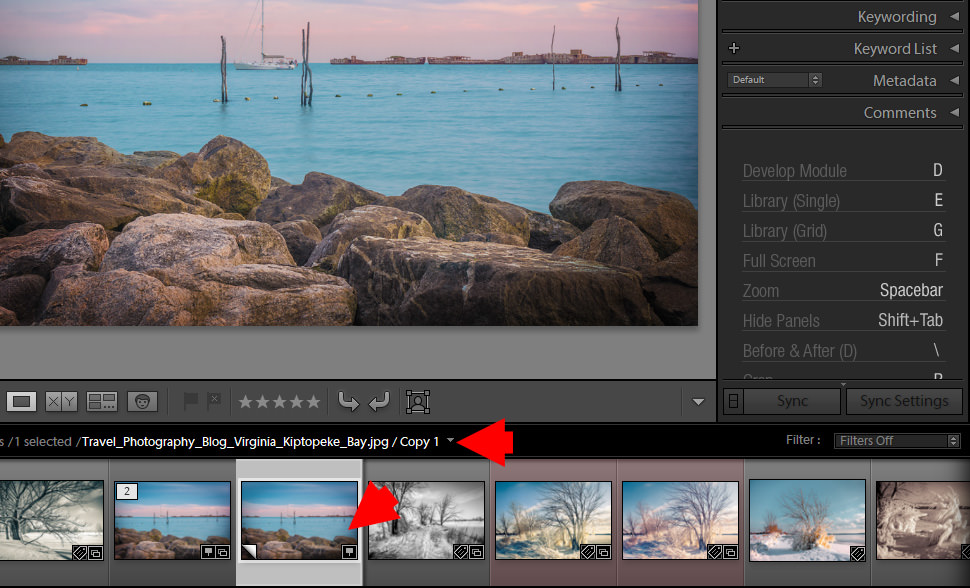
¿Qué es una copia digital?
La copia digital en Lightroom es una característica que le permite guardar su trabajo como una nueva versión sin duplicar la imagen unique. En cambio, Lightroom crea una nueva versión del archivo Sidecar XMP donde sigue editando instrucciones. Cuando saltas de una copia digital a otra, la imagen unique permanece intacta en lugar de Lightroom carga las instrucciones de Sidecar XMP apropiadas.
Puede crear un número ilimitado de copias virtuales para la misma imagen. Debido a la edición no destructiva, la imagen cruda unique nunca cambia; ¿Qué cambios son las instrucciones de edición que se guardan en el archivo de texto (Archivo .xmp), que puede encontrar al lado de la imagen RAW unique.
2. Cómo duplicar una foto en Lightroom con panel de instantáneas
Aunque la copia digital es una funcionalidad muy útil, prefiero otra opción para crear múltiples versiones de edición: la instantánea.
Ver también: Usar antes y después en Lightroom
En el lado izquierdo del Desarrollar móduloencontrarás el Panel de instantánea. En cualquier momento durante el proceso de edición, puede guardar todos sus pasos de edición y ajustes como instantánea.
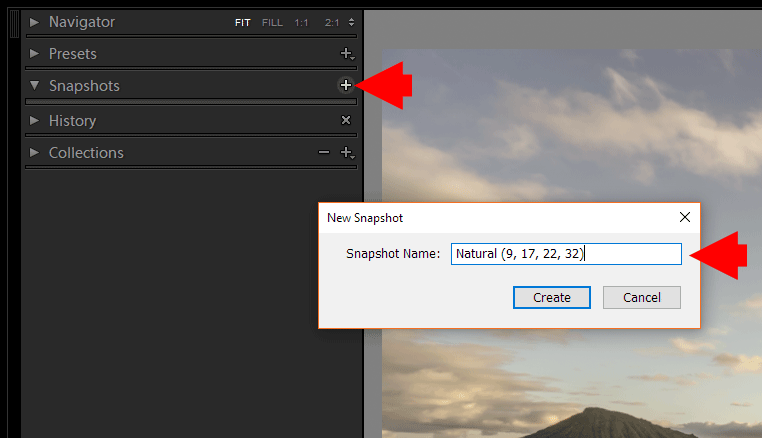
La funcionalidad de instantánea le permite crear pasos intermedios durante el proceso de edición al que puede regresar en cualquier momento. En este caso, las instantáneas sirven como hitos en su panel de historial.
Utilizo la funcionalidad de instantánea de manera diferente. Solo guardo mis versiones de edición completas como instantáneas. Una vez que termine de editar y me gusta lo que veo, lo guardo como una instantánea y la cambio como “Fórmula de edición de Lightroom”. A continuación, presiono el botón de reinicio y comencé a editar desde cero para crear otra variación recortándola de manera diferente o usando un tratamiento de coloration diferente. Cuando termine, lo guardo como una nueva instantánea y empiezo de nuevo.
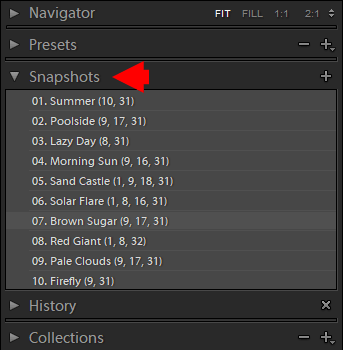
Al usar la funcionalidad de Snapshot, puedo tener 10 versiones de edición diferentes de la misma foto sin crear una copia digital. Encuentro este enfoque mucho más ordenado cuando se trata de la organización de imágenes.
Bonificación: duplicar la foto en bruto unique en la exportación
Si por alguna razón desea duplicar la imagen unique, también hay una opción en Lightroom para eso.
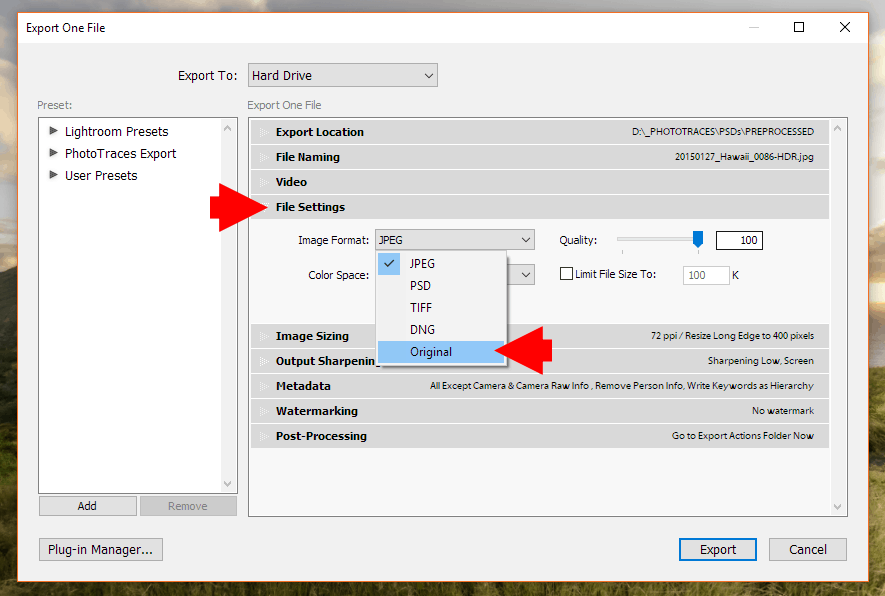
Debes usar el EXPORTAR dominio. Una vez que el Módulo de exportación está activado, seleccione el ORIGINAL opción desde el Configuración de archivo sección.
Y presione el botón Exportar.
Cómo duplicar una foto en Lightroom: Conclusión
Como puede ver, Lightroom nos ofrece 3 formas únicas de duplicar cualquier foto dada en Lightroom. Los métodos virtuales de copia y instantánea emplean el poder de las ediciones no destructivas donde el archivo de imagen unique siempre permanece intacto.
El tercer método, la duplicación de una imagen en Export, se basa en el manejo tradicional de archivos cuando duplicate una imagen unique.