

Si desea saber cómo usar la edición de retratos de Lightroom para producir fotos de retratos de aspecto pure en poco tiempo, ha venido al lugar correcto. Porque en el tutorial de hoy demostraré mi retrato de Lightroom Flujo de trabajo de edición.
Retacar retratos es una importante subdivisión de edición de fotos. Por lo normal, un proceso complejo y lento, requiere un conocimiento íntimo de Photoshop con algunas técnicas únicas específicas para el campo.
Pero, no tiene que ser intimidado por una palabra aterradora como “retoque” porque puede embellecer cualquier retrato directamente en Lightroom sin usar Photoshop. De hecho, he estado usando Lightroom en mi flujo de trabajo de retrouchos de retrato para todos mis Retratos de viaje y fotos familiares.
Aquí hay un esquema de mi flujo de trabajo de edición de mi gente.
Edición de retratos de Lightroom en 4 pasos
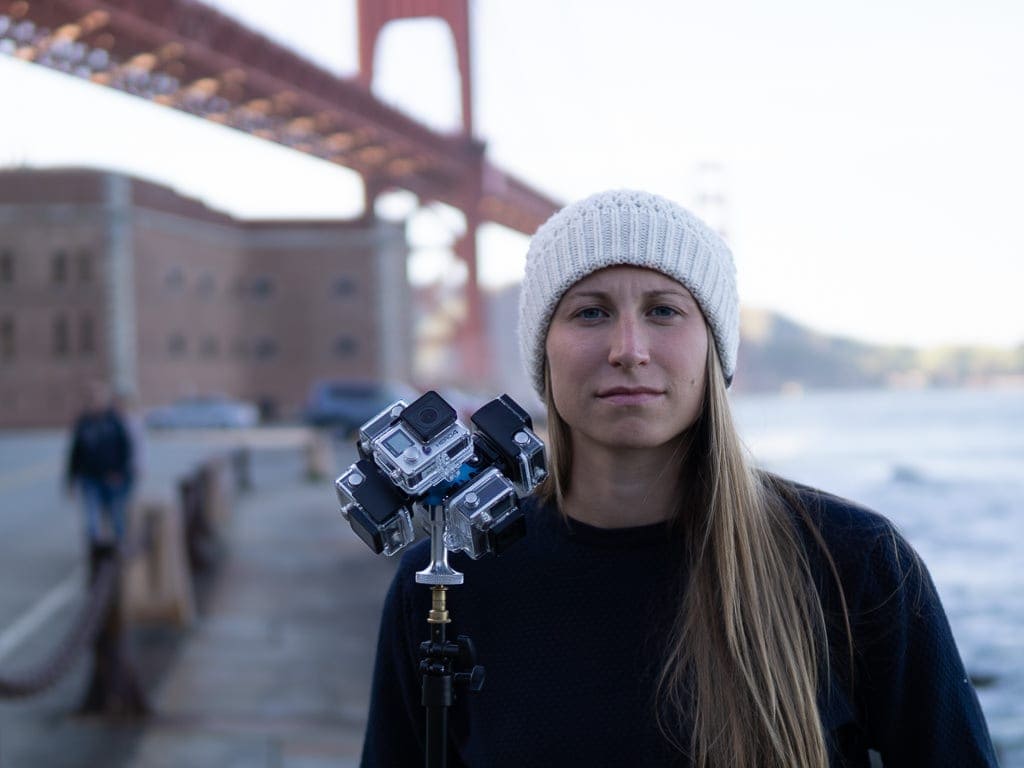
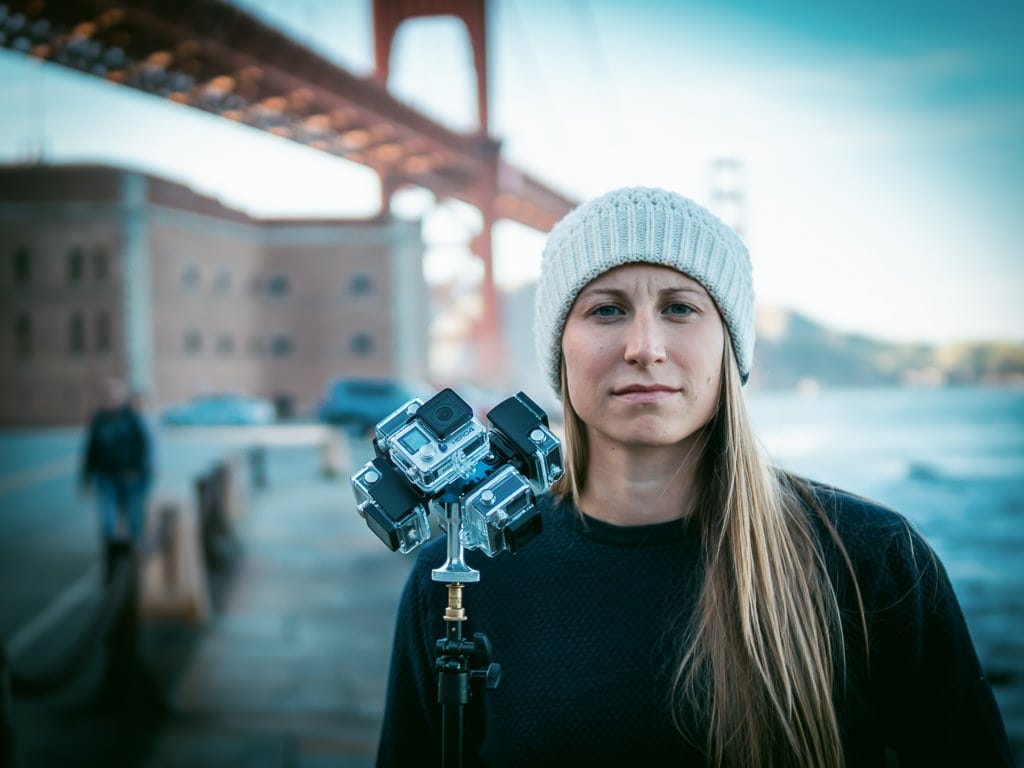
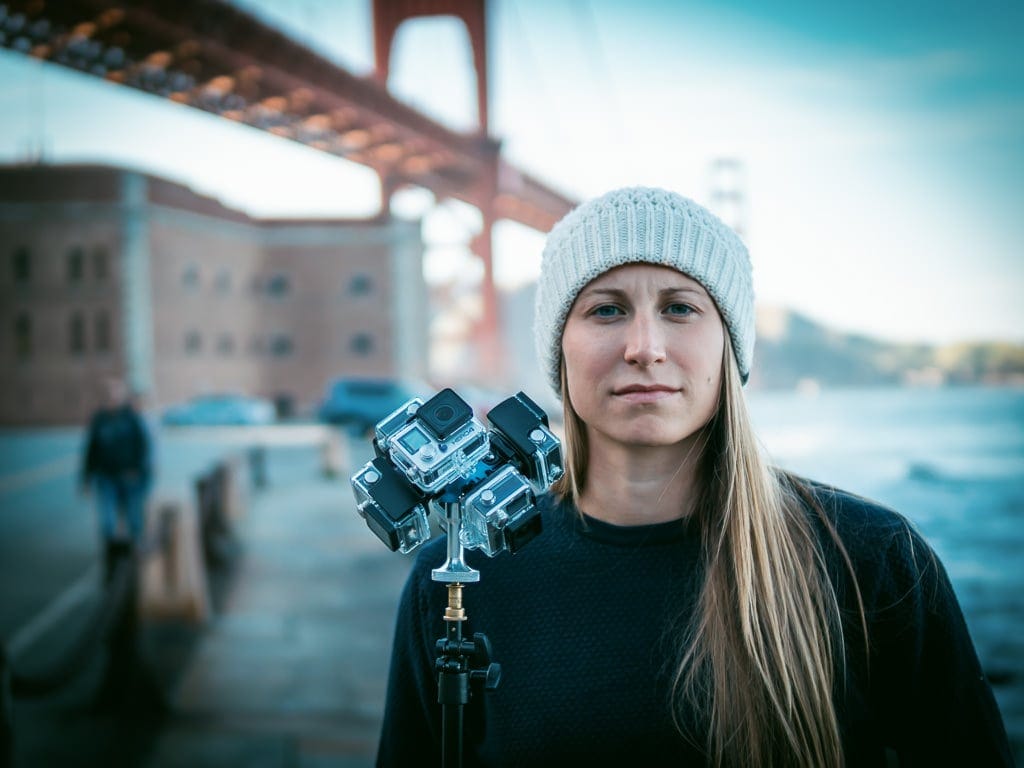
Aquí hay una foto de mi hija. Actualmente está estudiando realidad digital en la universidad en California y, cuando visité, necesitaba un tiro en la cabeza para su nuevo Weblog de viajes de realidad digital.

Fuimos a San Francisco para grabar 360 movies y decidimos tomar algunas fotos al mismo tiempo.
Cuando compuse esta toma, colocé estratégicamente el puente Golden Gate en el fondo.
Relacionado: Saturación vs vibrancia
El problema principal con esta toma es la diferencia en la iluminación entre el fondo y el primer plano. Antes de retocar, la cara de mi hija está subexpuesta con sombras oscuras que enfatiza varias imperfecciones de la piel y arrojan sombras oscuras debajo de sus ojos.
El objetivo de la edición es alegrar la cara y recuperar las sombras, arreglar las imperfecciones de la piel y Ajuste el shade de la piel. Por último, necesitamos equilibrar la iluminación haciendo que el fondo sea más oscuro.
Paso 1: Mejora de la composición
Siempre comienzo mi edición en un intento de mejorar la composición.
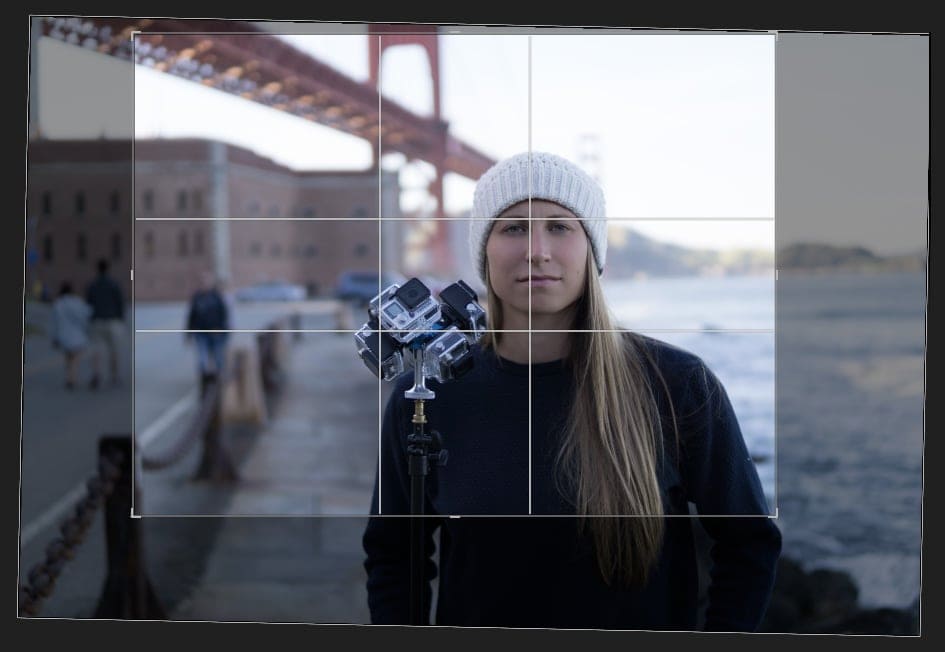
Yo usé el Superposición de la cosecha herramienta para hacer composición más estricta. Y al mismo tiempo, cambié la relación de aspecto del unique 3: 2 a un Más vertical 4: 3.
Paso 2: Edición rápida de Lightroom para retratos
Esta es la edición rápida de Lightroom estándar, que anteriormente describí con gran detalle y, por lo tanto, no pasará demasiado tiempo explicando aquí.
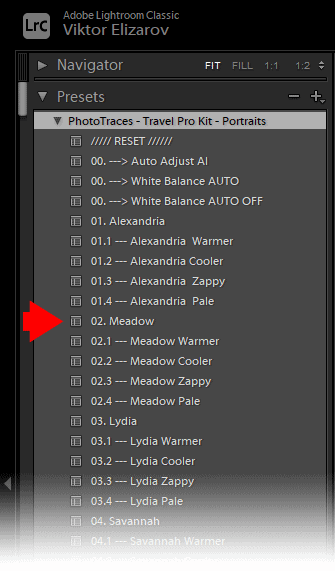
Primero, apliqué el 02. Meado preset de la Journey Professional Equipment Colección preestablecida.
A continuación, salté al juego de herramientas y apliqué los siguientes ajustes:
- Bajé la exposición para recuperar los detalles en segundo plano: 04. Exposición –
- Recuperé las sombras aplicando el 8. Abra sombras ++ ajuste
- Finalmente yo Se agregó viñeta más fuerte utilizando el ajuste preestablecido, 33. Vignetting +++.

La fórmula de edición para esta toma es Prado (4, 8, 33)
Terminé con el segundo paso.
Paso 3: fijar las imperfecciones de la piel
Para limpiar las imperfecciones de la piel, utilicé la herramienta de extracción de manchas.
Si recuerda, demostré cómo limpiar los paisajes utilizando la herramienta de eliminación de manchas en uno de mis tutoriales anteriores. El proceso de limpieza de retratos es bastante related.
Seleccioné la herramienta de eliminación de puntos y establecí la opacidad en 75%.
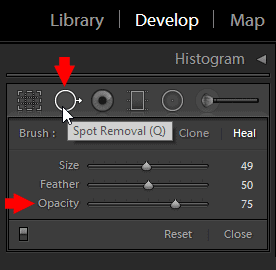
A continuación, ajusté el tamaño del pincel usando los atajos de teclado ( y ). Luego, comencé a estampar sobre las imperfecciones.
Solo me llevó un par de minutos y de 20 a 30 sellos limpiar la cara.

Luego tuve que lidiar con las sombras oscuras y desagradables debajo de los ojos de mi hija. Las sombras son causadas cuando la fuente de luz pure (el sol) es demasiado alta, lo cual es un problema común en casi todos los retratos que se llevan al aire libre en condiciones brillantes.
Relacionado: Mi mejor consejo para acelerar la velocidad de la luz de la luz
Usé la herramienta de extracción de puntos una vez más, pero, esta vez, aumenté el tamaño del pincel y reduje la opacidad al 50%. Luego, simplemente usé el pincel para pintar debajo de los ojos.
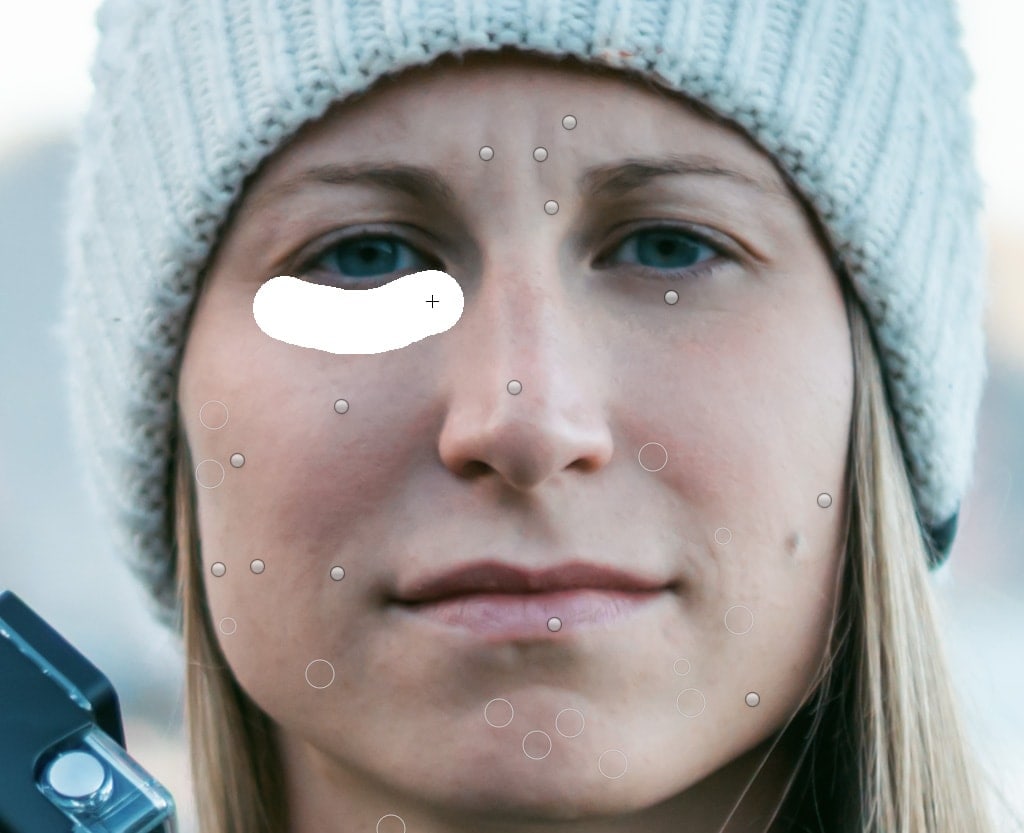
Todo lo que necesitaba eran dos golpes, uno para cada ojo.
Lightroom hizo un trabajo increíble al probar la piel de la cara y luego enmascaramiento las sombras.

Este fue el resultado ultimate de fijar las imperfecciones de la piel.
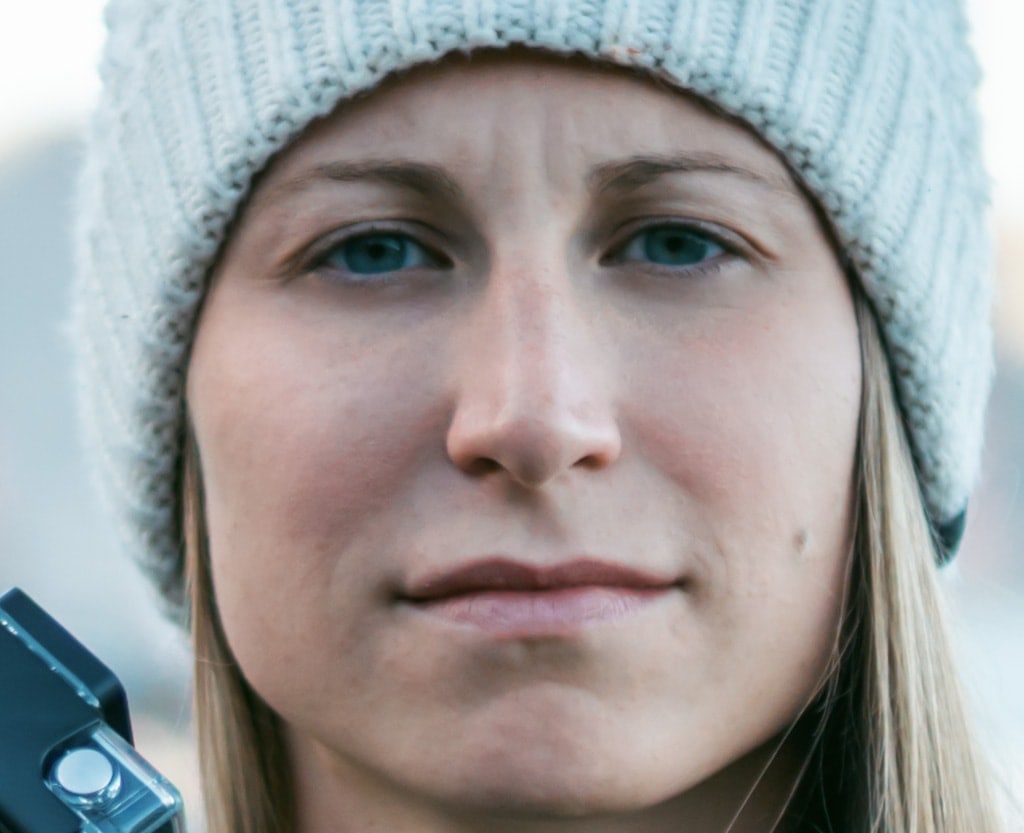
Al mantener baja la opacidad (50%), me aseguré de conservar suficientes detalles para mantener el retrato pure.
Y así es como el retrato se ocupó del paso 3.
Paso 4: Smoothing Pores and skin en Lightroom
A continuación, me cuidé en normal Alisar la piel mediante el uso del Herramienta de cepillo de ajuste.
Después de activar el Herramienta de cepilloSeleccioné la opción Pores and skin Easy + en el menú Efecto.
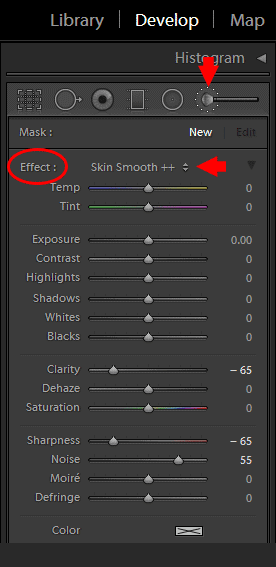
Presionando el “(“ y “)“ Los atajos de teclado, aumenté el tamaño del cepillo y comencé a pintar sobre la piel con trazos largos.

Tuve cuidado de no pintar sobre los ojos, los labios y las fosas nasales, asegurando que todos los detalles permanecieran intactos.
Presionando la tecla de acceso directo del teclado “O“ Puede obtener una vista previa de las áreas afectadas por la herramienta de pincel.
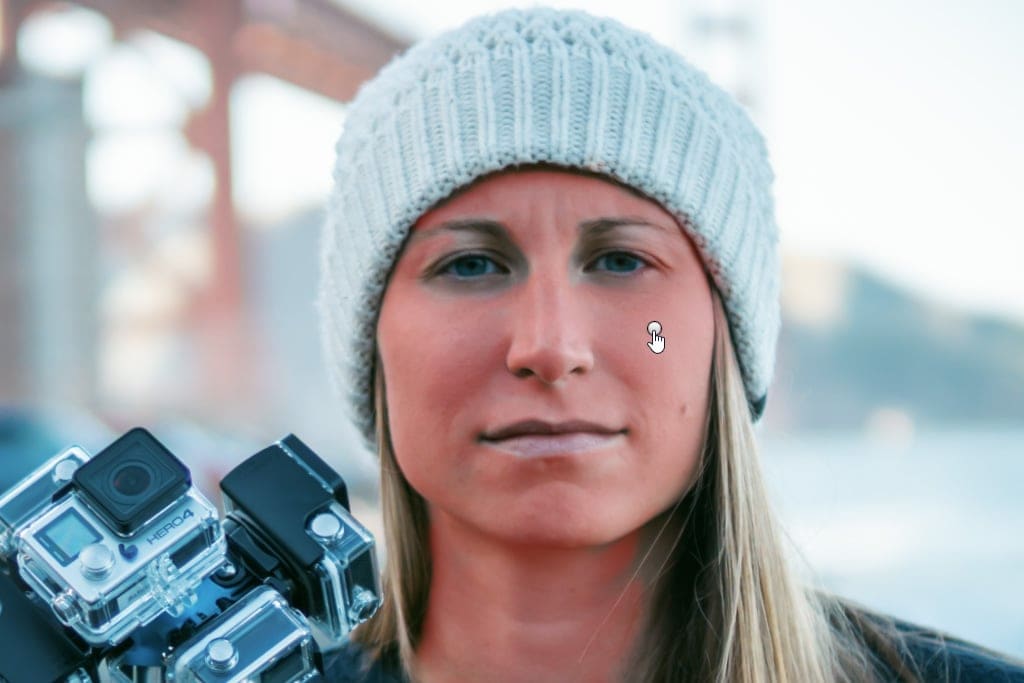
Y eso fue todo.

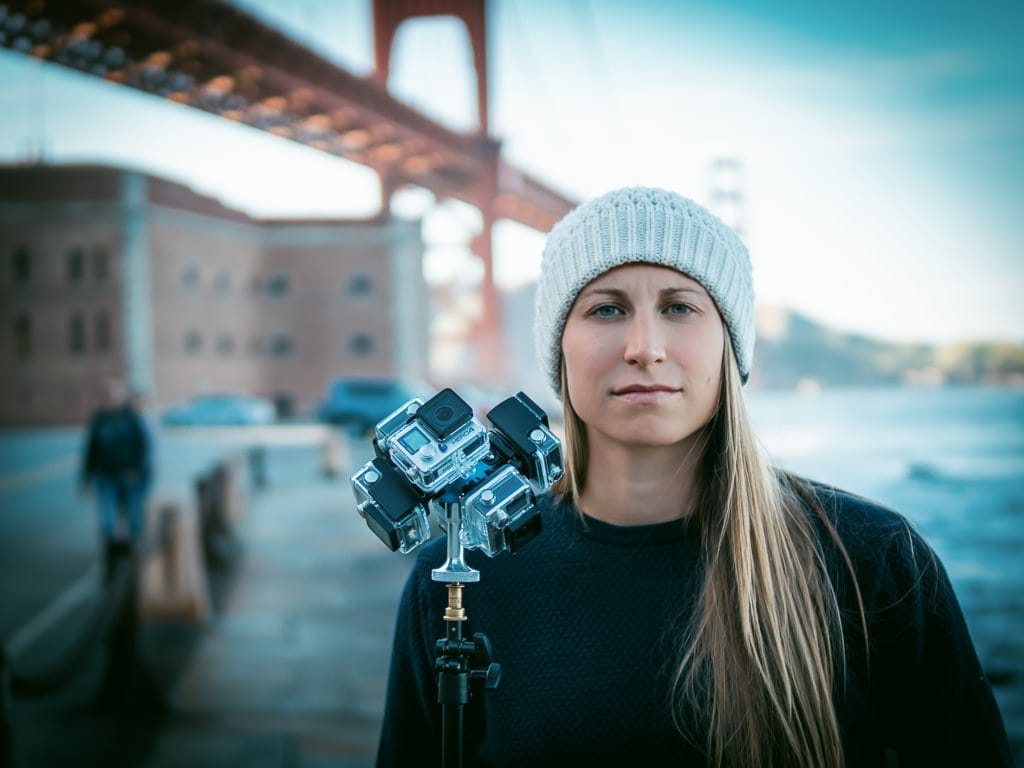
A continuación puede ver la transformación antes y después.
En whole, me llevó 10 minutos como máximo.
No olvides ejecutar la foto a través del Módulo de prueba suavesi planea imprimirlo, para asegurarse de lograr colores precisos.
Edición de retratos de Lightroom | Conclusión
Lightroom es una poderosa herramienta de edición de retratos que puede ayudarlo a crear retratos hermosos y de aspecto pure.