

En el tutorial de hoy, demuestro mi flujo de trabajo de edición para limpiar imágenes de paisajes utilizando el Eliminación de manchas de Lightroom herramienta
Cuando regreso de un viaje de fotografía, importo todas las nuevas fotos a mi catálogo maestro en Lightroom y comienzo mi flujo de trabajo de edición con el proceso de sacrificio. Primero, reviso todas mis nuevas fotos en el catálogo y selecciono las que estoy lista para eliminar, aquellas que están fuera de foco, accidentales o tienen una mala composición.

Después de eliminar todas las fotos malas, reviso el resto de las fotos una vez más con la intención de seleccionar solo las buenas, las fotos que vale la pena editar. Puedes encontrar un esquema detallado de este proceso en mi Tutorial de la organización de Lightroom.
Después de terminar el proceso de sacrificio Y antes de empezar con Edición rápida de LightroomSiempre realizo un paso muy importante: verifique si alguna de las fotos necesita limpieza.
Al disparar paisajes y especialmente los paisajes marinos, nosotros, como fotógrafos, estamos expuestos a una variedad de condiciones climáticas y, a veces, a condiciones incluso extremas. La regla basic de la fotografía del paisaje es que el mal tiempo es igual a más oportunidades para tomar fotos. También significa que el riesgo de partículas ambientales que arruinan nuestras fotos es mucho mayor.
Dos de los enemigos más grandes de cualquier fotógrafo son el polvo y la suciedad que a menudo se acumulan en el elemento delantero de la lente. Las gotas de lluvia, el agua, el polvo, la nieve y la area también pueden evitar que tomemos fotos limpias.

En cada bolsa de cámara, tengo algunas piezas de tela de lente y toallitas de lente para poder limpiar mis lentes durante todo el día según sea necesario. Incluso me he acostumbrado a mirar siempre en la parte delantera de la lente antes de tomar una oportunidad para asegurarme de que no necesite limpieza.

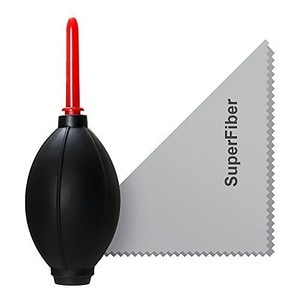
El segundo problema que enfrentan los fotógrafos es el polvo que se acumula en la superficie del sensor cuando cambiamos la lente. Para asegurarme de que el sensor de mi cámara esté limpio, uso un soplador de aire para limpiar el sensor todas las noches después de una sesión.
Pero, incluso cuando realizo todas mis rutinas de limpieza durante todo el día, no es raro que todavía tenga partículas ambientales que se interpongan en el camino durante mis viajes.
Afortunadamente, Lightroom tiene una herramienta diseñada específicamente para abordar este problema.
Se llama el Herramienta de eliminación de puntos de Lightroom.
Para mí, siempre es un proceso de dos pasos. Primero, uso la herramienta de eliminación de puntos Lightroom para verificar si la imagen necesita alguna limpieza. Si la imagen está limpia, me muevo a la edición rápida de Lightroom pero, si la imagen no lo es, uso la herramienta de extracción de puntos para limpiar la foto.
Aquí está el esquema de mi flujo de trabajo de limpieza.
Herramienta de eliminación de manchas de Lightroom: estudio de caso
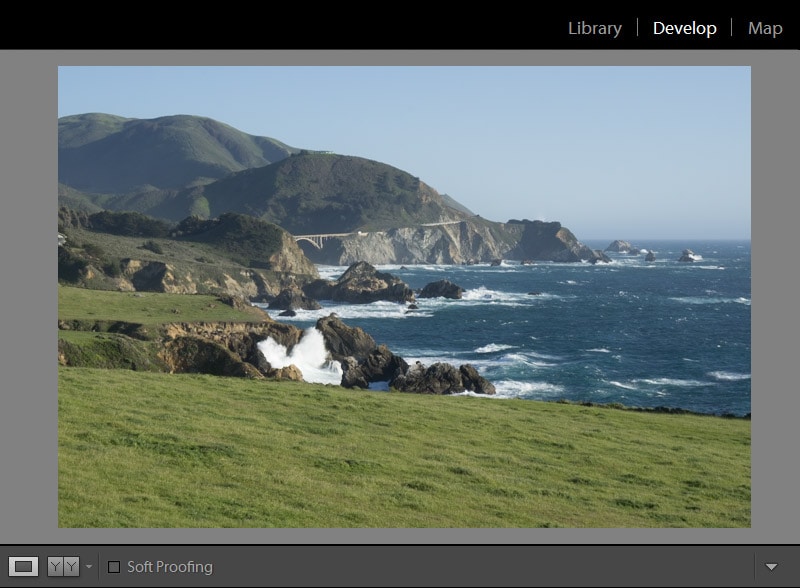
Para la demostración de hoy, seleccioné la foto que tomé durante mi Massive Sur Coastal Drive en California.

Después de pasar por el proceso de sacrificio EH y seleccioné la foto destacada para la edición, salté para desarrollar el módulo de Lightroom y seleccioné la herramienta de extracción de puntos.
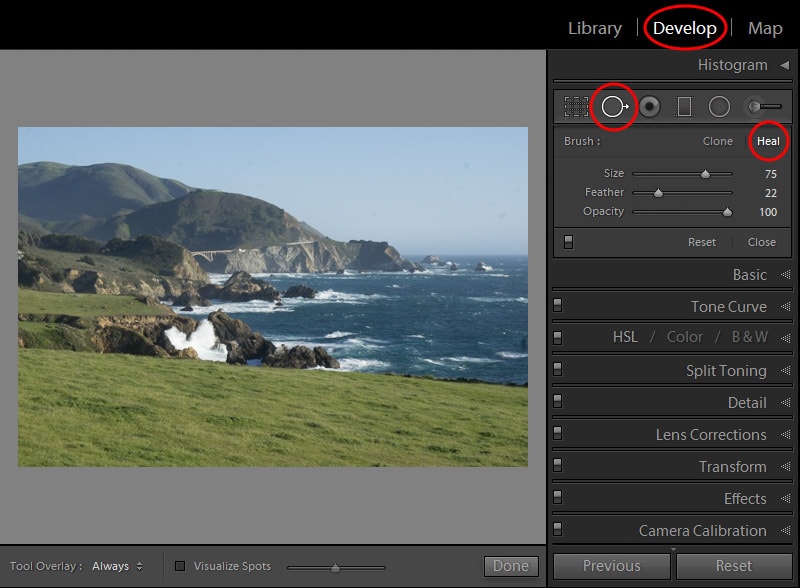
Para el modo de edición, seleccioné SANAR opción. Puedes experimentar con el CLON Opción también, pero para mí, la Heal funciona en el 99% de los casos.
La opción clon duplicados El área muestreada de la imagen al área seleccionada.
La opción de curación coincide con la textura, la iluminación y el sombreado del área muestreada con el área seleccionada.
Del sitio net de Adobe
Mantuve el Opción de plumas al 22% y Opacidad al 100%.
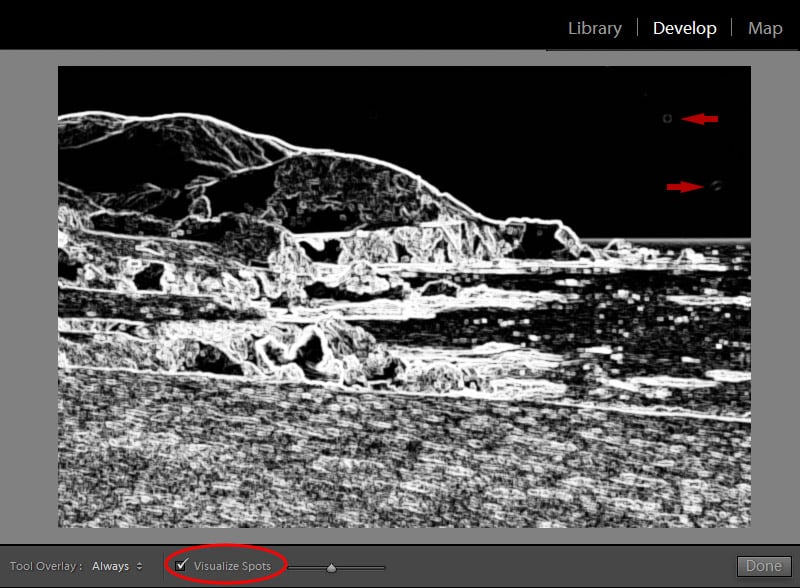
A continuación, seleccioné Visualizar puntos caja.
La foto entró Escala de granos invertidas modo. El modo nos ayuda a visualizar distracciones e imperfecciones.
En ese momento, solo pude ver dos pequeños puntos.
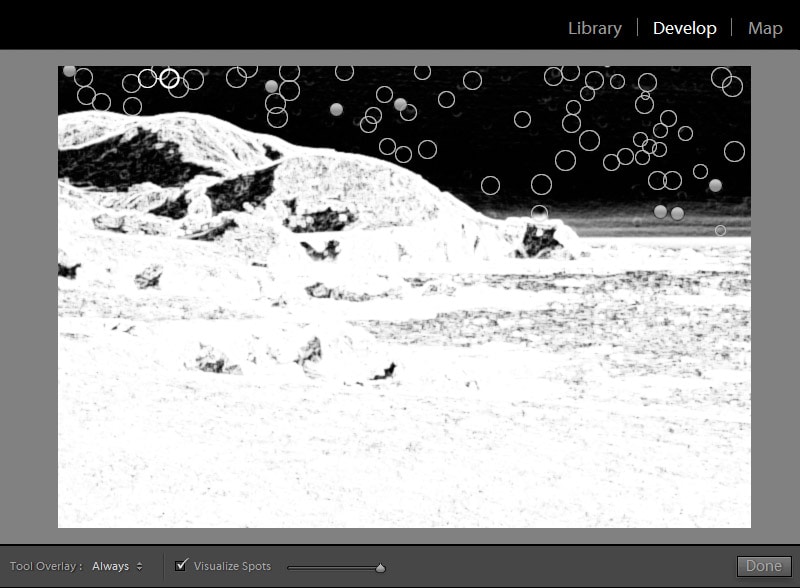
El problema con las imperfecciones causadas por la suciedad en lentes y sensores es que se vuelven más prominentes cuando comienza a aplicar la configuración de contraste y corrección de shade a la imagen.
Para ayudarnos a emular el efecto de editar en las imperfecciones de la imagen Visualizar puntos tiene el Management deslizante de contraste.
Contraté el contraste moviendo el management deslizante hasta la derecha.
Ahora el efecto causado por la lente sucia period obvio.

Seleccioné el caso extremo para esta demostración.
(Si la barra de herramientas está oculta, presione Atajo de teclado “T” para hacerlo seen).
Antes de tomar la foto destacada, pasé un par de horas en la zona costera del Parque Estatal Garrapata. Hacía viento y las grandes olas del océano generaron gotas de agua de mar en mi lente.
Cuando terminé, simplemente olvidé limpiar la lente.
El efecto de las gotas secas de agua salada en el elemento delantero de mi lente fue extremo. La foto estaba prácticamente arruinada por ella, pero hizo una buena selección para este estudio de caso.
A continuación, usé el atajos de teclado “(” y “)” Para establecer el tamaño correcto para la herramienta de eliminación de puntos Lightroom y comencé a estampar los puntos de distracción con la herramienta.
Cuando terminé, este fue el resultado.
Desactivé la casilla de verificación Visualizar Spots y terminé con la limpieza.
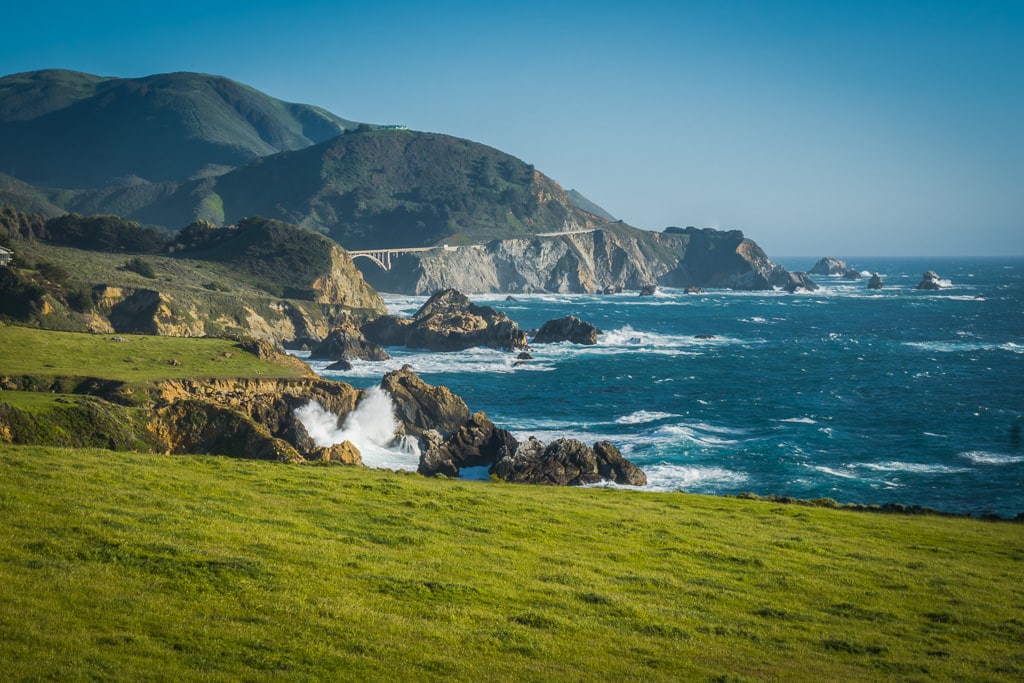
Este es el resultado closing después de procesar la imagen destacada utilizando el Edición rápida de Lightroom flujo de trabajo.
Como puede ver, el área del cielo está muy limpia y no puede notar ningún efecto de la lente sucia.
Herramienta de eliminación de puntos de Lightroom: conclusión
Es primordial mantener la lente y el sensor limpios en todo momento para lograr las imágenes más limpias y nítidas. Pero en los casos en que no es posible lograrlo en el momento de tomar fotos, siempre podemos usar el Herramienta de eliminación de puntos de Lightroom durante la edición para limpiar las imágenes digitalmente.