

Si tiene dificultades para comprender cómo publicar fotos de Lightroom a Instagramnecesitas leer este artículo. Te mostraré mis enfoques favoritos para usar Lightroom en combinación con tu computadora de escritorio o una computadora portátil para publicar fotos en Instagram.

Como fotógrafo, revisé un par de ciclos de plataformas de publicación de fotos en las redes sociales.
Primero, fue Flickr, que nos mostró una thought de cómo los fotógrafos pueden usar Web para comunicarse entre sí y también para promover sus negocios.
Luego, period 500px, que me encantó y tenía grandes esperanzas para ello. Pero se desvaneció después de un par de años de crecimiento explosivo.
El mayor disruptor en la comunidad de fotografía fue Google Plus. Se veía por un tiempo como una plataforma perfecta no solo para compartir y comunicación, sino también como una etapa comercial para los creativos. No duró mucho; Se cerró abruptamente.
Y ahora nos encontramos con la única plataforma viable con potencial ilimitado, Instagram.
Enfoque céntrico móvil
Desde el principio, Instagram period una plataforma puramente móvil. Y fue construido de esa manera por diseño. Publicar fotos de cualquier cosa menos un dispositivo móvil siempre fue un problema.
Incluso ahora, 10 años después, la versión del navegador de escritorio de Instagram no tiene funcionalidad de publicación de imágenes.

Siempre causó el problema para nosotros los fotógrafos. No usamos dispositivos móviles para editar nuestras fotos en bruto; Usamos escritorios y computadoras portátiles, y lograr que nuestras fotografías a Instagram nunca fueran fáciles y directas.
Pero ahora, una década después, creo que finalmente tenemos un par de formas diferentes de conectar a Instagram con casi cualquier dispositivo que usemos en nuestro flujo de trabajo de fotografía.
Déjame mostrarte un par de formas en que me acerco a la publicación de Instagram.
1. Publique fotos en Instagram desde Lightroom con el complemento LR Instagram
Después de que Adobe implementó el gerente de complementos en Lightroom hace años, muchos desarrolladores de terceros comenzaron a crear complementos para Lightroom que extiende su funcionalidad.
Uno de esos complementos fue LR/Instagram.
El complemento le permite publicar fotos directamente desde Lightroom Traditional desde el módulo de publicación LR/Instagram.

El complemento es una solución muy common entre los fotógrafos, pero nunca lo implementé en mi flujo de trabajo debido a algunas limitaciones significativas. Como:
- No puedes publicar varias publicaciones de imagen
- No hay programación
- No hay funcionalidad de cultivo en la exportación/publicación
Si todo lo que necesita es publicar fotos de Lightroom a Instagram ocasionalmente, puede verificar el complemento LR/Instagram.
Tenga en cuenta que al momento de escribir este artículo (Summer time of 2020), el complemento LR/Instagram está roto porque Instagram cambia algunos protocolos con la última actualización. Pero, estoy seguro de que tan pronto como Instagram publique una nueva documentación, el complemento se solucionará.
Dado que el LR/Instagram nunca abordó mis necesidades, déjame mostrarte el flujo de trabajo que uso a menudo.
2. Lightroom a Instagram Cell Workflow
Considero que Lightroom Cell es la aplicación más crítica relacionada con la fotografía creada por Adobe en los últimos 10 años.
Ver también: Cómo guardar el preajuste en Lightroom Cell
Creo que Lightroom Cell es la mejor aplicación de cámara móvil que le permite capturar fotos de formato RAW. Además, es la mejor solución de edición móvil.
Dado que Adobe cumplió todas sus aplicaciones de fotos a su motor RAW estándar, el Cell Lightroom se convirtió en una extensión de Lightroom Traditional y Photoshop, donde puede sincronizar fotos, ediciones e incluso preajustes en diferentes aplicaciones y plataformas.
En mi flujo de trabajo de publicación de Lightroom / Instagram, uso Lightroom Traditional para editar y recortar fotos destinadas a Instagram, y uso Lightroom Cell para publicar.
Paso 1 Configuración de sincronización
Antes de comenzar a transferir las imágenes entre Lightroom Traditional y Lightroom Cell, debe habilitar la función de sincronización.
Cree una colección en Lightroom donde mantendrá sus imágenes destinadas a compartir en Instagram y seleccione el Sincronizar con la casilla de verificación Lightroom.
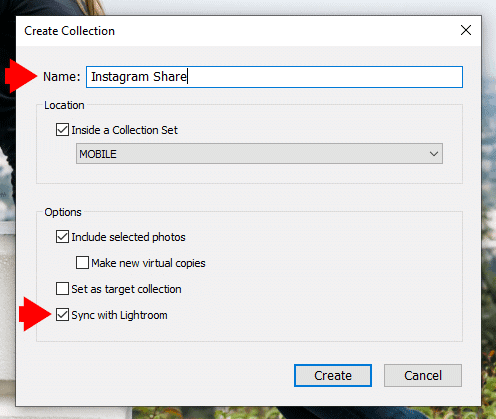
Lo que hace la función, le cube a Lightroom que cargue todas las imágenes disponibles en Instagram Share Assortment para Adobe Inventive Cloud y la ponga a disposición de cada dispositivo móvil conectado a su cuenta.
Paso 2 Edición y configuración de la relación de aspecto correcta
El segundo paso es un proceso directo. Usted edita sus fotos destinadas a la publicación de Instagram, como suele hacer con cualquier imagen.
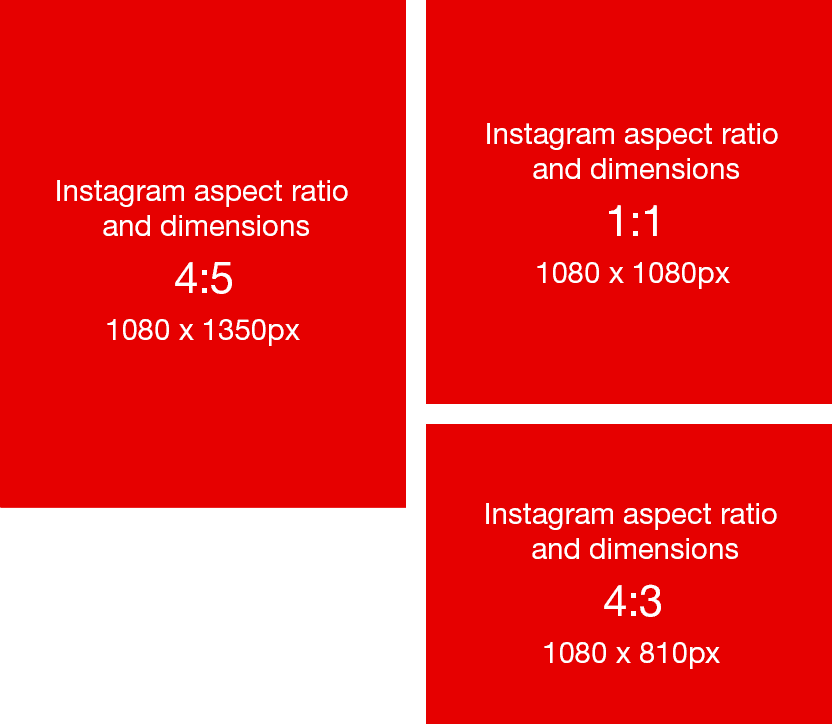
La única diferencia aquí es conformar sus fotos a la derecha. relación de aspecto. Instagram es muy claro sobre las relaciones compatibles que puede usar.
Para que Instagram protect la relación de aspecto unique, la foto compartida debe tener una relación de aspecto entre 1.91 x 1 y 4 x 5.
Aquí están las relaciones de aspecto que uso y recomiendo:
1: 1 La relación cuadrada sigue siendo el rey de Instagram
4: 5 es la mejor relación para las imágenes en orientación de retrato
4: 3 es la relación óptima para las imágenes en la orientación del paisaje
Paso 3 – Sincronización con Lightroom Cell
Cuando esté satisfecho con el aspecto remaining de su foto, todo lo que tiene que hacer es arrastrar las fotos a la colección que creó en el paso 1. En mi caso, el nombre de la colección es Compartir Instagram.
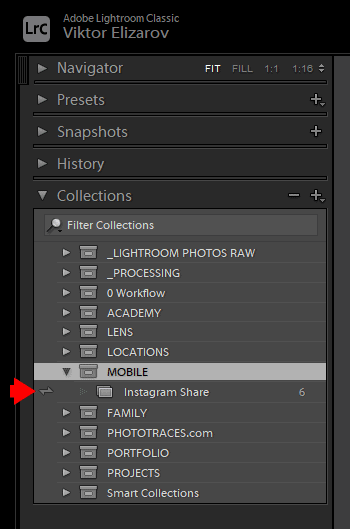
Asegúrese de que Instagram admita la relación de aspecto de las fotos.
Después de agregar fotos a la colección sincronizada, Lightroom comenzará a cargar inmediatamente las imágenes a la nube. Y solo si unos pocos segundos, las imágenes estarán disponibles en su dispositivo móvil.
Paso 4: publique fotos sincronizadas en Instagram.
Cuando abra Lightroom Cell en su dispositivo móvil, verá una nueva colección con el mismo nombre que una colección que creó en Lightroom Traditional en el paso 1. En el inside, encontrará todas las fotos preparadas para la publicación de Instagram.

Todo lo que tiene que hacer ahora es abrir la colección, seleccionar la foto y hacer clic en el icono Compartir.

Aquí tienes 2 opciones:
Usar Compartir a …
Y de la lista de opciones compartidas, seleccione la feed de Instagram.
La aplicación de Instagram se activará, y puede publicar fotos en Instagram como suele hacer en su teléfono.
Usar Guardar en el dispositivo
Ahora sus fotos guardadas están disponibles para ser utilizadas por cualquier aplicación.
Abra Instagram y cree una nueva publicación usando una o múltiples fotos desde el dispositivo.
Las deficiencias del intercambio móvil de Lightroom
- No hay programación
- Si desea cambiar el tamaño de una foto a una dimensión específica, debe exportarla primero desde Lightroom Traditional, reimportarla y solo después de que pueda sincronizarla con Lightroom Cell y publicarlo.
Cómo publicar fotos en Instagram desde una computadora de escritorio o computadora portátil
Y ahora, quiero compartir con ustedes 2 formas diferentes de publicar fotos en Instagram desde una computadora o computadora portátil que ofrece la mayor flexibilidad.
Siempre es un proceso de dos pasos:
Primero, uso Lightroom Cassic para preparar imágenes para la publicación. Quiero asegurarme de que las fotos tengan las dimensiones correctas, la relación de aspecto suitable con Instagram, el espacio de shade correcto y la configuración de compresión de imágenes.

El objetivo es crear una imagen que el algoritmo de Instagram no tenga que cambiar el tamaño o el recorte para que pueda publicarla con la mejor calidad posible.
Por favor lea mi artículo detallado aquí: Configuración de exportación de Lightroom para Instagramdonde describí las mejores prácticas para preparar fotos para publicar en Instagram.
Exporto imágenes utilizando Lightroom Export Preset destinado específicamente para imágenes de Instagram.
En este punto, la parte de Lightroom de Instagram Publishing ha terminado. Me muevo al paso dos.
En el segundo paso, uso una de las aplicaciones internet que enumeré a continuación para programar y publicar mis fotos en Instagram.
1. Uso de la aplicación internet más tarde.com
Hay muchas aplicaciones internet que ofrecen compartir Instagram. Pero, encuentro que LETRO.com proporciona el plan gratuito más generoso.
Con el plan gratuito, puede programar hasta 30 publicaciones de Instagram en un perfil social.
Ofrece una interfaz muy visible e intuitiva, se necesitan 5 minutos en aprender.

Pero, hay una deficiencia importante en el plan gratuito. No puede publicar varias fotos en la misma publicación. Necesitas un plan pagado para eso.
Pero, diría que para la mayoría de los fotógrafos, el plan gratuito de más tarde.com será más que suficiente.
2. Fb Creator Studio
Fb Creator Studio es la forma más versatile de compartir fotos a Instagram, y es free of charge. Pero no muchas personas conscientes de que Fb Creator Studio tiene el módulo Instargam incorporado.
Supongo que en algún momento, se lanzará el estudio dedicado de Instagram, pero por ahora, comparte el techo con Fb.

No soy un usuario avanzado de Instagram, y todo lo que necesito es poder programar 5-6 publicaciones una vez por semana. Y segundo, necesito publicar varias fotos en la misma publicación, para que pueda demostrar y después de los estados de fotos publicadas.
Pensamientos finales
Como puede ver, incluso hoy, el proceso de publicación de nuestras fotografías a Instagram no es sencillo ni optimizado. Pero, al menos tenemos un par de medios diferentes para conectar nuestro entorno de edición con la plataforma de Instagram.
Artículos relacionados con “Lightroom a Instagram Publishing (opciones gratuitas para dispositivos móviles y de escritorio)”