

Si estás buscando entender cómo usar Máscara de rango de Lightroomentonces has venido al lugar correcto.
Cuando Adobe lanzó una bomba hace un par de años matando a un independiente Lightroom 6renombres Lightroom CC a Lightroom Traditional Y liberando un nuevo CC de Lightroom Base de la nube, evocó una reacción muy fuerte de la comunidad de fotografía. La reacción estaba en la ira a la confusión y la duda.
Los usuarios ocasionales de Lightroom estaban enojados porque no veían la necesidad de la suscripción creativa en la nube porque usaban Lightroom varias veces al año solo y nunca abrieron Photoshop en sus vidas.
Los principiantes estaban completamente confundidos porque no tenían concept de qué versión de Lightroom necesitaba.
Relacionado: Tutoriales de Lightroom free of charge para principiantes
Los fotógrafos profesionales comenzaron a tener dudas sobre el futuro de Lightroom Traditional, la herramienta principal para administrar sus negocios.
Detrás de esta conmoción y confusión, casi se perdió el anuncio de una nueva característica en Lightroom Traditional.
Introducción de la máscara de rango de Lightroom
Con el lanzamiento de Lightroom Traditional Adobe, además de abordar el número de rendimiento del programa, introdujo una nueva característica: el Máscara de rango.
Fui la persona más feliz cuando escuché sobre la función porque he estado esperando algo como esto durante años.
Déjame explicarte.
Considero que el panel HSL es una de las herramientas más valiosas para mi fotografía. La herramienta me permite dirigir colores específicos en mis fotografías.
Por ejemplo, si quiero ajustar el área del cielo de la foto, solo apunta a los tonos azules en el panel HSL. Puedo revisar el coloration a otro tono, puedo Aumentar su saturación O hazlo más oscuro. La misma lógica se aplica cuando necesito apuntar a la vegetación en mis paisajes. Ajusto solo los tonos verdes en el panel HSL.

Lo que me faltaba la capacidad de usar la funcionalidad HSL al usar el filtro de posgrado, el ajuste de ajuste y el filtro radial. De alguna manera se sintió si Adobe simplemente olvidó agregar el panel HSL a esas herramientas.
Con cada nueva actualización que esperaba que se agregara esta función, pero nunca sucedió.
Finalmente, Adobe anunció algo diferente, la máscara de rango. Lo que es aún más emocionante es que Adobe creó algo más innovador y poderoso que el easy panel HSL.
La máscara de rango nos permite crear máscaras sofisticadas basadas no solo en el coloration sino también la luminosidad.
Me encanta.
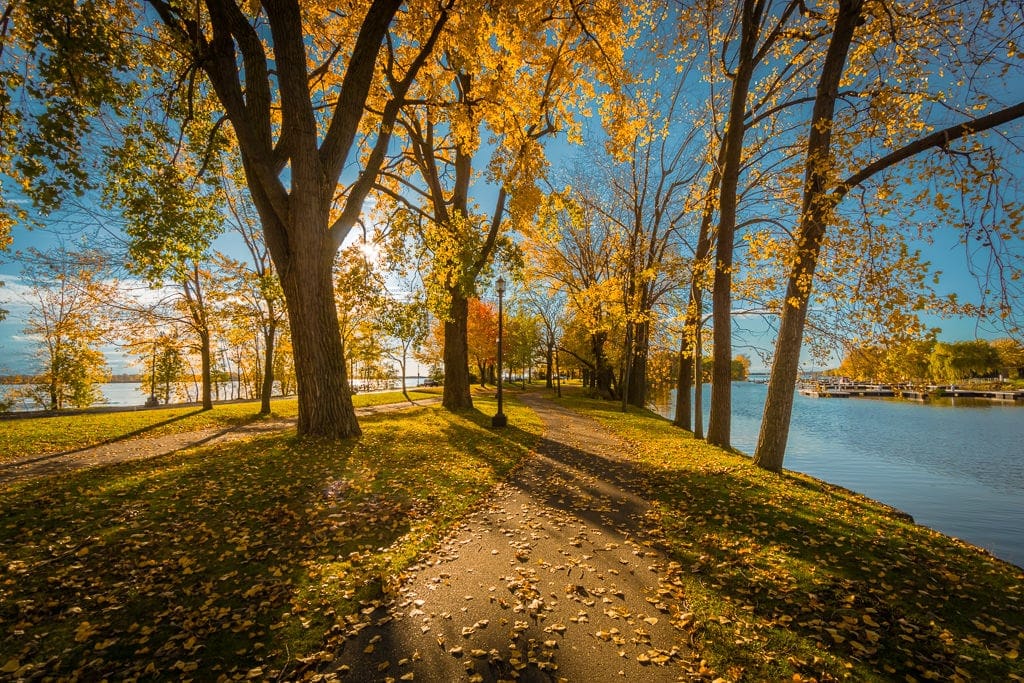
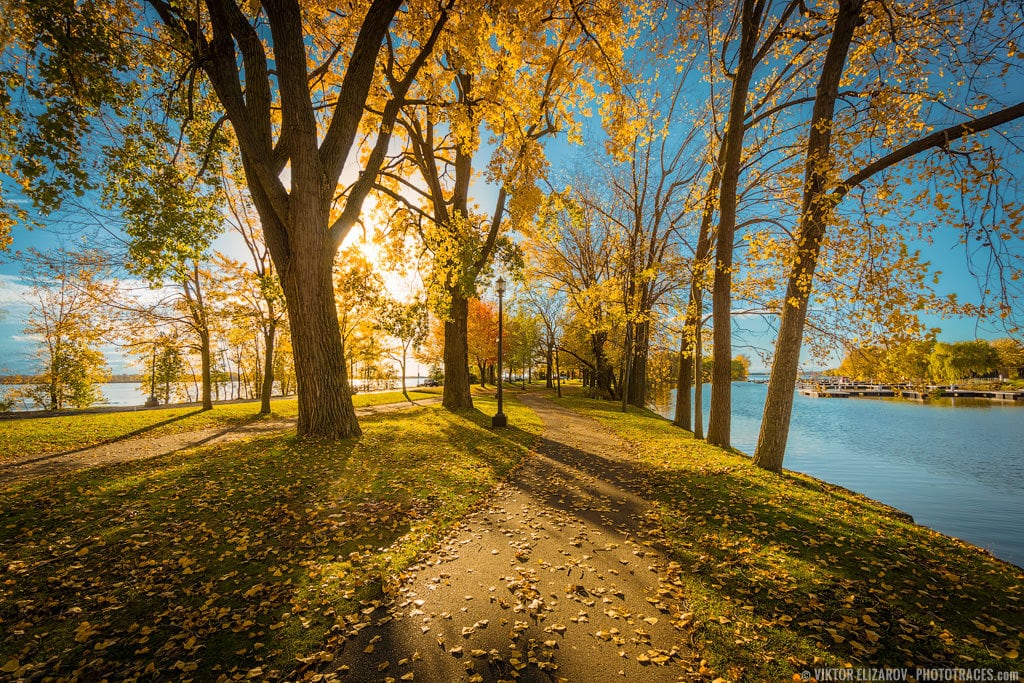
Para explicar mejor el poder de la máscara de rango, preparé para usted una demostración. Fui al parque en un día soleado con el objetivo de producir la foto correcta para este tutorial.
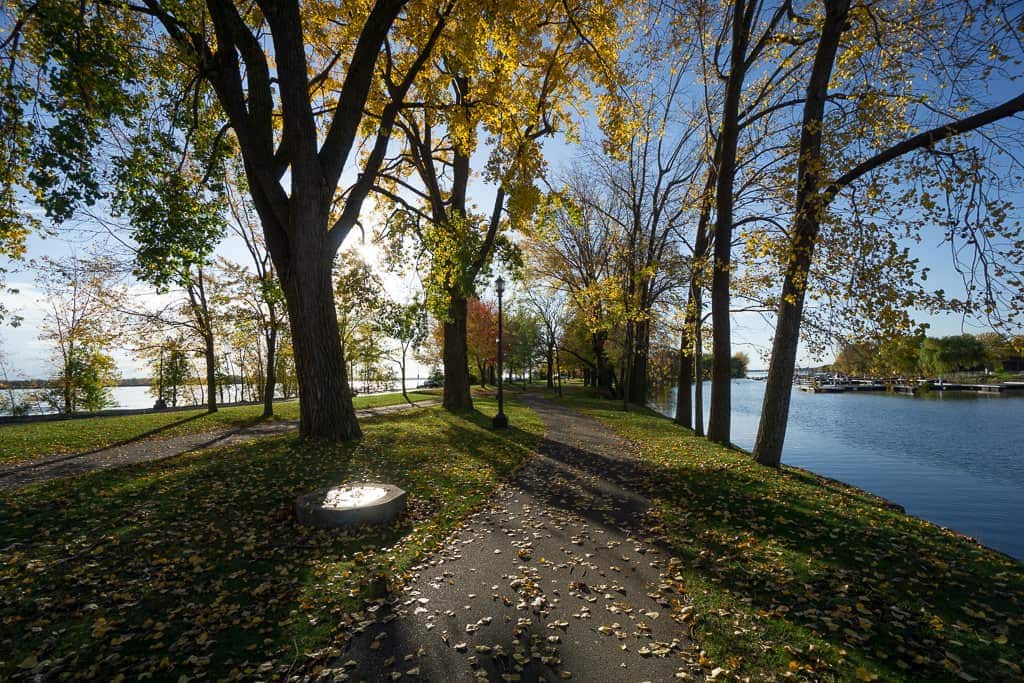
Intencionalmente estaba disparando directamente al sol a través de los árboles para asegurarme de poder aprovechar las complejas habilidades de enmascaramiento de la máscara de rango.
Ver también: Cómo lanzar la edición en Lightroom
Pensé que la foto seleccionada sería un materials de demostración perfecto.
Edición Paso 1
Comienzo la edición con mi enfoque de edición rápida de Lightroom estándar. Primero, uso el preajuste de otoño de Colección de colores de otoñoy más tarde, uso el package de herramientas para abrir las sombras y para aumentar el contraste.
La fórmula de edición de Lightroom: Otoño (9, 17, 32)
También enmascaré la cubierta de la orilla usando el Eliminación de manchas herramienta.
La temporada de otoño ofrece una multitud de oportunidades para capturar impresionantes fotos de follaje. Siguiendo estas 12 concepts y consejos, puede mejorar sus habilidades de fotografía y capturar la belleza del otoño en todo su gloria.
En este punto, me tomó, 2 minutos como máximo.

Edición Paso 2
A continuación, quiero aumentar el coloration azul en el área del cielo.
Antes de Máscara de rango Se introdujo la funcionalidad, la única forma en que pude afectar el área del cielo fue el Panel HSL. Pero la latitud a la que puedo alterar el blues es muy limitada.
Puedo impulsar los azules en el grado bajo solo porque cuando hago que el cielo sea más oscuro, la franja blanca comienza a aparecer entre el cielo y las hojas del árbol. Dado que el panel HSL no tiene funcionalidad de plumas, no puedo crear una transición perfecta allí.
El segundo problema con el panel HSL es que solo puedo dirigir efectivamente el área superior del cielo y, dado que no hay suficiente información de coloration más cerca del área horizontal, no tengo suerte.
Relacionado: La mejor configuración de exportación de Lightroom
La única forma de apuntar al área del cielo con la precisión period saltar a Photoshop y crear una máscara de luminosidad para el área del cielo. Significa dejar un entorno de edición en bruto no destructivo.
Con la nueva máscara de rango, se puede hacer en Lightroom fácilmente.
Primero, creo nuevo el Filtro graduado y con la siguiente configuración:
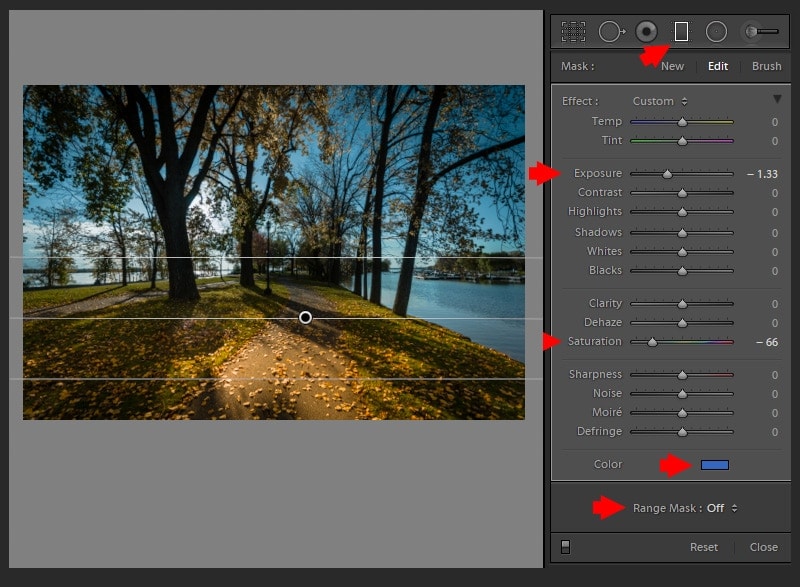
El efecto del filtro se aplica a toda la imagen, y se ve horrible.
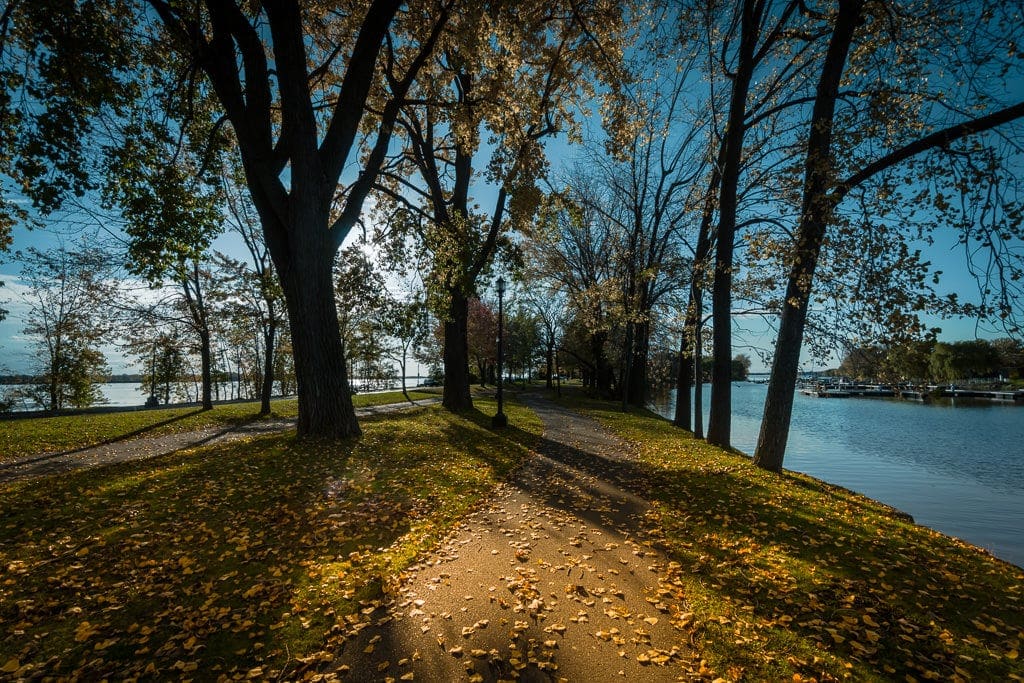
A continuación, activo el Máscara de rango seleccionando el Opción de coloration.
Ahora, uso el selector de coloration para probar el coloration de diferentes áreas del cielo, asegurándome de seleccionar toda la gama de coloration azul. Use la tecla de teclado de cambio para seleccionar múltiples puntos.
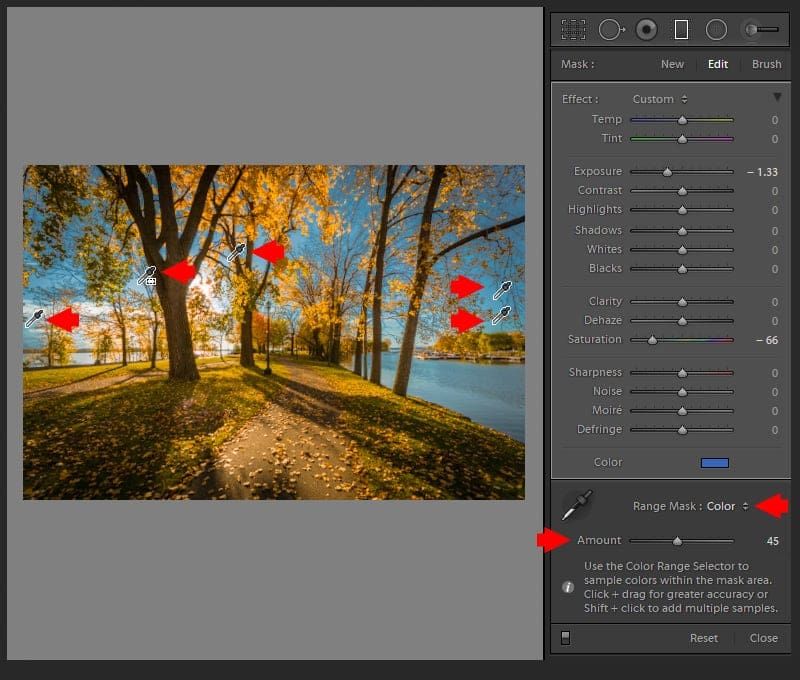
El management deslizante de la cantidad nos permite ajustar la mezcla con más precisión.
Si presiona el Clave alt y arrastre el management deslizantepuede ver la máscara actual de la herramienta creada y el área de la imagen que el filtro graduado está afectando.
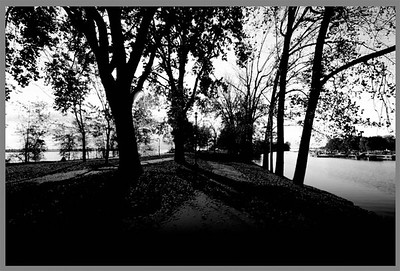
Recordatorio: Área blanca de la máscara REVELARS y área negra Concellars.
Edición Paso 3
En el siguiente paso, quiero enfatizar el área del sol porque cuando apliqué el filtro de posgrado, los reflejos amarillos y naranjas fueron neutralizados.
Voy a usar el Filtro radial con la siguiente configuración. Se ve mucho mejor.
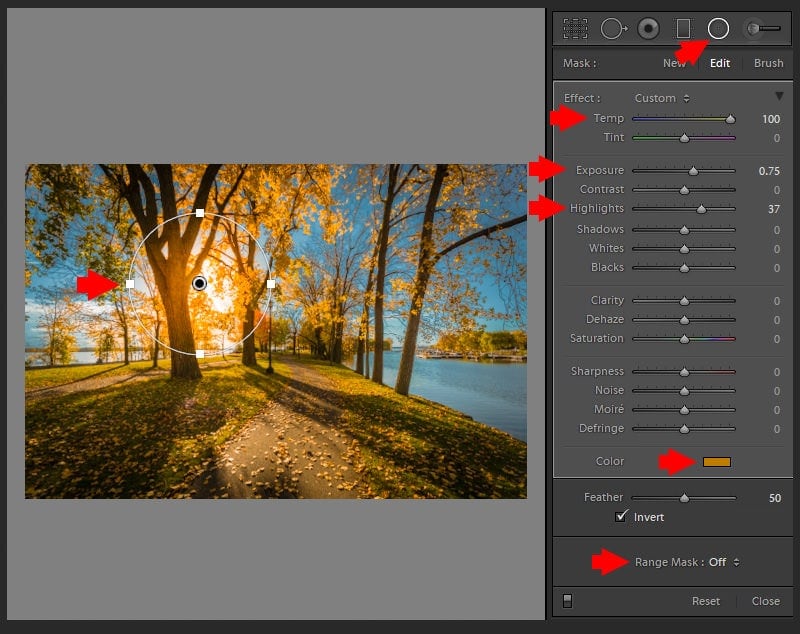
Pero tengo un problema aquí. El efecto del filtro afecta a los árboles, lo que hace que toda la escena sea poco realista porque se supone que los árboles están en las sombras.
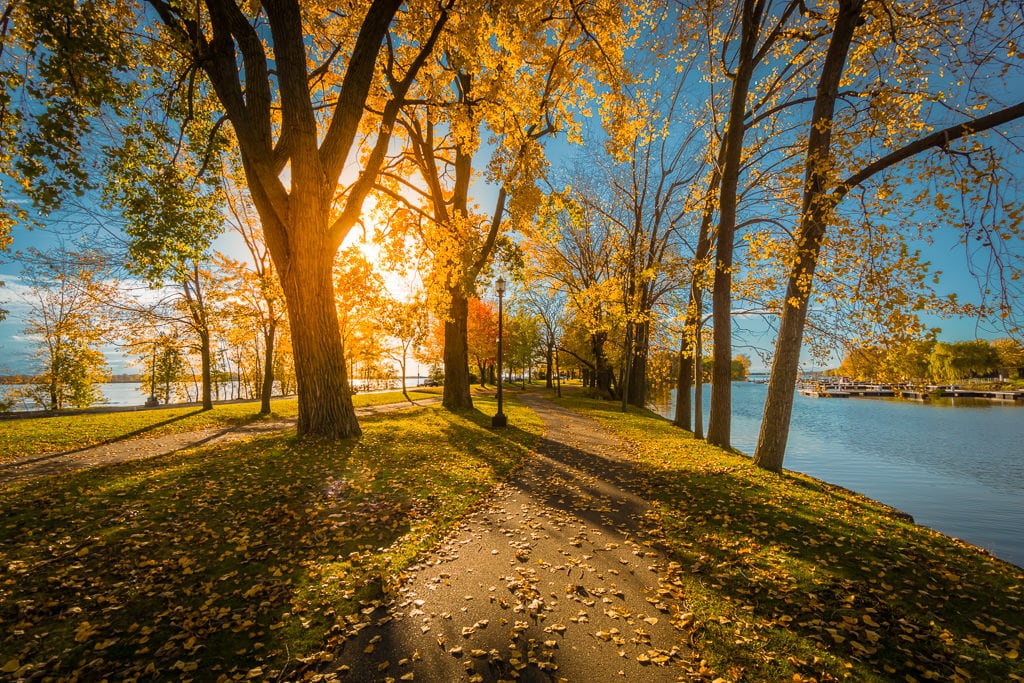
Puedo arreglarlo con facilidad usando la máscara de rango.
Esta vez voy a usar el Opción de luminancia para activarlo.
Relacionado: Mis 15 mejores consejos de flujo de trabajo de Lightroom
Las opciones de luminancia se ven diferentes en comparación con el coloration. Aquí necesito especificar el rango tonal que quiero afectar. Como quiero afectar solo las áreas brillantes y dejar a las áreas oscuras sin afectar, me muevo del management deslizante izquierdo, que corresponde a tonos más oscuros, hacia la derecha.

Puedes usar Management deslizante de suavidad Para ajustar el nivel de mezcla.

Una vez más, si presiona el Llave alt y comience a mover el Management deslizante de suavidadpuede ver la máscara actual la herramienta creada.
Antes y después de la transformación
Conclusión
La funcionalidad de máscara de rango en Lightroom es otro paso que aumenta la capacidad de edición selectiva del programa. Nos ayuda a crear sofisticados enmascaramiento Eso más y más desdibujan la diferencia entre Lightroom y Photoshop, lo que permite a los fotógrafos permanecer más tiempo en un entorno de edición en bruto no destructivo.