

Tengo una nueva rutina este invierno (gracias a los bloqueos). Todas las mañanas, me despierto justo antes del amanecer y trato de invitar si valdrá la pena poner la ropa de invierno y salir donde está -20 ° C.
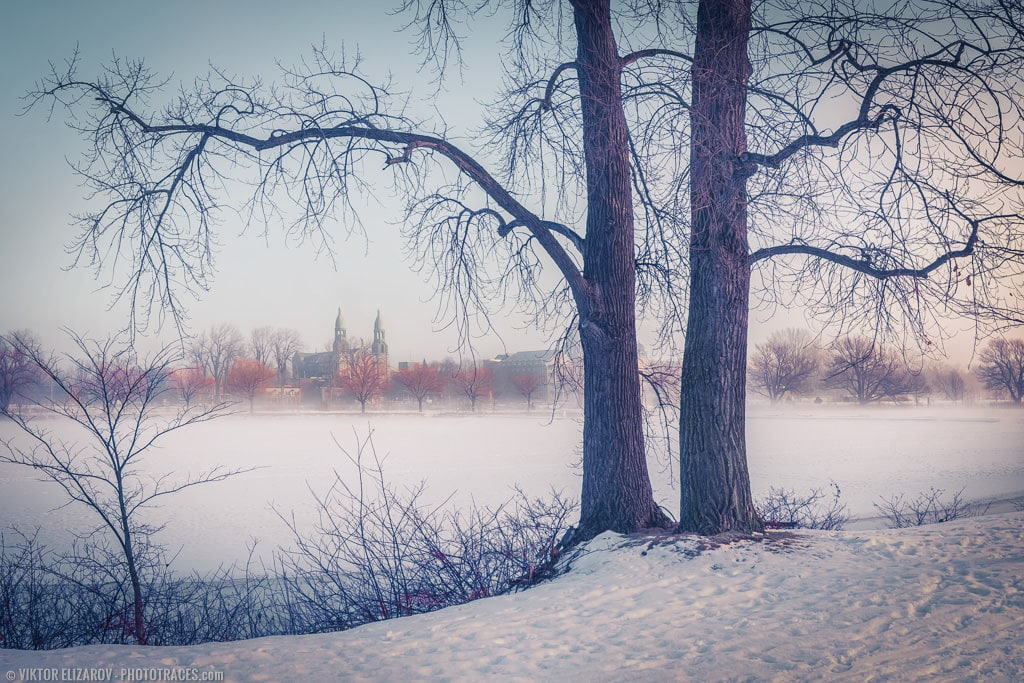
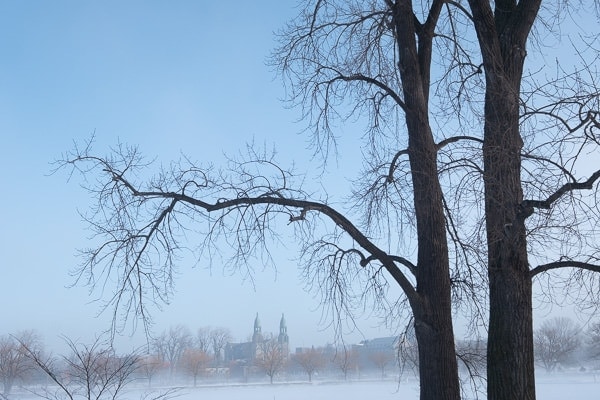
La mañana que tomé la foto destacada, supe de inmediato que el amanecer sería increíble. La razón de eso fue la niebla gruesa sin ningún viento.
Aquí, rara vez tenemos niebla debido a fuertes vientos constantes que provenían del río Saint Lawrence que rodea la isla de Montreal.
Tengo que apreciar y nunca perder el clima Foggy, que siempre ofrece oportunidades de fotografía únicas.
Esta vez, la niebla duró al menos una hora después de que el sol apareció en el horizonte. Tuve suficiente tiempo para cubrir el área grande y tomar muchas fotos interesantes.
Tiroteo
Primero, quería cuidar la exposición. Sabía de antemano que la nieve y la niebla brillantes engañarían al sistema de medición de la cámara, y no podía confiar en él. En cambio, utilicé el histograma para exponer la escena correctamente.
Señalé la cámara hacia la escena y bloqueé la exposición. A continuación, activé el histograma y utilicé la compensación de exposición para abuchear la exposición en 1 1/3 paradas. El histograma me ayudó a no sobreexponer el tiro.
Para obtener información más detallada sobre cómo fotografiar la nieve, consulte mi tutorial: Cómo fotografiar y editar escenas nevadas
Aquí está el histograma del tiro remaining. Está expuesto fuertemente a la derecha.

En segundo lugar, quería evitar la distorsión de perspectiva producida por lentes extremely gran angular.
Yo usé el Fujinon 10-24 mm f/4 lente. En lugar de disparar en el extremo ancho (10 mm), decidí usar el extremo largo de 24 mm y crear un panorama de gran angular.
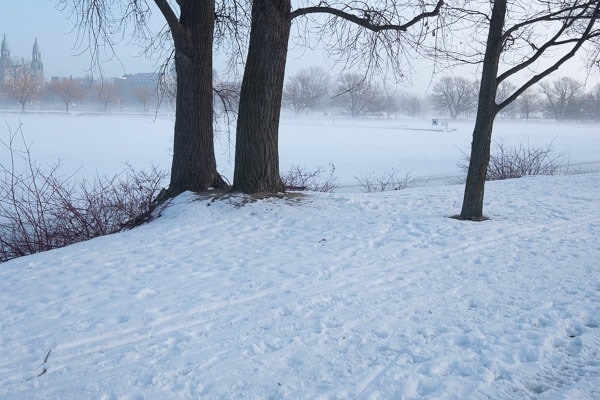
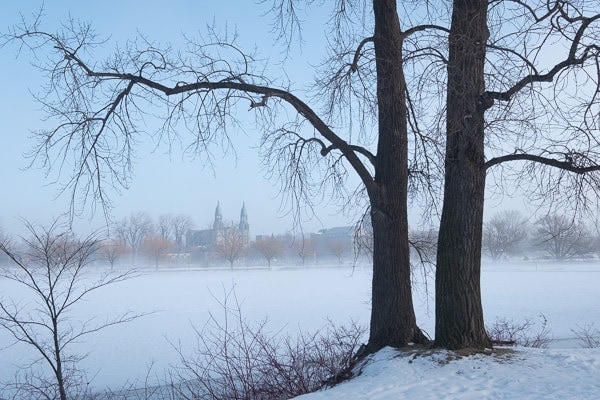
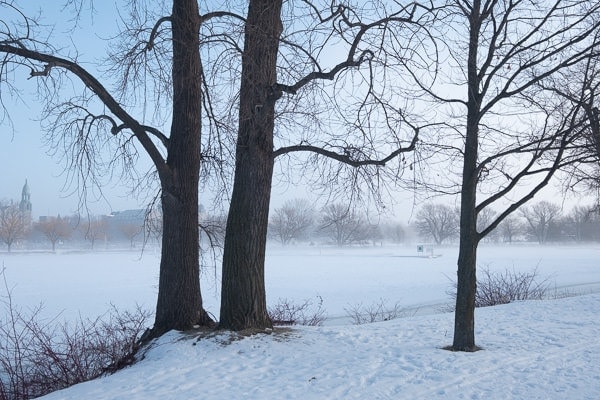
Tomé 6 tiros en whole tratando de mapear una escena completa. Debido a los avances en las capacidades de costura de Lightroom Panorama, sabía que podía hacerlo a mano sin un trípode.
A continuación hay 6 imágenes que tomé con el objetivo de coserlas en un panorama en Lightroom:


Edición y procesamiento
Period un flujo de trabajo de procesamiento de Panorama de 6 imágenes RAW.
Para procesar la foto destacada, utilicé mi actualizado y reestructurado Colores de invierno Colección preestablecida.
Si ya es dueño del Colección de colores preestablecidos de colores de inviernopuede descargar la nueva versión sin cargo. Puede iniciar sesión en el área del miembro aquí.
Lightroom (75%) – 20 minutos
Paso #1 – costuras panorámicas
Antes de que pudiera comenzar a trabajar en la foto, necesitaba coserla en un panorama.
Seleccioné la secuencia de 6 imágenes, hice clic derecho en una de ellas y utilicé la fusión de la foto> panorama Comando para activar el módulo de panorama.
Cuando el Módulo panorama se activó, probé diferentes opciones de proyección y me di cuenta de que la proyección esférica predeterminada produjo los mejores resultados.
No usé el Envoltura límite opción porque produjo el horizonte curvo.
Presiono el botón de fusión.

Paso #2 – recorte
Utilizo la superposición de cultivos y los controles de transformación para enderezar y recortar el panorama.
Mantuve el authentic 3: 2 aspecto riñonalatio.

Paso #3 – Edición rápida de Lightroom
A continuación, me mudé a mi flujo de trabajo basado en preajuste estándar que llamo Edición rápida de Lightroom.
Abrí el Colección de colores preestablecidos de colores de invierno Y comenzó a experimentar con diferentes miradas, tratando de encontrar la más atractiva.
Yo uso el Patrón de hielo Preset como base para mi edición.
A continuación, puede encontrar la captura de pantalla de la nueva estructura actualizada del Colores de invierno Colección preestablecida.
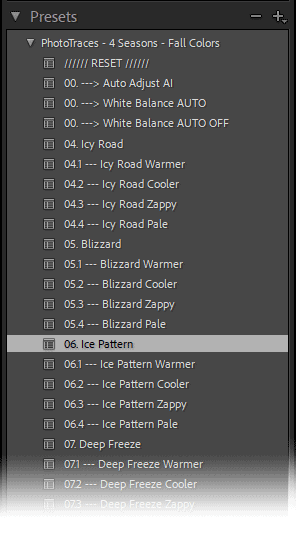
Ahora, cada preajuste tiene 4 variaciones adicionales: Más cálido, Enfriador, Alegrey Pálido.
Por ejemplo, utilicé la variación del patrón de hielo para mi edición. Cuando seleccioné el Enfriador de patrones de hielo Preset, obtuve una opción de edición adicional dentro del BÁSICO panel.

Con la ayuda del Management deslizantepuede marcar o aumentar el efecto de “enfriamiento”.
En mi caso, usé Enfriador de patrones de hielo en 44%.
A continuación, abrí el package de herramientas y apliqué los siguientes ajustes:
05. Exposición –
09. Abra sombras +++
16. Claridad +
32. Vignetting ++
43. Contraste de matrimonio ++
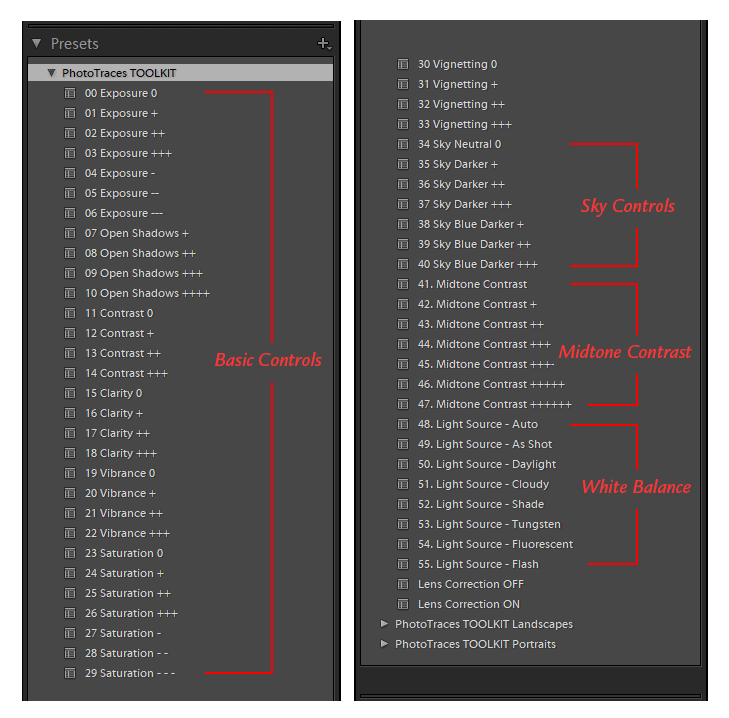
La fórmula de edición: Enfriador de patrones de hielo (5, 9, 16, 32, 43)
Photoshop (25%) – 7min
Paso #5 – Limpieza
Usé la combinación de la Sello de clon y Cepillo para la curación de manchas Herramientas para cubrir los elementos de distracción en el fondo y el primer plano.
La imagen period lo suficientemente limpia, así que no tuve que hacer mucho.
Paso #6 – Desmontaje y afilado de ruido
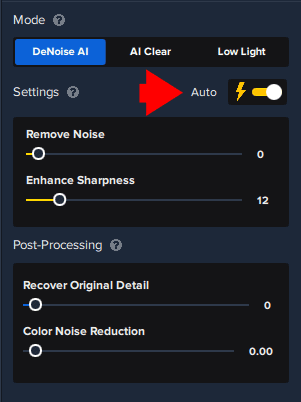
Por lo normal, necesita 2 herramientas diferentes para eliminar el ruido y otra para aumentar la nitidez, pero con el lanzamiento de un nuevo complemento Topaz Denoise, puede completar ambas tareas en un solo paso. Utilicé la configuración automática, y el complemento redujo el ruido y el aumento de la nitidez en un solo paso. Inestimable.
Para obtener más información sobre cómo uso complementos Topuz en mi verificación de fotografía aquí: Revisión del software program de Topaz: cómo uso complementos Topaz
Antes y después de la transformación

La temporada de otoño ofrece una multitud de oportunidades para capturar impresionantes fotos de follaje. Siguiendo estas 12 concepts y consejos, puede mejorar sus habilidades de fotografía y capturar la belleza del otoño en todo su gloria.