

Puede que te hayas preguntado ¿Qué es un archivo XMP? Y, lo que es más importante, cómo funciona. A veces esto puede ser difícil de entender, por lo que estamos aquí para despejar la niebla.
Un archivo XMP es un contenedor comprimido para metadatos compatibles con aplicaciones como Adobe Photoshop, Lightroom y otros. Pero eso es un poco vago, ¡así que seamos más específicos!
¿Qué es un archivo XMP?
XMP significa plataforma de metadatos extensibles. Un archivo XMP (también llamado archivo sidecar) conserva cualquier metadato adicional aplicado a ese archivo. Esto permite que la información se almacene por separado y permanezca intacta entre los dispositivos.
Para ejemplificar: en una aplicación de edición de imágenes, las ediciones que realiza se aplican a un archivo sin procesar (la imagen que proviene directamente de su cámara). Estas ediciones se almacenan en un archivo sidecar separado o dentro de un catálogo (por ejemplo, catálogo de Lightroom).
Lightroom solo puede almacenar información de edición en un catálogo o archivo XML porque no tiene acceso a archivos RAW propietarios.
En una palabra:
Un archivo XMP es un archivo de metadatos que almacena la configuración que aplicó a una foto en aplicaciones como Adobe Lightroom o Photoshop. Esta información dentro de un archivo XMP incluye:
- Información EXIF: configuración de la cámara (información de exposición como apertura, ISO y velocidad de obturación), hora, fecha y palabras clave que describen el archivo.
- Editar información: ajustes realizados a la exposición, steadiness de blancos y saturación de shade, así como cualquier otro cambio que haya realizado en la apariencia de la foto.
Los archivos XMP se pueden editar más fácilmente, es decir, sin cambiar el archivo unique. Son ideales cuando desea preservar sus ediciones, como cuando colabora con otros fotógrafos y desea enviar un archivo sidecar, para que vean los cambios que realizó en una imagen.
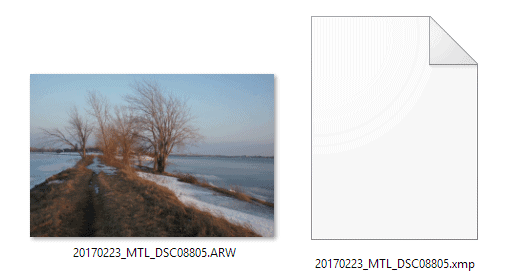
Estos datos generalmente están integrados en ciertos archivos, como imágenes de formato abierto como JPEG, PNG, GIF y TIFF.
No veo archivos XMP en mi biblioteca
Por defecto, Lightroom incorpora la información de XMP dentro del catálogo de Lightroom sin generar archivos sidecar XMP. Si ese es el caso, debe habilitar esta función en la configuración del catálogo.
Cómo habilitar archivos Sidecar XMP en Lightroom:
- En la barra de herramientas superior, puede ver la pestaña Editar (“Lightroom Basic” en Mac): haga clic en él
- En el menú desplegable, seleccione el “Configuración del catálogo” opción
- Haga clic en el Pestaña “Metadatos”
- Revise el “Escribir automáticamente los cambios en XMP” caja
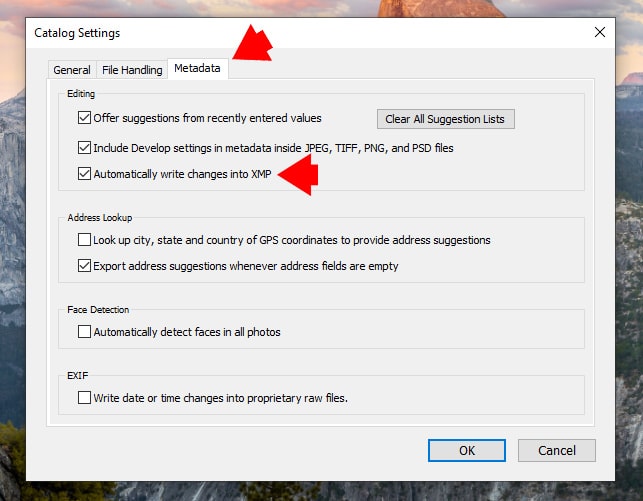
Si desea deshabilitar esta función, regrese a “Configuración del catálogo” y desmarque “escriba automáticamente los cambios en XMP”.
Si está trabajando con archivos sin procesar y tiene esta función activada, Lightroom escribirá automáticamente instrucciones de edición en el archivo .xmp cada vez que edite la imagen seleccionada, eso significa que lo hará en cada deslizamiento que se mueva en Lightroom.
Usar archivos sidecar XMP es bueno si desea preservar su información de edición en caso de que su catálogo se corrompa. Además, los archivos XMP ocupan muy poco espacio en su disco duro. Sin embargo, ¡ralentiza Lightroom!
En última instancia, depende de usted elegir qué opción funciona mejor para usted.
Los archivos XMP y Lightroom desarrollan preajustes
Antes, Lightroom tenía una capacidad de edición limitada y solo permitía la administración de archivos sin procesar. El Lightroom desarrolla preajuste Su objetivo a hacer que la edición sea lo más accesible posible, lo que permite la edición no destructiva.
¿Qué es la edición no destructiva?
Verá un montón de archivos RAW y XMP con el mismo nombre apilados en su disco duro. Los archivos sin procesar se toman de su cámara: no tienen datos conectados a ellos. Los archivos XMP son archivos de metadatos: la información almacenada en ellos incluye datos EXIF y cualquier edición que haya realizado en aplicaciones como Lightroom.
Al editar archivos RAW en Lightroom, todos los cambios se guardan en el archivo XMP. Por ejemplo, si mueve un management deslizante en Lightroom, puede ver las ediciones que realizó con ese management deslizante en el archivo Sidecar (el archivo XMP). Entonces, si lo lee en un editor de texto, verá esas ediciones que realizó como instrucciones de edición.

Como puede ver, puede editar cualquier imagen cambiando los valores dentro del Sidecar XMP y sin tocar los controles deslizantes de Lightroom. Por supuesto, no sería práctico.
Todas estas ediciones que realiza se transforman en una vista previa de JPEG con todos los cambios en la aplicación. El archivo sin procesar permanece inalterado todo este tiempo.
Sidecar vs Preset
Cuando desea guardar las ediciones aplicadas a la imagen seleccionada como un preajuste, Lightroom toma todas las instrucciones de edición de Sidecar y las guarda como desarrollar preajuste utilizando el formato de archivo XMP.
En pocas palabras, el Lightroom Develop Preset es el mismo archivo sidecar XMP con una función diferente.
Cuando aplique el desarrollo de desarrollo a la imagen, las instrucciones de edición se copiarán del preajuste en formato XMP al archivo Sidecar XMP; Lightroom luego lee este archivo y genera una vista previa con todos estos valores.
Tener un archivo sidecar permite que las ediciones se compartan entre aplicaciones. Por ejemplo, puede comenzar a editar una imagen en Lightroom, continuar en Photoshop y enviarla a través de la nube en Lightroom Cellular, sin perder ningún datos de edición.
¿Cómo abrir archivos XMP en Lightroom?
No hay forma de abrir el archivo XMP en Lightroom. El programa administra todos los archivos XMP automáticamente sin que tenga que hacer nada.
Pero puede abrir el archivo XMP fuera de Lightroom.
Si desea ver o cambiar la información dentro de un archivo XMP, puede abrirla usando un editor de texto:
- Vaya a un editor de texto, como Notepad ++
- Ver o editar el archivo XMP como un archivo de texto

*Puede usar editores de texto si desea duplicar presets, ya que Lightroom no tiene esta característica. Simplemente duplique el preajuste en el navegador de archivos y cambie el nombre dentro del archivo XMP para que Lightroom pueda verlo.
Generación de archivos XMP a pedido
Si desea compartir un archivo sin procesar con todas las ediciones, puede incluir un archivo sidecar al lado. Es posible que tampoco quiera que Lightroom desacelere las cosas escribiendo archivos .xmp cada vez, tal vez desee dejarle esta elección.
Cómo crear un archivo XMP:
Edite su foto y presione el “Ctrl-S” (Command-S en Mac) atajo de teclado. Lightroom creará un archivo sidecar .xmp separado con todos sus cambios.
Alternativa a los archivos XMP:
También hay una forma de evitar esto. Puede crear un archivo DNG, para que no tenga que enviar un archivo XMP y un archivo sin procesar; toda la información se incrustará en este archivo DNG.
Cómo convertir una foto formateo de archivo dng:
- Vaya al módulo de la biblioteca.
- Debajo del menú de la biblioteca en la barra de herramientas superior, seleccione ‘Convertir foto a DNG’.
En última instancia, puedes Exportar una foto Como imagen DNG, y toda la información de XMP se incrustará dentro de la imagen DNG.
¿Qué es un archivo XMP? | Pensamientos finales
En su nivel más básico, un archivo XMP es un archivo sidecar que contiene información adicional sobre una imagen. Pero como hemos visto, hay mucho más en los archivos XMP de lo que parece.
Ahora que sabe todo sobre los archivos XMP, depende de usted decidir si desea usarlos continuamente en su flujo de trabajo de edición o simplemente de vez en cuando.