

Hoy quiero compartir mi técnica favorita para Tono de piel de Lightroom Ajustes al editar retratos.

Durante años, usé Photoshop para editar todas mis fotos. El proceso de fijar el tono de la piel en Photoshop es complejo y lento. Primero, tuve que evaluar los valores RGB para cada canal de shade y después de ajustar cada canal de shade por separado.
Nunca me gustó el flujo de trabajo de ajuste del shade de la piel de Photoshop.
En Lightroom, el proceso de ajustar el shade de la piel lleva 10 segundos como máximo. Y es divertido.
Como fotógrafo de viajes, el 99% de mis retratos se llevan al aire libre. Y debido a que no es un entorno controlado, hay una serie de factores que afectan el shade de la piel de mis sujetos.
El sol es el issue más obvio. Además, los reflejos del entorno contribuyen a los cambios de shade.
Relacionado: Edición de retratos de Lightroom
Significa que casi todos los retratos que tomo requieren ajuste de tono de piel.
Cómo realizar la solución de tono de piel de Lightroom
Aquí está el esquema de mis 2 técnicas favoritas.
1. Técnica handbook de fijación de tono de piel de Lightroom
Este retrato fue tomado en el medio del día en la costa atlántica de Canadá con el sol brillando en el cielo. Como resultado, el shade de la piel del modelo se desplaza hacia los tonos rojos.

En Lightroom, desarrolle el módulo localizar HSL (Luminancia de saturación de tono) Panel.
En la sección del tono, haga clic en el icono redondeado con dos flechas apuntando hacia arriba y hacia abajo. Cuando mouse sobre el icono, verá el texto “Ajuste el tono arrastrando la foto“.
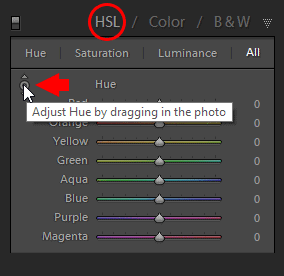
Luego, ubique el área de la piel que está bien iluminada y haga clic en él.
Sin liberar el mouse, comience a arrastrarlo hacia arriba o hacia abajo.
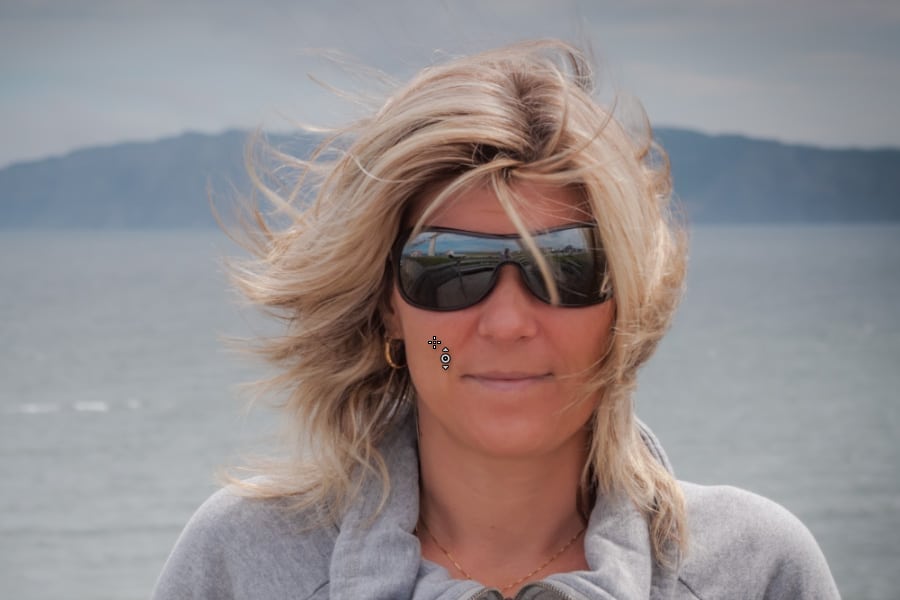
Si arrastra el mouse demasiado lejos ARRIBA El shade de la piel se vuelve amarillo antinatural. Al mismo tiempo, puede ver cómo los valores de Rojo y Naranja Los tonos cambiarán.
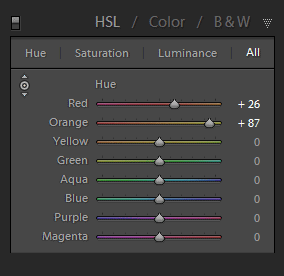
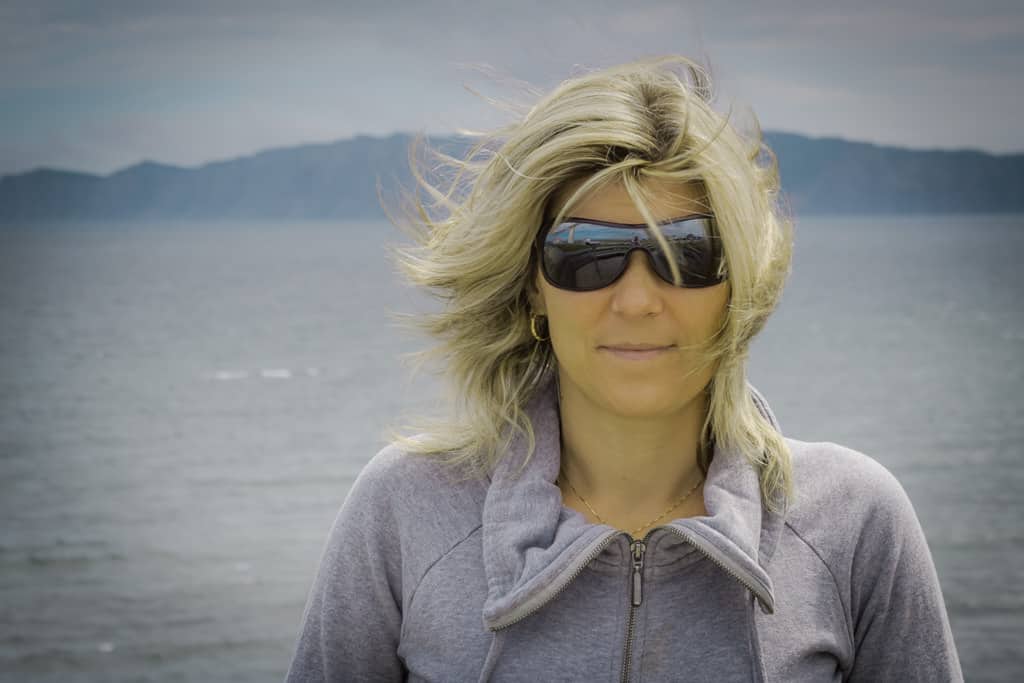
Y si arrastra el mouse hacia abajo, el tono de shade de la piel se cambiará hacia el rojo.
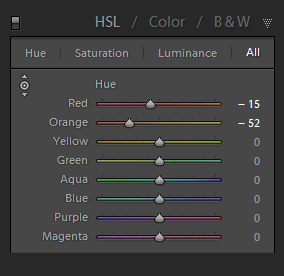
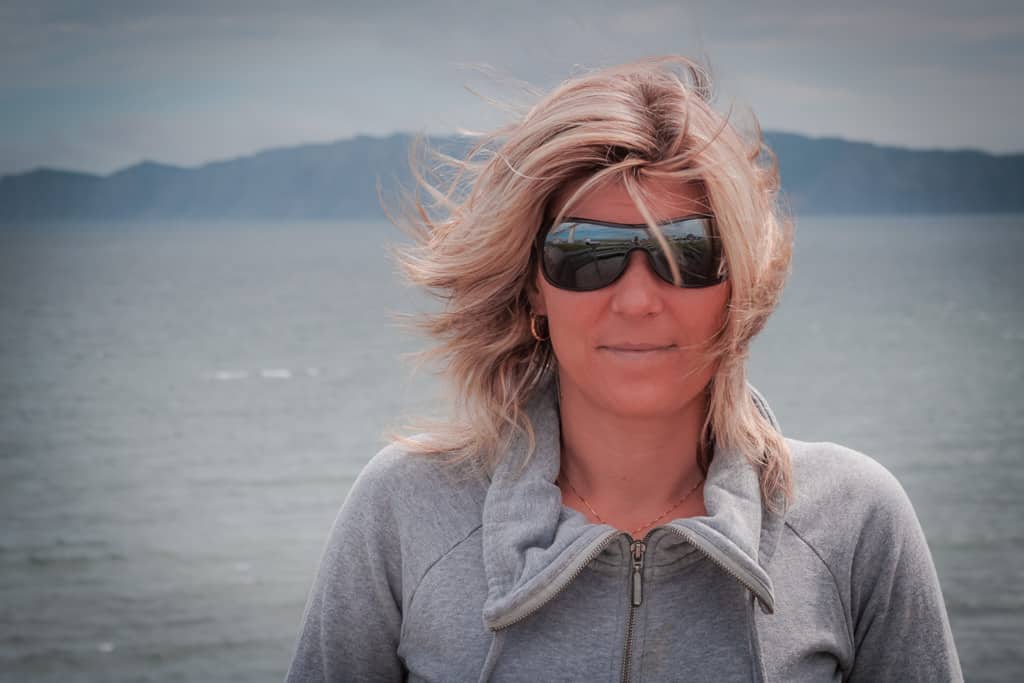
El objetivo aquí es encontrar el equilibrio correcto entre el amarillo y el rojo para lograr un tono de piel pure.
Relacionado: Mis mejores consejos de flujo de trabajo de Lightroom para
Arrastrando el mouse ARRIBA y ABAJO Logré encontrar el punto dulce. Los valores de tono de Rojo +14 y Naranja +42dame el tono de piel correcto.
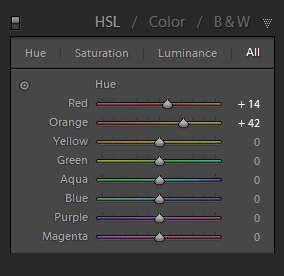

Consejo further. Si ve que el shade de la piel de su sujeto está sobresaturado, puede usar exactamente la misma técnica en la sección de saturación del Panel HSL. Al arrastrar el mouse hacia arriba y hacia abajo, puede aumentar o reducir la saturación de los colores seleccionados.
Ver también: Cómo suavizar la piel en Lightroom
2. Técnica de fijación de tono de piel basada en el preajuste
Si está utilizando mi nuevo paquete de flujo de trabajo, el Journey Professional Packagepuede ajustar el tono de la piel en sus fotografías de retratos utilizando los preajustes.
Localizar el Package de herramientas para paisajes Recolección preestablecida y abriéndola.

El package de herramientas para paisajes es una colección de ajustes preestablecidos que nos ayudan a preservar la piel de las personas de la manera más pure posible.
La mayoría de los preajustes de ajuste de retrato (01-34) están dedicados a tratar áreas de la piel. Puedes apuntar por separado Coloration, Saturación, Brilloy Suavidad.
Como estamos tratando de ajustar el tono de la piel, necesitamos usar los preajustes de shade de shade de la piel (1-9).
Es un proceso de prueba y error. Simplemente haga clic en el Cambio de shade de la piel Presets y seleccione el que produce el mejor resultado.
01. Cambio de shade de la piel (amarillo) + El ajuste preestablecido funciona mejor para esta foto en specific.
Puede aprender sobre los 7 componentes principales del package de viajes professional: Journey Professional Package Workflow Bundle
Y aquí está el Antes y después de la transformación. Me tomó 10 segundos como máximo.
Y si planea imprimir el retrato, no olvide ejecutarlo Prueba suave Para asegurarse de lograr colores precisos.
Lightroom Pores and skin Tone Repair | Conclusión
El Tono de piel de Lightroom es una excelente manera de mejorar tus fotos. Es fácil de usar y puede ayudarlo a obtener el tono de piel perfecto para sus fotos.