

El Edición de histogramas de Lightroom es una herramienta poderosa pero a menudo menos conocida dentro de Adobe Lightroom. Si bien muchos fotógrafos están familiarizados con las funciones básicas de edición, el potencial del histograma de Lightroom permanece oculto para la mayoría.
En este artículo, arrojaré luz sobre esta funcionalidad y exploraré cómo sirve como una herramienta de edición interactiva eficaz, capaz de optimizar el posprocesamiento de fotografías en Lightroom.
¿Qué es el histograma en Lightroom Basic?
En Lightroom, un histograma es una representación gráfica de la distribución tonal de una imagen. Muestra la distribución de píxeles según sus valores de brillo, desde el negro puro (sombras) en el lado izquierdo del histograma hasta el blanco puro (resaltados) en el lado derecho. El eje horizontal del histograma representa el rango de valores tonales, mientras que el eje vertical muestra el número de píxeles en cada valor tonal.
¿Qué nos cube el histograma de Lightroom?
El gráfico de histograma de Lightroom proporciona información esencial sobre la exposición y la distribución tonal de una imagen, lo que le ayuda a evaluar y ajustar la brillo, oscuridad, reflejosy en basic equilibrio tonal. Al analizar el histograma, puede tomar decisiones informadas sobre la exposición de su imagen y realizar los ajustes necesarios para lograr el aspecto deseado.
Una de la información más valiosa que proporciona Lightroom Histogram es “recorte” información.
Información sobre luces recortadas y sombras recortadas
El recorte de histograma en fotografía ocurre cuando los datos de una imagen exceden las capacidades de rango dinámico del sensor de la cámara para una grabación o visualización precisa. Este problema suele surgir en ambos extremos del histograma, concretamente en el destacados (lado derecho) y sombras (lado izquierdo).
El histograma de Lightroom incluye indicadores de recorte (puede activarlos y desactivarlos) que pueden revelar si alguna área dentro de su imagen ha perdido detalles debido a sobreexposición (recorte de aspectos destacados) o subexposición (recorte de sombras). Cuando se detectan regiones sobreexpuestas o subexpuestas, se resaltado en rojo (para sobreexposición) o azul (para subexposición) dentro del histograma.
Cuando miras el histograma, puedes ver que tanto las luces como las sombras están recortadas.
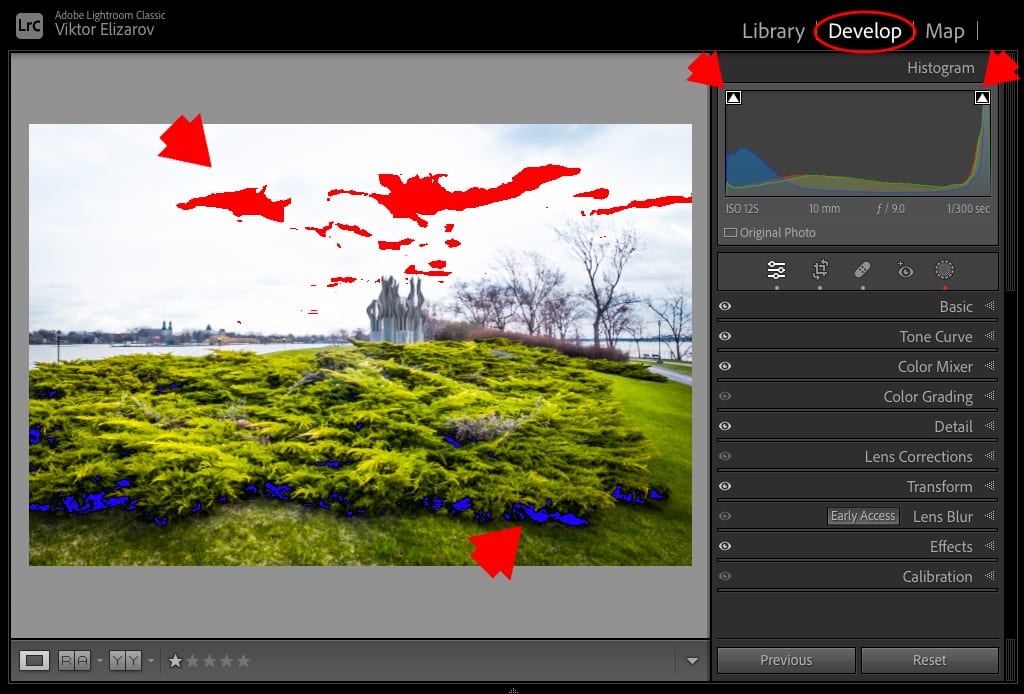
Si bien la mayoría de los fotógrafos utilizan el histograma de Lightroom con fines de evaluación, muchos desconocen su potencial como poderosa herramienta de edición.
Permítanme demostrarles cómo.
Cómo utilizar el histograma de Lightroom como herramienta de edición
Independientemente de si usas edición basada en ajustes preestablecidos o prefiere un flujo de trabajo de estilo libre, cada vez que se sumerge en las principales herramientas de edición de Lightroom en el panel derecho, siempre deberá ajustar los conceptos básicos. Lo que quiero decir con lo básico es exposición, oscuridad, y reflejos. Yo diría que el 99% de las veces necesito modificar o ajustar esas ediciones.
Normalmente, accedería al panel de edición BÁSICO en Lightroom y usaría los controles deslizantes de ajuste correspondientes.
Ver también: Histograma en fotografía y cómo leer un histograma
También hay una forma más de lograr los mismos resultados aprovechando la interactividad del histograma de Lightroom.
Usar el histograma de Lightroom como herramienta interactiva para editar imágenes es una técnica divertida y valiosa que le permite realizar ajustes arrastrando áreas específicas del histograma.
Paso 1
Comience importando su imagen a Lightroom e ingresando el Desarrollar módulo donde podrás acceder a herramientas de edición.
Paso 2
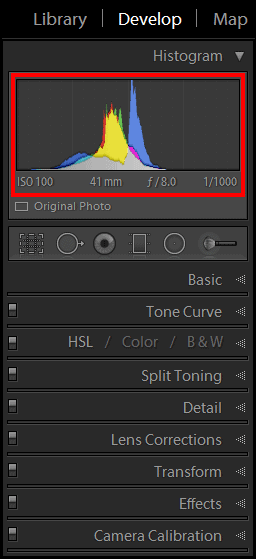
Para acceder al histograma en Lightroom, navegue hasta el Desarrollar módulo. Encontrarás el Panel de histograma en la esquina superior derecha de la interfaz. Haga clic en él para abrir el panel.
Paso 3
El histograma se divide en cinco áreas, que incluyen negros, Oscuridad, Exposición, Reflejosy Ropa blanca. Estas áreas corresponden a diferentes rangos tonales en su imagen.
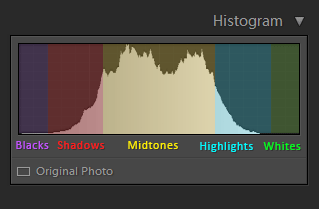
Para comenzar a editar, Pase el cursor del mouse sobre el área del histograma. que corresponde al rango tonal que desea ajustar. Por ejemplo, si desea modificar la exposición, coloque el cursor sobre el área de Exposición.
Paso 4
Con el área seleccionada, arrástrelo hacia la izquierda o hacia la derecha a lo largo de la horizontal (eje x) dirección. Moverlo hacia la izquierda disminuirá el valor mientras que moverlo hacia la derecha lo aumentará.
Por ejemplo, si necesito ajustar el Exposición en mi foto, selecciono el área más grande en el medio del Panel de histograma y la arrastro hacia la izquierda si quiero disminuir la exposición o hacia la derecha si quiero aumentarla.
Debajo del histograma, verá el nombre del parámetro seleccionado a la izquierda y su valor a la derecha. Esto proporciona una referencia numérica para el ajuste que está realizando.
Y aquí están los controles deslizantes de edición correspondientes de Lightroom. Panel Básico:
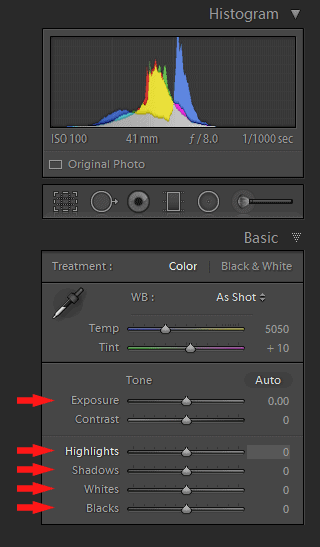
Mientras arrastra, verá inmediatamente el impacto en su imagen en la ventana principal de vista previa. Al mismo tiempo, el valor de los controles deslizantes de edición correspondientes en el Panel Básico también cambiará.
Este proceso interactivo le permite ajustar la exposición, las sombras, las luces u otros aspectos tonales de la imagen.
Relacionado: Consejos para el flujo de trabajo de Lightroom
Esta herramienta visible e interactiva hace que los ajustes básicos sean un proceso muy rápido y divertido.
Estudio de caso de edición de histogramas de Lightroom
Hoy voy a demostrar cómo utilizar el Panel de histograma sólo para editar la imagen.
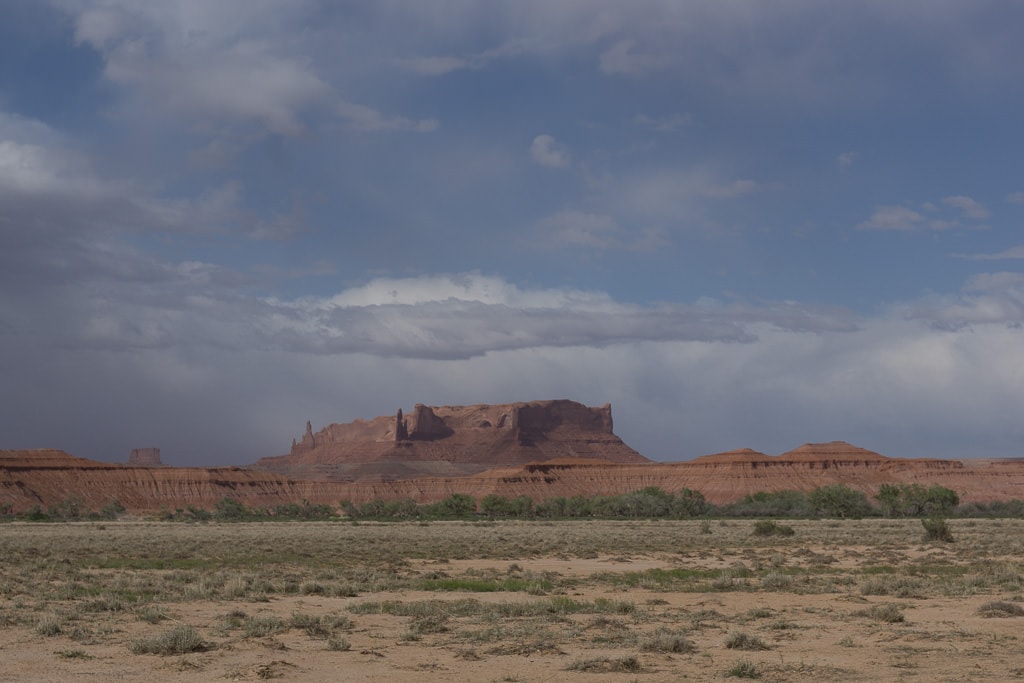
Aquí está la foto RAW unique sin procesar que tomé mientras conducía de Arizona a Utah durante mi último viaje al suroeste.
Paso 1: Recuperación de luces y sombras
El primer paso es recuperar Luces y Sombras.
selecciono el Reflejos área del panel Histograma de Lightroom y lo arrastré completamente hacia la izquierda hasta alcanzar el valor de -100.
A continuación, seleccioné el área de Sombras y la arrastré completamente hacia la derecha. Establecí el valor máximo posible de +100.
El resultado de la recuperación fue algo plano y poco atractivo.

Paso 2: aumento de contraste y saturación
A continuación, al potenciar los blancos y los negros puedo aumentar el contraste y la saturación.
puse el valor de Blancos hasta +55 y valor de Negros a -69. Una vez más, puedo lograrlo seleccionando el área apropiada y arrastrando el eje x.

Como puede ver, puede aumentar el contraste y la saturación sin utilizar los controles deslizantes dedicados de Saturación y Contraste.
Paso 3: ajustar la exposición
El último paso es seleccionar el área de exposición en el medio del histograma de Lightroom y arrastrarla hacia la derecha hasta que la foto luzca correctamente expuesta.
El valor de exposición de +0.40 parece correcto.


Transformación de imagen
A continuación puedes ver el Lightroom antes y después transformación. Tenga en cuenta que solo me tomó 4 ajustes simples sin usar las herramientas de edición principales.
Histograma de Lightroom | Pensamientos finales
Como puedes ver, esta técnica te permite utilizar Histograma de Lightroom como herramienta de edición visible interactiva. Este enfoque funciona bien con flujos de trabajo basados en ajustes preestablecidos cuando necesita ajustar la exposición antes o después de aplicar Ajustes preestablecidos de desarrollo de Lightroom.